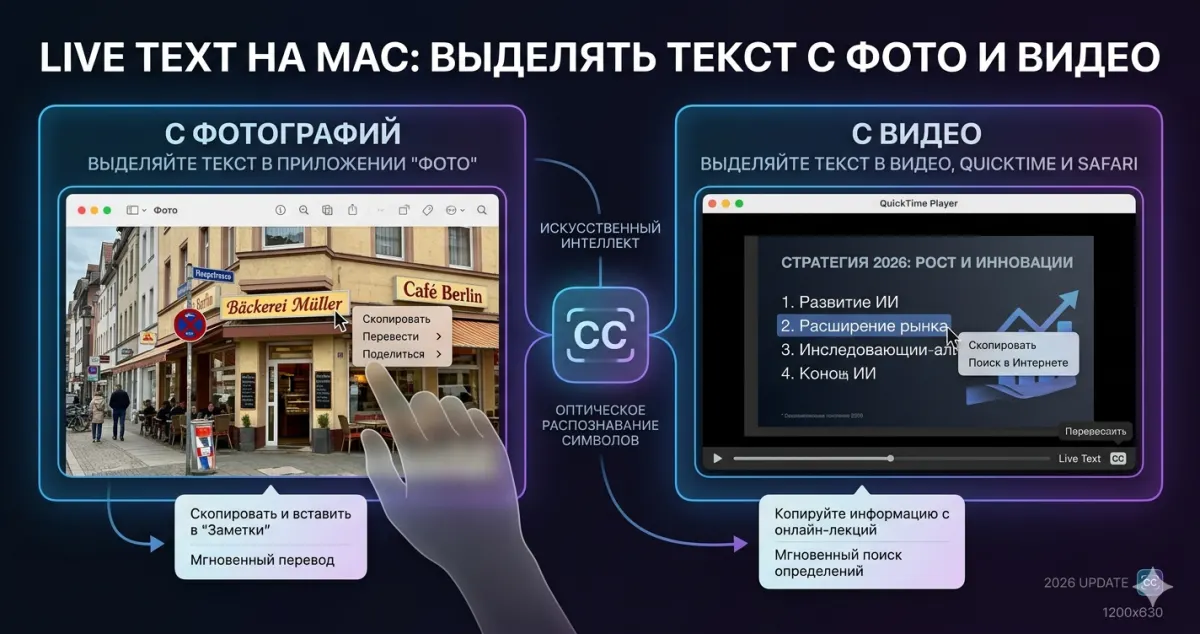
С macOS 12 Monterey у Apple появилась Live Text - встроенный OCR. Выделяете текст на любом изображении так же, как в обычном документе. Копируете, вставляете, переводите, звоните по распознанному номеру телефона.
Функция бесплатна, встроена, работает офлайн на Apple Silicon (с 2021 года). До этого для OCR нужны были специальные приложения или онлайн-сервисы.
Что умеет Live Text
- Выделение и копирование текста с любого изображения.
- Перевод на другие языки прямо с картинки.
- Поиск в интернете выделенного текста.
- Клик по телефону - начать звонок через FaceTime.
- Клик по email - открыть Mail.
- Клик по URL - открыть в Safari.
- Клик по адресу - открыть в Maps.
- Клик по дате/времени - добавить в Calendar.
- Распознавание рукописного текста (на новых macOS).
- Распознавание математических формул (с iOS 18 / macOS 15).
Где работает
Почти везде, где показываются изображения:
- Photos.app - в галерее фото и видео.
- Preview.app - в открытом изображении или PDF.
- Safari - на картинках с веб-страниц.
- Quick Look - предпросмотр пробелом.
- Screenshot Toolbar - сразу после снятия скриншота.
- FaceTime - паузы во время звонка.
- Camera (Continuity) - live-превью с iPhone-камеры.
- Messages - в присланных изображениях.
- Notes - в фото, добавленных в заметку.
Как использовать
Базовый сценарий
- Откройте фото в Photos.app или Preview.
- Наведите курсор на текст - курсор меняется на «текстовый».
- Выделите мышью нужный фрагмент.
- Правый клик → Copy или
⌘C. - Вставьте куда угодно -
⌘V.
Готово, текст с фото теперь в буфере.
Быстрое копирование ВСЕГО текста
Без выделения: правый клик по изображению → Copy Text from [Image] (или аналогичный пункт).
Копируется весь распознанный текст с картинки сразу.
Практические сценарии
1. Меню ресторана / визитка
Фотографируете меню на улице в Париже. Хотите узнать ингредиенты:
- Open Photos.
- Выделить название блюда.
- Правый клик → Translate → сразу перевод.
Или с визитки - длинный номер телефона, который не хочется набирать вручную.
2. Скриншот с кодом
Коллега прислал скриншот stacktrace. Обычно кликнули - увидели - перепечатывали. Теперь:
- Открыть скриншот в Preview или Quick Look.
- Выделить текст.
⌘C.- Вставить в свою IDE.
Работает с любыми скриншотами терминала, IDE, error-сообщений.
3. Фото страницы книги
Вы сфотографировали страницу учебника. Хотите сделать заметку в Obsidian (или другом приложении):
- Photos → фото страницы.
- Select all text on image → Copy.
- Вставить в Obsidian.
5 секунд вместо 10 минут перепечатывания.
4. Номер в инстаграме / объявление на улице
Увидели объявление с номером - сфотографировали.
- Photos → фото объявления.
- Клик по номеру телефона - макет автоматически распознает и предложит Call.
Номер сразу набирается через iPhone (если включён).
5. Документ через iPhone Camera
Continuity Camera - iPhone как камера для Mac. В любом текстовом поле на Mac:
- Клик правой кнопкой → Insert from iPhone → Take Photo.
- На iPhone открывается камера - сфотографируйте документ.
- Фото появляется на Mac, с выделяемым текстом.
Таким образом через iPhone-камеру сканируете документ и сразу работаете с его текстом на Mac.
6. Видео-туториал
Смотрите видео-урок про Docker. Ведущий показывает команду на экране:
- Поставьте паузу в нужный момент (QuickTime, YouTube).
- Выделите команду (как в картинке).
- Копируйте - вставляйте в терминал.
Работает в любом плеере, где включена Live Text на кадрах.
7. PDF со сканом
Если PDF - сканированный (не текстовый):
- Open PDF в Preview.
- Live Text работает прямо в PDF.
- Выделять/копировать можно как в обычном.
Хотя для serious PDF-OCR всё же лучше специальные инструменты (Skim, Adobe Acrobat Pro).
Настройка
Live Text включён по умолчанию. Если хотите отключить (например, на старом Mac где функция работает медленно):
System Settings → General → Language & Region → Live Text → toggle Off.
Или по приложениям:
- Photos.app → Settings → General - настройки Photos.
Язык и точность
Live Text поддерживает множество языков:
- Английский - 98-99% точности на чётких изображениях.
- Русский - 90-95%.
- Немецкий, Французский, Итальянский, Испанский, Португальский - хорошо.
- Китайский, Японский, Корейский - поддерживаются.
Что снижает точность:
- Размытый или низкого разрешения снимок.
- Необычный шрифт (рукописный, декоративный).
- Контрастность плохая (текст на похожем фоне).
- Перевёрнутый/повёрнутый текст (обычно обрабатывается ок).
- Фото под углом (ок для лёгких углов).
Live Text + Translation
Большая фишка: выделил текст → перевёл.
- Выделите текст на изображении.
- Правый клик → Translate.
- Откроется всплывающая панель с переводом.
- Язык определяется автоматически.
Встроенный Apple Translate, но можно и внешние:
- Copy text → вставить в Google Translate в Safari.
- Или использовать Raycast Translate extension.
Live Text vs сторонние OCR
Text Grabber
Стороннее приложение для OCR на Mac. Появилось раньше Live Text. Сейчас:
- Live Text - для быстрого копирования текста с уже открытого изображения.
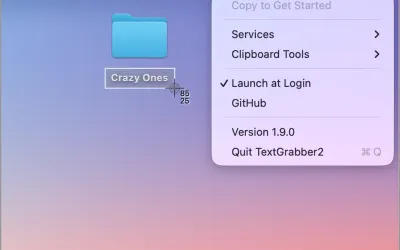
- Text Grabber - для OCR по скриншоту региона (выделить область экрана → получить текст).
Use case Text Grabber: нужно распознать текст, который не в картинке, а в окне какой-то программы (защищённого PDF, Flash, старого софта). Text Grabber «смотрит» в пиксели и распознаёт.
Tesseract (CLI)
Бесплатный open-source OCR. Мощный, но нужно уметь командную строку. Для автоматизации batch-OCR (100+ PDF сразу) - лучше Live Text.
Adobe Acrobat Pro
Встроенный OCR для PDF. Использует ML-модели. Точнее Live Text на документах с переменным шрифтом. Платный.
Ограничения Live Text
- Не сохраняет форматирование - только текст. Таблицы становятся линейным текстом.
- Не работает на защищённых DRM-изображениях (редко, но бывает).
- Ограничения по файлам: для очень больших изображений (50+ MP) может не сработать.
- Рукописный текст - распознаёт печатный почерк хорошо, слитный и небрежный - хуже.
- Математические формулы: на macOS 15+ распознаются, раньше - нет.
Подсказки и трюки
Hover-индикатор
Чтобы увидеть, есть ли распознанный текст на картинке: в углу изображения появляется иконка Live Text (когда поддерживается). Наведите курсор - если меняется на I-beam, текст можно выделять.
Автодетект типа
Live Text распознаёт не только буквы, но и:
- Номера телефонов - подчёркнуты, клик → Call.
- Email - подчёркнут, клик → Compose email.
- URL - подчёркнут, клик → Safari.
- Даты - подчёркнуты, клик → Add to Calendar.
- Адреса - подчёркнуты, клик → Open in Maps.
- Трек-номера посылок - некоторые службы.
- Номера рейсов - для flights.
Live Text через Spotlight
Как ни странно - да. Введите в Spotlight часть текста из фото - macOS найдёт фото, где этот текст распознан. Работает, если включена индексация Photos.
Итог
Live Text - одна из самых недооценённых функций macOS. Превращает каждое изображение в кликабельный, выделяемый, переводимый текст.
Используйте для:
- Копирования текста со скриншотов (вместо перепечатывания).
- Распознавания визиток, меню, объявлений.
- Перевода текста с фото без сторонних приложений.
- Сканирования документов через iPhone (Continuity Camera).
- Извлечения текста из видео (поставил паузу → выделил).
Бесплатно, встроено, работает офлайн на Apple Silicon. Лучший бесплатный OCR на Mac по сумме удобства и качества - прямо в системе.
Комментарии (0)