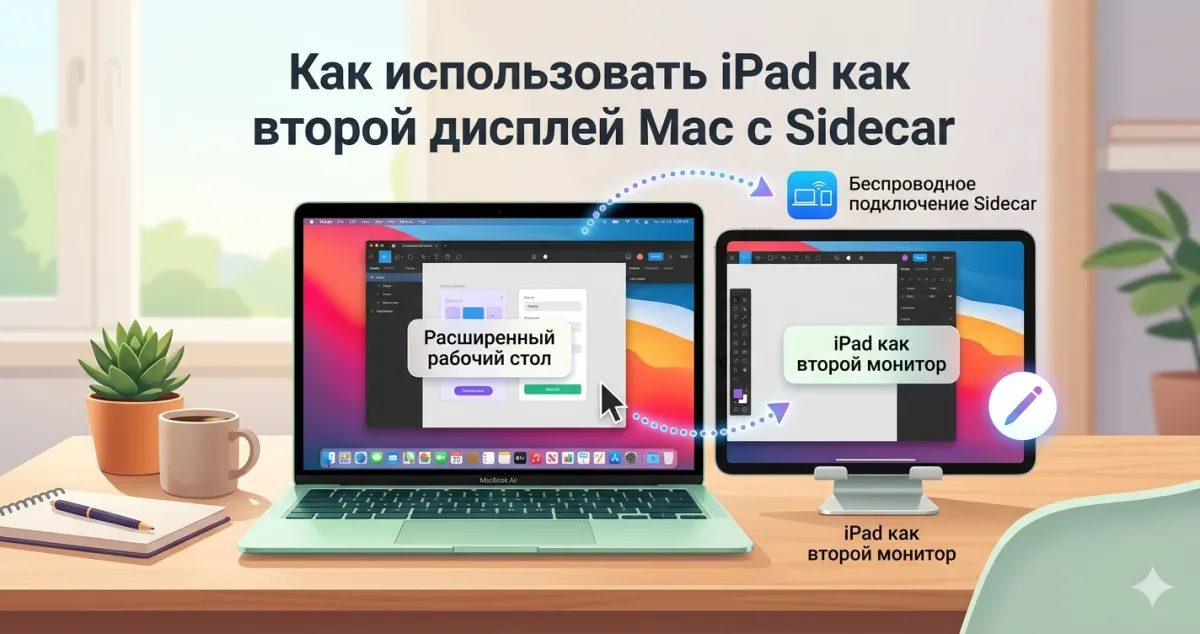
Sidecar - технология Apple, которая делает iPad вторым монитором Mac без проводов и дополнительного ПО. Появилась в macOS Catalina в 2019 году и за годы превратилась в один из самых недооценённых инструментов экосистемы. Не нужно покупать отдельный портативный монитор - iPad уже умеет.
В этой статье разберём: какие устройства подходят, как включить Sidecar за минуту, зачем нужен Apple Pencil, чем Sidecar отличается от Universal Control и что делать когда iPad не появляется в списке.
Что понадобится
Mac (2016 года и новее):
- MacBook Pro 2016+
- MacBook Air 2018+
- MacBook 2016+
- iMac 2017+
- iMac Pro
- Mac mini 2018+
- Mac Pro 2019+
- Mac Studio
iPad (с поддержкой Apple Pencil):
- iPad Pro (все модели)
- iPad 6-го поколения и новее
- iPad Air 3-го поколения и новее
- iPad mini 5-го поколения и новее
Версии ОС:
- Mac: macOS Catalina 10.15 или новее
- iPad: iPadOS 13 или новее
Другие требования:
- Оба устройства в одной Apple ID
- 2FA включена на Apple ID
- Bluetooth и Wi-Fi включены на обоих (даже при проводном подключении)
- Устройства в пределах 10 метров друг от друга
- Handoff включён: System Settings → General → AirDrop & Handoff
Как включить Sidecar - пошагово
Беспроводной режим
- Разблокируйте iPad и положите рядом с Mac
- На Mac откройте Control Center (иконка в правом верхнем углу menu bar)
- Кликните Screen Mirroring (или Display)
- В списке появится ваш iPad - выберите его
- На iPad сразу появится рабочий стол Mac
Проводной режим (через USB-C / Lightning)
- Подключите iPad к Mac оригинальным кабелем
- На iPad нажмите Trust при запросе доверия
- Дальше то же самое - Control Center → Screen Mirroring → iPad
Проводной режим использует кабель для передачи данных, беспроводной - через Peer-to-Peer Wi-Fi. Проводной стабильнее, без задержек. Беспроводной - удобнее, но может лагать при плохом Wi-Fi.
Выбор режима работы
После подключения снова откройте Screen Mirroring - там два варианта:
- Use as Separate Display - iPad как полноценный второй монитор, расширяющий рабочий стол Mac
- Mirror Display - зеркало: одно и то же на Mac и iPad
Для работы обычно нужен первый режим.
Расположение экранов
System Settings → Displays → Arrangement. Перетащите иконку iPad влево/вправо/вверх от Mac - как он физически стоит. Это определит в какую сторону мышь будет «перетекать» с экрана на экран.
Боковая панель и Touch Bar на iPad
Когда Sidecar активен, на iPad появляются два элемента:
Sidebar (слева) - клавиши-модификаторы: ⌘ Command, ⇧ Shift, ⌥ Option, ⌃ Control. Удобно нажимать пальцем когда используешь iPad с Apple Pencil без клавиатуры.
Touch Bar (снизу) - виртуальный Touch Bar, даже если у вашего Mac его нет. Показывает контекстные кнопки активного приложения.
Оба элемента можно скрыть: System Settings → Displays → выбрать iPad → отключить Show Sidebar / Show Touch Bar.
Жесты на iPad в Sidecar
- Тап двумя пальцами - Undo (⌘Z)
- Тап тремя пальцами - Copy (⌘C)
- Пинч тремя пальцами - Cut (⌘X)
- Расжать тремя пальцами - Paste (⌘V)
- Свайп двумя пальцами сверху - показать меню (как в iPadOS)
- Свайп Home indicator вверх - вернуться в iPadOS
Apple Pencil: главный козырь Sidecar
Apple Pencil работает как Wacom-планшет для Mac. Это открывает важные сценарии:
Фоторедактирование. Adobe Photoshop, Lightroom, Affinity Photo - все распознают Pencil как давление-чувствительное перо. Маски, dodge/burn, ретушь - гораздо точнее мыши.
Рисование и иллюстрация. Procreate запускается только на iPad, но для Krita, Inkscape, Sketch, Figma Pencil на Sidecar превращает Mac в графический планшет.
Аннотирование PDF. В Preview или PDF-редакторах можно писать от руки, подчёркивать, делать заметки - прямо в приложении Mac.
Scribble (конвертация почерка в текст). В любом текстовом поле Mac включается после настройки - пишите от руки, Mac конвертирует в печатный текст.
Задержка Pencil в Sidecar - 10-15 мс. Для рисования заметно, но приемлемо. Для точных задач (ретушь) - проблема. Проводное подключение минимизирует задержку.
Примеры использования
Второй монитор в дороге. MacBook + iPad - полноценная двух-мониторная станция в любом кафе.
Референс-монитор. Ссылки, документация, Slack на iPad, основная работа на Mac.
Мониторинг во время стрима. OBS на Mac, Twitch Chat / OBS stats на iPad.
Видео-звонок + презентация. Zoom на iPad (с камерой iPad, которая лучше MacBook), Keynote на Mac.
Графический планшет. Рисование/ретушь в Photoshop или Krita с Apple Pencil.
Аудио-студия. Logic Pro / Ableton на Mac, iPad как «пульт» с дополнительными панелями.
Sidecar vs Universal Control - в чём разница
Легко перепутать.
Sidecar: iPad становится вторым монитором Mac. Приложения iPad не работают, видите только macOS. Можно перетаскивать окна приложений Mac на iPad.
Universal Control: iPad остаётся iPad со своими приложениями, но мышь и клавиатура Mac работают и там. Перетаскивать можно только файлы между устройствами.
Sidecar для расширения дисплея. Universal Control для одновременной работы с Mac-приложениями и iPad-приложениями.
Их нельзя включить одновременно с тем же iPad - только один режим.
Проблемы и их решения
iPad не появляется в Screen Mirroring
- Проверьте Apple ID - должен быть одинаковый на Mac и iPad
- Проверьте 2FA на Apple ID (включите если выключено)
- Перезагрузите оба устройства
- Handoff: System Settings → General → AirDrop & Handoff → Allow Handoff between this Mac and your iCloud devices (On)
- На iPad: Settings → General → AirPlay & Handoff → Handoff (On)
- Отключите и включите Wi-Fi и Bluetooth на обоих
- Подойдите ближе к Mac (должно быть менее 10 метров)
Лаги и задержки
- Переключитесь на проводное подключение через кабель
- На Mac: отключите автообновления, iCloud sync на время работы
- Wi-Fi должен быть 5 ГГц (не 2.4)
- Если много других Apple-устройств рядом - может мешать Peer-to-Peer Wi-Fi
iPad сам отключается
EcoNomy-режим iPadOS может отключать Sidecar. Решение: держите iPad на зарядке или увеличьте таймер автоблокировки (Settings → Display & Brightness → Auto-Lock → Never).
Apple Pencil пишет с задержкой
- Проводное подключение обязательно
- Отключите другие приложения на Mac с высокой нагрузкой
- Обновите ОС на обоих устройствах
Не работает курсор
На iPad в режиме Sidecar курсор есть только когда мышь Mac заходит на экран iPad. Если курсор пропал - двигайте мышь, он «найдётся» на экране iPad.
Управление окнами с вторым монитором
Для быстрого перемещения окон используйте Rectangle или Loop:
- Rectangle: Shift + Cmd + стрелки = переместить на другой монитор
- Loop: удержать клавишу и нарисовать жест куда переместить
Без этих программ macOS всё равно даёт базовую поддержку: Window → Move to iPad / Move to Built-in Display.
Альтернативы Sidecar
Если Sidecar не устраивает скоростью или функциями:
- Duet Display (платное) - работает с Windows-iPad комбинациями, часто стабильнее
- Luna Display - аппаратный адаптер, минимум задержки
- Astropad Studio - профессиональный инструмент для рисования, тонкая настройка Pencil
Но для большинства задач Sidecar - бесплатный и достаточный.
Альтернативы из каталога
Итог
Sidecar - один из самых мощных бесплатных инструментов в экосистеме Apple. Если у вас есть iPad, второй монитор уже у вас в рюкзаке. Для работы в дороге, для фоторедактирования с Apple Pencil, для быстрого расширения рабочего стола - Sidecar покрывает все сценарии. Главное - одинаковый Apple ID, современная версия ОС и минимум помех Wi-Fi. Остальное Apple настроила за вас.

Комментарии (0)