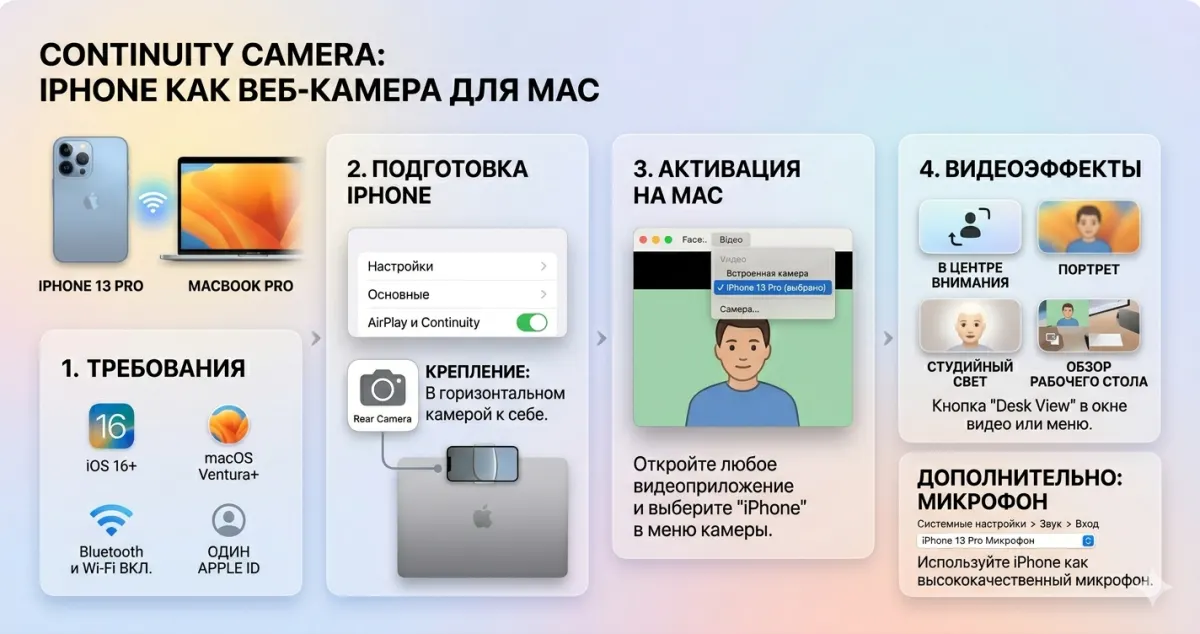
Встроенная веб-камера MacBook до 2021 года была позорной - 720p шумная матрица, которую даже Apple признала неудачной. С macOS Ventura (2022) Apple решила проблему радикально: Continuity Camera превращает iPhone в веб-камеру для Mac с качеством уровня профессиональных DSLR.
и это не просто «картинка iPhone в Zoom». Continuity Camera добавляет Center Stage (автоматический трекинг лица), Studio Light (эффект софтбокса), Desk View (показ стола сверху), Portrait mode - всё обрабатывается на чипе iPhone без нагрузки на Mac.
В этой статье разберём полную настройку, какое крепление купить, как включить каждую функцию и что делать если iPhone не хочет становиться камерой.
Что понадобится
Mac с macOS Ventura 13 или новее:
- MacBook 2016+
- iMac 2017+
- Mac mini 2018+
- Mac Studio
- Mac Pro 2019+
iPhone с iOS 16 или новее:
- iPhone XR, XS, 11, 12, 13, 14, 15, 16 и новее
- Некоторые функции (Desk View, Studio Light) требуют iPhone 11 и новее
- Center Stage требует iPhone 12 и новее
Крепление - важно, чтобы iPhone держался над MacBook объективом вниз:
- Официальный Belkin iPhone Mount with MagSafe for Mac - самый удобный
- Любой MagSafe-держатель с прищепкой на дисплей
- Штатив с держателем - если нет MagSafe iPhone
- Можно без крепления - прислонить iPhone к чему-нибудь, но это временное решение
Связь между устройствами:
- Один Apple ID
- 2FA включена
- Bluetooth и Wi-Fi включены
- Handoff включён
- iPhone заблокирован (парадокс, но да - экран выключен, это экономит батарею)
Работает и проводное подключение через Lightning/USB-C кабель - тогда iPhone заряжается во время использования.
Как включить Continuity Camera - пошагово
Первый запуск
- На iPhone: Settings → General → AirPlay & Handoff → Continuity Camera → включите (обычно включено по умолчанию)
- Закрепите iPhone над MacBook (объектив смотрит на вас) или подключите кабелем
- Откройте любое приложение, использующее камеру: FaceTime, Zoom, Safari (разрешите доступ к камере)
- В настройках приложения выберите камеру iPhone
- iPhone автоматически превратится в камеру - экран iPhone погаснет, появится индикатор записи
Впервые появится запрос подтверждения на iPhone - разрешите.
Эффекты и функции
Откройте Control Center на Mac (правый верхний угол menu bar) во время активной камеры. Появится плитка Video Effects - там все фичи:
- Center Stage - автокадрирование лица, камера «следит» за вами если вы двигаетесь
- Portrait - размытие фона как на iPhone
- Studio Light - подсвечивает лицо, затемняет фон (эффект софтбокса)
- Reactions - жесты включают эффекты (большой палец = салют, два пальца = сердечки)
- Desk View - показывает поверхность стола перед MacBook через широкоугольный объектив iPhone
Включается кликом по иконке. Активные эффекты подсвечены.
Desk View - отдельное приложение
Desk View - уникальная фишка: iPhone через своё широкоугольное «ухо» показывает часть стола перед вами. Можно рисовать что-то на бумаге и показывать в Zoom-встрече как на презентации.
Запуск: Launchpad → Desk View. Или прямо из Video Effects в Control Center. Откроется отдельное окно - его можно шарить как источник в Zoom/Meet.
В 2026 году стало встроенной функцией многих приложений - в FaceTime кнопка Desk View прямо в toolbar звонка.
Качество картинки
В зависимости от iPhone:
- iPhone 15/16 Pro: до 4K 60fps, основная камера 48 МП, кинорежим эффекты
- iPhone 14/15: 1080p-4K отличного качества
- iPhone 11-13: 1080p, заметно лучше встроенной камеры Mac
- iPhone XR/XS: 1080p, приемлемо
В большинстве конференц-приложений контент передаётся в 720p или 1080p - разница между iPhone 12 и iPhone 16 Pro в звонке едва заметна. Но для стриминга и записи более новый iPhone даст заметное улучшение.
Примеры использования
Рабочие видеозвонки. Zoom / Meet / Teams - вы выглядите как на рекламе MacBook Pro, а не как в 2010-х. Коллеги спрашивают «что за камера у тебя?».
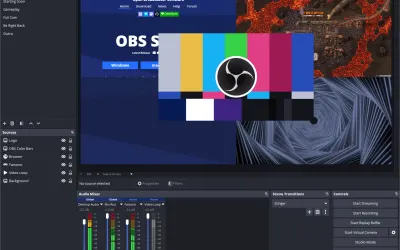
Стриминг. OBS Studio автоматически видит iPhone как Video Capture Device. Центральная камера для лица + внешний USB-микрофон = студия.
Обучающие видео. Записываете урок в QuickTime или [iMovie]. Desk View показывает то, что вы рисуете на бумаге. Одна камера - две картинки одновременно.
Интервью из дома. Journalists и podcasters используют iPhone вместо $500 DSLR для удалённых интервью.
Документирование процесса. Записываете то, что делаете руками (распайка, моделирование, крафт) - iPhone с Desk View показывает поверхность стола.
Reactions в звонках. Hands-up в Zoom → всплывает виртуальный салют. Хорошо ломает неловкие паузы.
Крепление iPhone: варианты
Belkin iPhone Mount with MagSafe - около $30. Прищепка на верхний край MacBook, MagSafe-магнит для iPhone. Idealный вариант если у вас iPhone с MagSafe (12+).
Любая MagSafe-прищепка. На Aliexpress есть десятки аналогов за $5-15. Качество разное, но функционально работают.
Штатив + держатель. Если iPhone без MagSafe или нужна большая гибкость углов. Штатив за $20 + iPhone-держатель за $10.
Подручные средства. Картонная коробка, стопка книг - работает, но не очень удобно на долгих сессиях.
Кабель + держатель. Для длинных стримов/записей - подключите iPhone к Mac по кабелю, зарядка идёт постоянно.
Проблемы и их решения
iPhone не появляется в списке камер
- Проверьте один Apple ID
- Включите 2FA
- Handoff включён на обоих устройствах
- Continuity Camera включена в iOS Settings
- Bluetooth и Wi-Fi включены
- macOS обновлена до 13+
- iOS обновлена до 16+
- Приложение перезапущено после активации Continuity Camera
Фризы / задержки
- 5 ГГц Wi-Fi обязательно
- Подключите iPhone кабелем - это устраняет 90% проблем с задержками
- Уменьшите расстояние до роутера
- На iPhone: Airplane Mode → On на 5 секунд → Off (сброс радио)
Быстро разряжает iPhone
Активная работа камеры ест 10-20% батареи в час. Решения:
- Подключите кабелем - iPhone будет заряжаться
- Low Power Mode в iOS выключите на время работы - он снижает FPS
- MagSafe-зарядка работает параллельно с креплением
Экран iPhone не гаснет
Нормально только если iPhone активно используется. Если включён режим камеры, экран должен гаснуть через 10 секунд. Если нет - перезагрузите iPhone.
Звук iPhone вместо Mac-микрофона
В macOS Sonoma+ Apple добавила Audio Input «iPhone Microphone». В настройках приложения проверьте что используется именно Mac-микрофон (или AirPods), если не хотите использовать микрофон iPhone.
Не включается Center Stage / Studio Light
Каждый эффект требует определённую модель iPhone. Проверьте список совместимости в статье поддержки Apple. Старые iPhone (X, XS) не поддерживают часть функций.
iPhone нагревается
При длительной работе 30+ минут iPhone греется. Решения:
- Уберите чехол
- Используйте кабель вместо Wi-Fi (меньше радиоактивности)
- Делайте перерывы каждые 40-50 минут
Альтернативы и дополнения
DSLR через HDMI capture card. Если нужна максимальная цинкалка - Sony/Canon камера + capture card ($80-200). Но это уже другая лига по цене и сложности.
Внешняя USB-камера. Logitech C920 Pro (~$70) даст качество сравнимое с iPhone XR, но хуже iPhone 12+. Не требует iPhone и отдельного крепления.
iPad как камера. Через Sidecar можно использовать камеру iPad в некоторых приложениях. Но это костыль - iPhone удобнее и Continuity Camera под него оптимизирован.
OBS Studio для профессиональной композиции. Можно использовать Continuity Camera + Desk View + audio - и всё это скомпоновать в один live stream.
Приватность
- Индикатор камеры на iPhone загорается всегда когда камера активна
- iPhone остаётся заблокированным во время работы - другие приложения iPhone не запускаются
- Уведомления iPhone не приходят пока он работает как камера
- Звук iPhone выключен во время съёмки
- При блокировке iPhone через Control Center (iPhone → Lock Screen) камера мгновенно отключается
Альтернативы из каталога
- OBS Studio - профессиональная работа с Continuity Camera для стриминга и записи
Итог
Continuity Camera - возможно, лучшая «бесплатная» фича macOS Ventura. Превращает iPhone в камеру, которая по качеству уделывает большинство веб-камер до $200, с Smart-эффектами уровня профессиональных студий. Настройка - одна минута, крепление стоит $30 или подручные материалы. Если у вас iPhone 12+ и Mac с macOS 13+ - начните пользоваться прямо сейчас.

Комментарии (0)