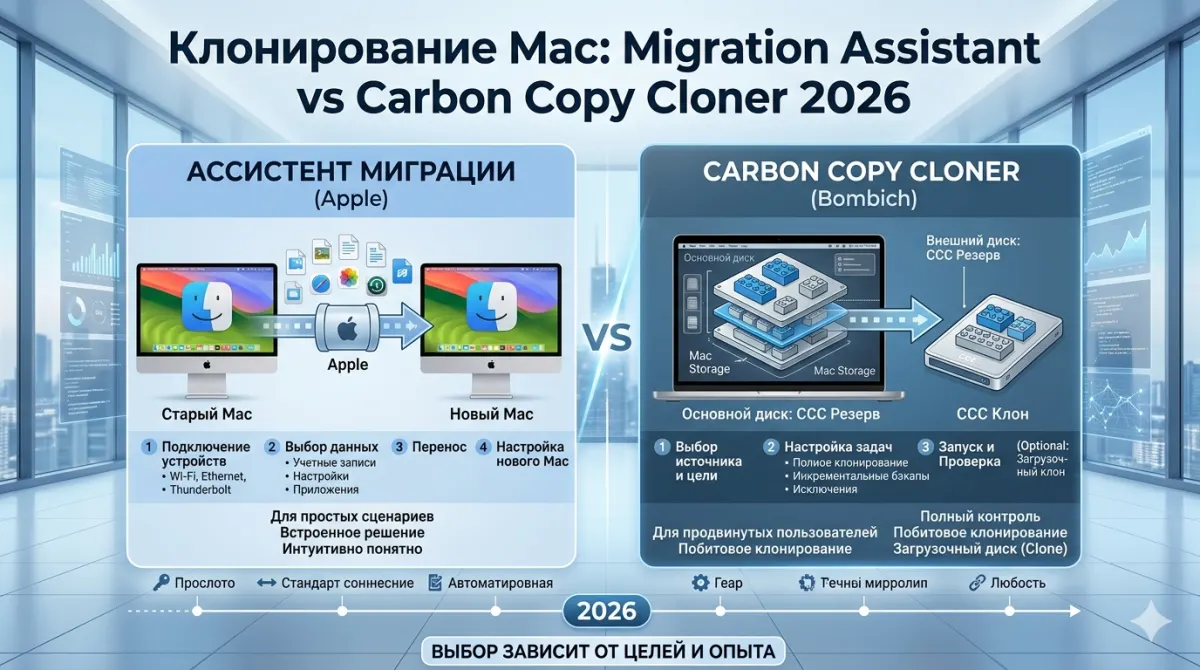
Нужно перенести Mac на новый? Создать клон диска для быстрого восстановления? Разберём два инструмента: встроенный Migration Assistant и Carbon Copy Cloner (CCC).
Разница
Migration Assistant - переносит данные и настройки с одного Mac на другой. Не создаёт клон диска.
Carbon Copy Cloner - создаёт bootable клон внешнего диска. Можно загрузиться с клона как с оригинала.
Функции пересекаются частично, но цели разные.
Migration Assistant
Встроен в macOS
Applications → Utilities → Migration Assistant.
Или во время Setup Assistant нового Mac.
Что переносит
- Пользовательские аккаунты с настройками.
- Файлы в Home папке (Documents, Desktop, Downloads, Photos etc).
- Приложения (из Applications).
- Системные настройки (System Settings).
- Sистемные сервисы (Printers, Keyboard layouts).
- Safari, Mail, Calendar data.
Что НЕ переносит
- macOS сама система (новая уже установлена).
- System files в /Library/.
- Некоторые низкоуровневые настройки.
Способы переноса
1. Mac → Mac прямо
Два Mac рядом:
- Thunderbolt / USB-C кабель.
- Wi-Fi.
- Ethernet.
Скорость (для 500 GB данных):
- Thunderbolt 4: 20-30 мин.
- Wi-Fi 6: 1-3 часа.
- Ethernet 1Gbps: 1-2 часа.
2. Mac → Mac через Time Machine backup
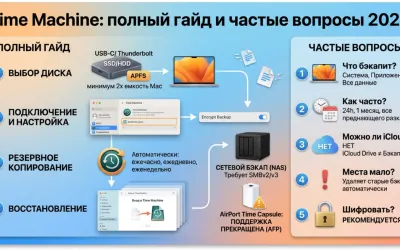
Внешний диск с Time Machine - подключить к новому Mac.
Не нужен старый Mac. Хорошо если старый уже продали.
3. Windows PC → Mac
Migration Assistant для Windows (отдельное приложение) может перенести:
- Документы.
- Фото.
- Email (если Outlook).
- Закладки браузера.
Но приложения Windows не переносит (несовместимы с macOS).
Когда делать
- Новый Mac получили - сразу Migration Assistant в Setup Assistant.
- Продали старый Mac - Migration через Time Machine backup.
- Сломался Mac - restore from Time Machine.
Процесс
- На новом Mac - Setup Assistant, дошли до Migration Assistant.
- Или - Applications → Utilities → Migration Assistant.
- Выбрать источник: Time Machine / Mac / Windows.
- Подтвердить данные для переноса:
- Запуск - ждать 30 мин - 3 часа.
- Mac перезагружается.
- Заходите с той же учёткой - всё на месте.
Что делать до Migration Assistant
На старом Mac:
- Обновить macOS до последней (желательно той же что на новом).
- Запустить Time Machine backup самый свежий.
- Sign out из Apple ID не нужно.
На новом Mac:
- Setup Assistant до Migration Assistant шага.
- Wi-Fi настроен.
Проблемы
Migration долго
В зависимости от количества данных - может быть от 30 минут до 6 часов.
Некоторые приложения не работают
Apple Silicon vs Intel - некоторые Intel-only приложения не перенесутся правильно на Apple Silicon Mac.
Переустановка - обычно решает.
Разные версии macOS
Если старый Mac на Monterey, новый на Sequoia - Migration Assistant справляется.
Сильный разрыв (Mojave на старом, Sequoia на новом) - могут быть проблемы с legacy приложениями.
Carbon Copy Cloner (CCC)
bombich.com.
Что это
Программа создаёт полный клон диска на внешний носитель. Клон bootable - можно загрузиться с него как с оригинала.
Цена
- Free Trial - 30 дней.
- License - $50 разово.
- Apple Silicon версия - актуальная.
Для чего
- Bootable backup - Mac умер, подключили external → загрузились → работаете.
- Миграция - клон всего Mac → подключили к новому → загрузка → миграция.
- Duplicate - сделать clone для архива версии Mac в определённый момент.
- Legacy apps - загрузиться с клоном старой macOS если нужен старый софт.
Установка
brew install --cask carbon-copy-clonerИли скачать с bombich.com.
Настройка
- Открыть CCC.
- Source: ваш Mac (внутренний SSD).
- Destination: внешний диск (очищенный, в APFS формате).
- Schedule:
- Clone.
Первый клон - 1-3 часа. Последующие - только изменения, 10-30 мин.
Bootable критерии
Apple Silicon
С Apple Silicon и macOS 11+ - нельзя создать полностью bootable клон внешнего диска в традиционном смысле.
Apple изменил систему безопасности. CCC создаёт:
- Startup Disk - можно загрузиться, но требует первоначальной установки macOS на клоне.
- Data Backup - данные и приложения копируются.
И при необходимости - Apple-инсталлятор macOS прямо на клон + restore от CCC.
Intel Mac
Традиционный bootable клон. Подключил external → System Settings → Startup Disk → выбрать → перезагрузить → Mac загружается с external.
Как использовать Bootable клон (Apple Silicon)
- Mac сломан - внутренний SSD не грузится.
- Подключить внешний CCC-клон.
- Boot в Recovery (удержать Power).
- Startup Disk → выбрать external.
- Поставить в приоритет boot.
- Перезагрузить - Mac грузится с клона.
- Работаете с вашими данными и приложениями.
Потом - ремонт внутреннего SSD, восстановление из клона.
Сравнение с Time Machine
| | Time Machine | Carbon Copy Cloner |
|---|---|---|
| Цена | Бесплатно | $50 |
| Автоматически | ✓ | ✓ |
| Инкрементально | ✓ | ✓ |
| Bootable | ✗ | ✓ (с оговорками) |
| Individual files restore | ✓ | △ |
| Full disk restore | ✓ (долго) | ✓ (быстро) |
| Schedule | Hourly auto | Custom |
| File versioning | ✓ (много версий) | ✗ (одна актуальная) |
| Encryption | ✓ | ✓ |
Когда использовать
Time Machine для
- Повседневной защиты данных.
- Restore старых версий файлов.
- Обычного пользователя.
CCC для
- Pro-пользователей.
- Bootable backup если Mac критически важен.
- Быстрое восстановление.
- Архив целых версий macOS.
Для maximum безопасности - оба
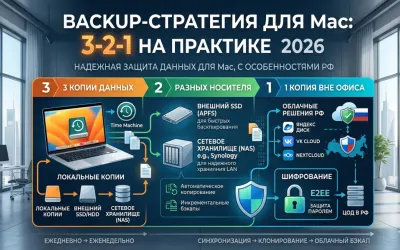
- Time Machine автоматом на внешний HDD.
- CCC clone на другой SSD раз в неделю.
- Плюс iCloud как третья копия.
SuperDuper!
shirt-pocket.com. Альтернатива CCC.
Цена
- Free - базовое клонирование.
- Full $28 - scheduling, incremental.
Функции
Похоже на CCC, чуть проще.
Для кого
Если CCC $50 дорого - SuperDuper бесплатная версия справится с базовым клонированием.
ChronoSync
echonsync.com. Продвинутое для сценариев sync, не только backup.
$50.
Отличия
- Двусторонний sync.
- Несколько источников.
- Network sync.
- Sharing между устройствами.
Migration с Windows на Mac
Встроенный Migration Assistant для Windows
support.apple.com - скачать Windows Migration Assistant.
Процесс
- Windows: скачать и установить Migration Assistant.
- Mac: Setup Assistant или Applications → Utilities → Migration Assistant.
- Оба на одной Wi-Fi.
- Пароль для подтверждения.
- Выбрать что перенести:
- Запуск - 1-4 часа.
Что переносится хорошо
- Документы, фото, музыка.
- Закладки Chrome, Firefox, Edge.
- Outlook contacts и calendar (в Apple Contacts/Calendar).
- Emails в Outlook - через ручной экспорт/импорт.
Что НЕ переносится
- Windows-only приложения (не работают на Mac).
- Настройки Windows-специфичные.
- Драйверы.
После миграции - поставите Mac-версии нужных приложений.
Migration на Intel → Apple Silicon
Прямой Migration
Migration Assistant работает между Intel и Apple Silicon. 99% переносится.
Apple Silicon-specific
Некоторые Intel-приложения могут не работать или требовать Rosetta 2 (автоматически предложит установить).
Новые версии приложений - universal (работают на обоих).
Советы
- Обновите все приложения на старом Intel Mac до последних версий.
- Перенос через Thunderbolt 4 кабель - быстрее всего.
- После миграции - проверьте критичные приложения, переустановите при необходимости.
Шифрование клонов
Критично
Внешний диск с клоном = все ваши данные в одном месте. Если украдут - большая проблема.
CCC encryption
CCC поддерживает FileVault-шифрование destination. При настройке - пароль на клон.
Time Machine
Aналогично - encrypt backups при настройке.
Внешний SSD для клона
Размер
Равен или больше SSD Mac. Лучше больше для запаса.
- Mac 256 GB → SSD 500 GB.
- Mac 512 GB → SSD 1 TB.
- Mac 1 TB → SSD 2 TB.
Скорость
Для быстрого восстановления:
- USB-C NVMe SSD (7000 MB/s) - идеал.
- Thunderbolt 3/4 SSD - аналогично.
- USB-A SSD (500 MB/s) - работает, медленнее.
- HDD - для Time Machine нормально, для bootable клона - мучительно медленно.
Рекомендую
- Samsung T9 2 TB - $250.
- SanDisk Extreme Pro V2 2 TB - $200.
- Corsair EX100U 1 TB - $150.
Итог
Клонирование Mac 2026:
- Migration Assistant - для переноса на новый Mac (встроен, бесплатно).
- Carbon Copy Cloner - для bootable клона ($50, pro-уровень).
- SuperDuper! - бесплатная альтернатива CCC.
- Time Machine - для повседневного backup (встроен).
Для среднего пользователя: Time Machine + Migration Assistant. При переходе на новый Mac всё легко.
Для pro: Time Machine + CCC - двойная защита, быстрое восстановление.
Apple Silicon меняет правила игры с bootable клонами. Полный bootable клон в классическом смысле больше не возможен - нужна установка macOS на клон + restore.
Но для Migration Assistant это не важно - встроенная функция работает отлично на любом Mac.
Комментарии (0)