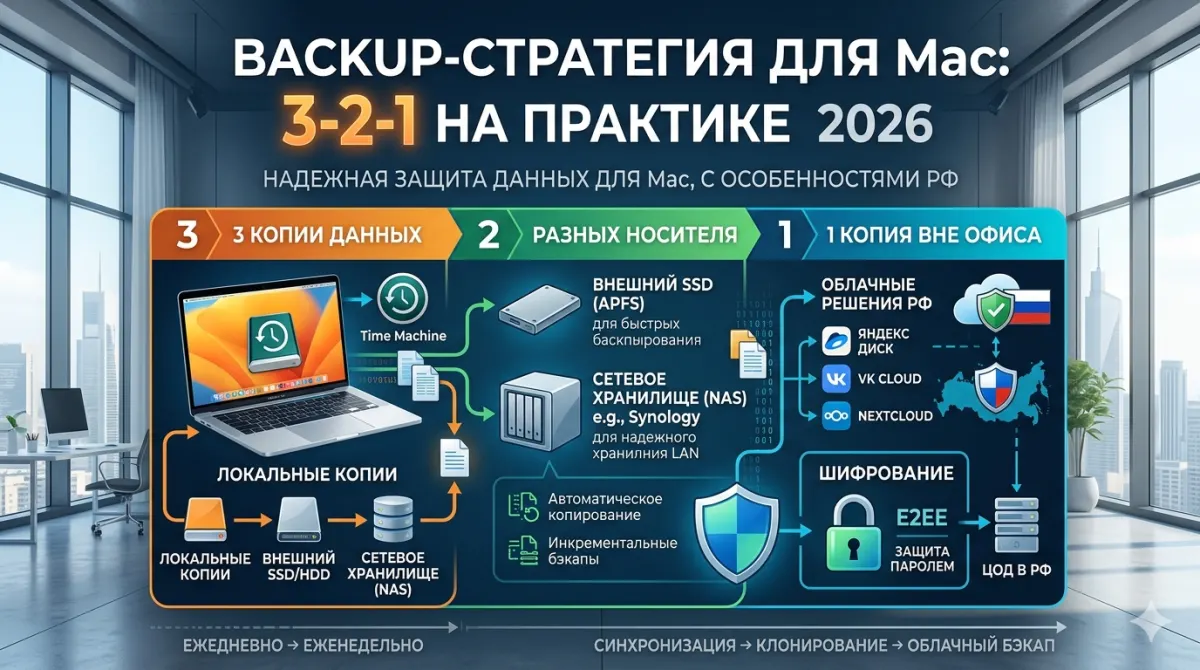
Правило 3-2-1 - золотой стандарт backup в IT. Три копии данных, два разных носителя, один offsite (вне дома). Разберём как реализовать на Mac в 2026.
Почему backup критичен
Причины потери данных:
- Аппаратная поломка - SSD умирает в среднем через 5-7 лет.
- Кража - Mac украли, все данные пропали.
- Пожар / затопление - дом / квартира.
- Физическое повреждение - пролив, падение, удар.
- Человеческая ошибка - случайно удалил папку, отформатировал не тот диск.
- Ransomware - вирус зашифровал файлы.
- Сбой ОС - системное обновление убивает диск.
Статистика: 20% пользователей теряют данные хоть раз. Без backup - восстановление часто невозможно.
Правило 3-2-1
- 3 копии ваших данных.
- 2 разные носители (типа).
- 1 копия offsite (вне дома / облако).
Пример
- Копия 1: оригинал на Mac SSD.
- Копия 2: Time Machine на внешнем HDD.
- Копия 3: iCloud (облако).
Носители: SSD + HDD + Cloud (три разных).
Offsite: iCloud.
Это классическая реализация 3-2-1.
Шаг 1: Time Machine
Что нужно
- Внешний HDD или SSD объёмом в 2-3 раза больше Mac SSD.
- Mac 512 GB → купить 2 TB диск.
Рекомендуемые
- Seagate Expansion Portable 2TB HDD - $70.
- WD My Passport 4TB HDD - $100.
- Samsung T7 2TB SSD - $150 (быстрее HDD).
- SanDisk Extreme Pro 2TB SSD - $170.
- OWC Envoy Pro - Thunderbolt 4, быстрый SSD.
Настройка
- Подключить диск.
- Erase и отформатировать в APFS (macOS Sequoia) или HFS+ (для старых Mac).
- System Settings → Time Machine.
- Add Backup Disk → выбрать.
- Автоматический backup начнётся.
Особенности
- Первый backup - 1-3 часа (копируется всё).
- Последующие - инкрементальные, быстрые.
- Автоматически каждый час.
- Удаление старых - automatically cleans old backups if disk full.
Preferences
- Show Time Machine in menu bar → On.
- Encrypt backups → On (если диск украдут - данные защищены).
- Exclude folders - например, Downloads / cache.
Восстановление
Отдельных файлов:
- Открыть файл menu bar → Enter Time Machine.
- Путешествуете в прошлое.
- Выбрать файл → Restore.
Всего Mac:
- Recovery Mode (Cmd+R при включении).
- Restore from Time Machine.
- Select backup.
Шаг 2: iCloud
Облачная копия ваших данных.
Автоматически
- iCloud Drive - документы.
- iCloud Photos - фото и видео.
- Notes, Messages, Contacts, Calendar, Reminders - персональные данные.
- iCloud Keychain - пароли.
Всё синхронизируется в iCloud, доступно с другого Mac / iPhone.
Не backup
Важно: iCloud не backup, а синхронизация. Удалили файл на Mac - он удаляется и в iCloud.
30 дней в Trash, потом навсегда.
Для backup - Time Machine
iCloud хорош для доступа и защиты от пожара (если все копии дома).
Но файл который случайно удалили - спасёт только Time Machine или внешний backup.
Цена в РФ 2026
Через Apple Gift Card:
- 50 GB: ~100 руб/мес.
- 200 GB: ~250 руб/мес.
- 2 TB: ~900 руб/мес.
Шаг 3: Offsite backup
Если Time Machine диск и Mac дома - пожар уничтожит обе копии.
Offsite = копия где-то не дома.
Варианты
1. iCloud (уже Step 2)
Если используете iCloud - это и есть offsite.
2. Backblaze (недоступен в РФ)
Облачный backup. $9/мес за безлимит.
В РФ - оплата невозможна. Используют VPN + зарубежную карту.
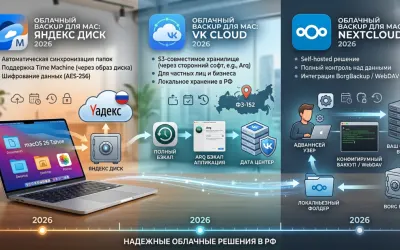
3. Яндекс Диск
Российский облачный сервис.
План:
- 10 GB free.
- 100 GB - 150 руб/мес.
- 1 TB - 250 руб/мес.
- 3 TB - 450 руб/мес.
Не автоматический backup как Backblaze, но можно синхронизировать папки.
4. VK Cloud / Mail.ru
Стандарт Mail.ru - от 99 руб/мес за 100 GB.
5. Physical offsite
Второй внешний HDD хранится у родителей / на работе / в банковской ячейке.
Раз в месяц - приносите домой, обновляете backup, возвращаете.
Минус: забытие.
Плюс: бесплатно (если уже есть диск).
6. Nextcloud self-hosted
На VPS (Яндекс Cloud, Timeweb) - свой облачный backup.
Техническая настройка, но полный контроль.
Шаг 4: Автоматизация
Time Machine - автоматически
Подключили диск - делает каждый час. Отключили - делает при следующем подключении.
Cloud - автоматически
iCloud синхронизирует постоянно.
Яндекс Диск / VK Cloud - установите приложение на Mac, оно синхронизирует нужные папки.
Offsite physical - вручную
Создайте напоминание: "Отвезти backup к родителям" раз в месяц.
Для разных типов данных
Документы (работа, учёба)
- Time Machine.
- iCloud Drive.
- Возможно git (если код / markdown).
Фотоархив
- Time Machine.
- iCloud Photos (автосинхронизация).
- Внешний диск вручную раз в месяц.
Музыка / видео
- Time Machine.
- Внешний диск (большие файлы).
- НЕ в облако (дорого для терабайтов).
Проекты с большими файлами (видео, 3D)
- Проектные external SSD.
- Time Machine (не всегда - могут быть очень большие).
- Для очень важных - отдельный archive SSD.
Альтернативы Time Machine
Carbon Copy Cloner
bombich.com. Клонирует диск (bootable). $50.
Плюсы:
- Bootable копия - Mac не включается, подключили клон → загрузились.
- Полный контроль когда бэкапить.
- Incremental + scheduled.
Для pro - часто дополнительно к Time Machine.
SuperDuper!
shirt-pocket.com. Бесплатная версия + платная ($28).
Клонирование диска. Похоже на CCC.
ChronoSync
$50. Для сложных сценариев.
Rsync (CLI)
Для terminally-inclined:
rsync -a --delete ~/Documents /Volumes/Backup/DocumentsГибко, но требует настройки cron и знаний.
Сценарии восстановления
1. Удалили файл
- Trash → Restore.
- Или Time Machine → navigate to that date → Restore file.
2. Mac SSD умер
- Новый Mac / replacement SSD.
- Recovery Mode.
- Restore from Time Machine.
- Через 1-3 часа - новый Mac как старый.
3. Mac украли
- iCloud → Find My → Remote Erase.
- Новый Mac.
- Restore from iCloud (+iCloud Drive, Photos).
- Restore from Time Machine (если backup offsite).
Если backup был только дома вместе с Mac - часть данных потеряна. Урок: всегда offsite.
4. Пожар в квартире
Mac + Time Machine оба сгорели.
Мне помогает offsite - iCloud / Яндекс Диск.
Если не было - все данные потеряны. Урок: offsite обязателен.
5. Ransomware (вирус шифрует файлы)
- Time Machine за день до атаки (до шифрования).
- Restore from older point.
Cloud синхронизация может быть уже заражена - поэтому Time Machine важна как immutable backup.
Проверка backup
Раз в 3 месяца
- Time Machine работает? Меню bar status.
- iCloud синхронизируется? System Settings → Apple ID.
- Последний backup когда? Time Machine → Back Up Now → проверить timestamp.
Тест восстановления
- Восстановите случайный файл из Time Machine.
- Проверьте что открывается нормально.
Так выясняете работает ли backup в принципе.
Зашифрованные backup
Time Machine encryption
System Settings → Time Machine → Disk → Encrypt backups.
Пароль установите. Если диск украдут - данные недоступны.
Хранить пароль
- В iCloud Keychain.
- В 1Password.
- На бумаге в надёжном месте.
Потеряли пароль = потеряли backup. Осторожно.
Бюджет backup на год
Минимум
- Внешний HDD 2 TB: 8 000 руб (разово).
- iCloud 200 GB: 3 000 руб/год.
Итого: 3 000 руб/год + 8 000 разово.
Оптимум
- Внешний SSD 2 TB: 20 000 руб.
- iCloud 2 TB: 10 000 руб/год.
- Offsite диск (у родителей): ещё 5 000 руб разово.
Итого: 10 000 руб/год + 25 000 разово.
Premium
- Multiple SSDs для разных сценариев.
- NAS с RAID 1.
- Cloud backup (Backblaze через альтернативные каналы).
$50/мес = 50 000 руб/год.
Типичные ошибки
«Backup - это одна копия на внешнем диске»
Нет - это 3 копии. Одна копия = жертва единичного failure.
«iCloud - это backup»
Нет - это синхронизация. Удалили файл - пропал везде.
«Raid - это backup»
Нет - Raid защищает от сбоя диска, не от удаления / ransomware / кражи.
«Раз в год хватит»
Мало. Терять 11 месяцев работы при сбое - больно.
«Важны только документы»
Фото, музыка, закладки, настройки - всё ценно. Backup всего Mac.
Итог
Backup Mac 2026 по 3-2-1:
- Оригинал на Mac (копия 1).
- Time Machine на внешнем диске (копия 2).
- iCloud или Яндекс Диск (копия 3, offsite).
Вкладываете:
- Разово 10-25 тыс руб на оборудование.
- Ежегодно 3-10 тыс руб на cloud.
Взамен - спокойствие что данные защищены.
Любой IT-специалист скажет: backup окупается в первый же инцидент. Пожар не случается часто, но случается - и остаётся только плакать по фотографиям детства.
Настройте backup сегодня. Завтра может быть поздно.
Комментарии (0)