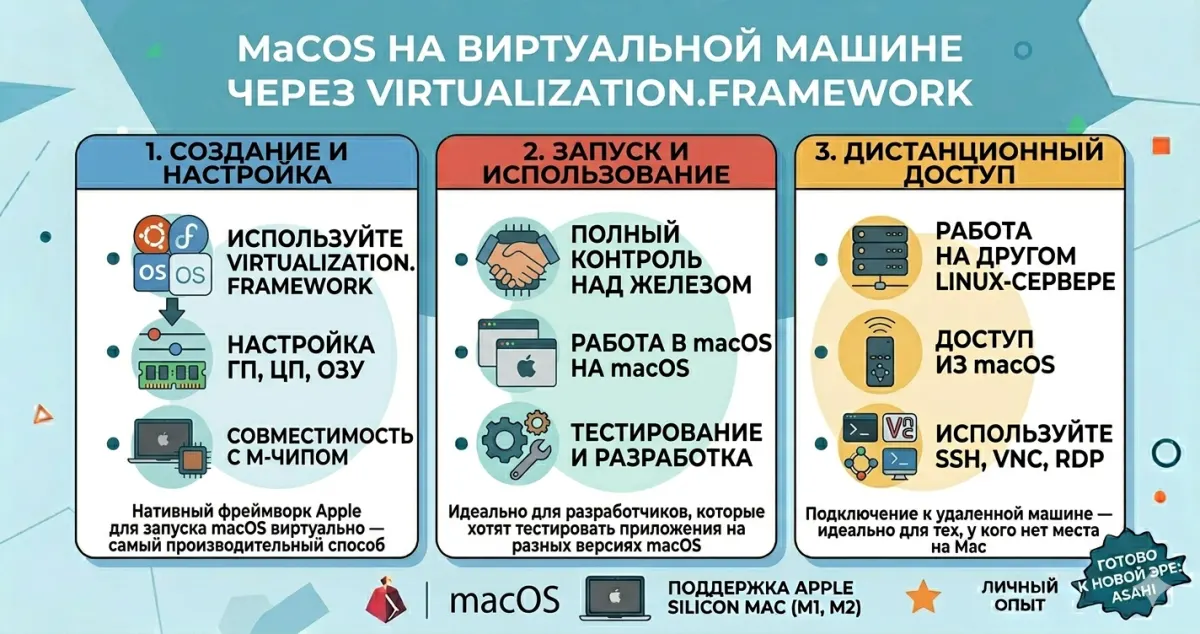
Запустить macOS внутри macOS - звучит странно, но нужно чаще, чем кажется. Тестирование приложений под разные версии, изоляция подозрительных программ, чистая среда для разработки, бета macOS без риска для основной системы. Начиная с macOS 12 Monterey Apple встроила Virtualization.framework - официальный способ запуска macOS VM на Apple Silicon.
В этой статье - как это работает, какие инструменты использовать, и что реально умеют эти виртуальные машины в 2026 году.
Зачем вообще нужна macOS VM
Основные сценарии:
- Тестирование приложений на старой версии macOS (12, 13, 14), если разрабатываете свой софт
- Бета-тесты macOS без риска обновить основную систему
- Изоляция - запуск подозрительного ПО без доступа к основной файловой системе
- Чистая среда для разработки - отдельная VM под специфичный проект со своей конфигурацией
- Скриншоты и демо - снимать UI-туториалы без личных данных в кадре
- Обучение - экспериментировать с системными настройками без риска
Раньше для этого использовали Parallels или VMware Fusion (платные), эмулировали через VirtualBox (медленно, и на ARM не работает). Теперь есть встроенное решение Apple.
Virtualization.framework - что это
Apple в macOS 12 представила нативный фреймворк для виртуализации. Он:
- Работает только на Apple Silicon (на Intel-Mac - нет)
- Использует аппаратную виртуализацию ARM (Hypervisor.framework под капотом)
- Даёт практически нативную производительность - гостевая VM работает так же быстро, как host
- Поддерживает macOS и Linux гостей
- Имеет GUI-приложения и open-source обёртки
Это не эмуляция - Virtualization.framework пробрасывает реальные ARM-инструкции в гостевую ОС. macOS VM на M2 по производительности сопоставима с M2 на железе, если дать достаточно CPU/RAM.
Инструменты для macOS VM
1. VirtualBuddy - самый простой
Открытый бесплатный проект специально под запуск macOS VM. Разработчик: Guilherme Rambo (бывший Apple).
Плюсы:
- GUI максимально простой: скачиваешь IPSW (образ macOS), запускаешь установку, получаешь VM
- Автозагрузка свежих IPSW прямо из интерфейса
- Несколько VM одновременно
- Snapshot'ы (пока ограниченно)
- Open source (GitHub)
Минусы:
- Только macOS гости (Linux нет)
- Нельзя подключить к VM USB-устройства (ограничение framework)
- Буфер обмена работает только в одну сторону (host → VM)
- Общие папки работают ограниченно
Стабильный выбор для 90% сценариев. Бесплатный, работает.
2. UTM - универсальный
UTM - open-source обёртка над QEMU + Virtualization.framework. Поддерживает и macOS, и Linux, и Windows через разные backend'ы.
Плюсы:
- Универсальный - macOS, Linux, Windows (ARM-версии)
- Есть в Mac App Store (платно $10, поддержка разработчика) или бесплатно с GitHub
- Много настроек (CPU, RAM, disk, network)
- Snapshot'ы, клонирование
- Может эмулировать x86 через QEMU (медленнее, но возможно)
Минусы:
- Интерфейс сложнее, много опций могут сбить с толку
- Настройка macOS VM требует нескольких шагов с IPSW
- Для macOS гостей работает только на Apple Silicon
Лучший выбор если нужны и macOS, и Linux VM в одном инструменте.
3. Parallels Desktop - платный премиум
Parallels (платный, около $100/год в 2026) имеет свой Coherence mode, лучшую интеграцию, самую простую настройку Windows 11 ARM.
Для macOS VM - работает, но платить $100/год только за это не имеет смысла, если есть бесплатные VirtualBuddy и UTM.
Plus Parallels - если вам параллельно нужен Windows ARM со всеми удобствами.
4. Командная строка - vz CLI
Apple даёт CLI vz (через Xcode) для запуска VM из скриптов. Используется в CI/CD-сценариях. Большинству обычных пользователей это не нужно - это для автоматизации.
Установка macOS в виртуальную машину
Подготовка
Вам нужно:
- Mac с M1/M2/M3/M4 чипом
- macOS 12+ на host-системе (лучше 14+)
- Минимум 40-60 ГБ свободного места на диске
- Минимум 16 ГБ RAM (VM хочет 4+ ГБ из них)
- Свежий IPSW-образ macOS
Где взять IPSW
IPSW - это образ macOS для восстановления/установки. Apple публикует официальные сборки.
Через VirtualBuddy: при создании VM нажимаете "Download IPSW", программа сама скачает последнюю сборку macOS.
Вручную: можно скачать с сайтов типа ipsw.me или из консоли разработчика Apple (нужен Apple Developer Account).
Создание VM в VirtualBuddy
- Установить VirtualBuddy из GitHub (последний релиз)
- Нажать + New VM → macOS
- Выбрать источник IPSW - скачать свежий или указать существующий файл
- Указать параметры:
- Дождаться установки - первый запуск занимает 10-20 минут
- Пройти setup assistant внутри VM
После этого VM готова.
Создание VM в UTM
Чуть больше шагов, но принцип похож. UTM сам подсказывает, что делать - даёт шаблон "Apple Virtualization" для macOS гостей.
Что реально работает и что нет
Virtualization.framework - не полный симулятор железа, это облегчённая виртуализация с компромиссами.
Работает:
- Весь macOS интерфейс, Finder, системные настройки
- Apps Store (нужен Apple ID гостевой системы)
- Браузеры (Safari, Chrome, Firefox)
- Разработка: Xcode, VS Code, терминал
- Сеть (NAT через host)
- Общие папки (через Shared Folder)
- Drag & drop файлов между host и VM
- Audio (воспроизведение, не запись)
НЕ работает (ограничения framework):
- Вход в iCloud - гостевая VM не может использовать Apple ID для iCloud синхронизации. Серьёзное ограничение! Нельзя проверить iCloud-интеграцию в VM
- App Store покупки и Apple ID-подписки - ограничено
- Handoff, AirDrop, Universal Clipboard с host
- USB-устройства (нельзя подключить внешний диск, веб-камеру)
- Touch ID / Face ID
- Apple Pay в Safari VM
- GPU-ускорение в играх - работает, но хуже чем на host
- Веб-камера (пока)
Для разработки и тестирования это обычно не критично. Но если нужна именно iCloud-проверка - VM не подходит, нужен второй физический Mac.
Производительность
На M2 16 ГБ при настройках VM с 6 ядрами и 8 ГБ RAM:
- Установка macOS - 15-20 минут
- Запуск VM из холодного состояния - 10-15 секунд
- Открытие Safari - мгновенно
- Компиляция небольшого Xcode-проекта - примерно на 10-15% медленнее host
- Общая отзывчивость UI - неотличима от host
VM с меньшими ресурсами (2 CPU, 4 ГБ RAM) будет ощутимо медленнее, но для лёгких задач (открыть Safari, запустить одно приложение) - нормально.
Лицензия macOS в VM
Это тонкий вопрос. Apple разрешает запускать до двух дополнительных экземпляров macOS в виртуальных машинах на одной физической Mac-системе (согласно SLA). То есть на одном MacBook можно легально иметь host + 2 VM = 3 инсталляции macOS.
Коммерческое использование, продажа доступа к VM, CI-фермы на десятки VM - требуют отдельного лицензирования. Apple даёт Xcode Cloud и официальные решения для CI.
Для личных тестов и разработки - свободно, до 2 VM на Mac.
Типичные сценарии
Тестирование приложения под старые версии
Разрабатываете macOS-приложение. Ваш основной Mac - на macOS 15. Нужно проверить, работает ли приложение на macOS 13 и 14.
Решение: две VM в VirtualBuddy - одна с 13, одна с 14. Внутри VM устанавливаете ваш bundle, проверяете, делаете скриншоты.
Чистая среда разработки
У вас грязная основная система со 100 установленными инструментами. Нужно проверить, что ваш open-source скрипт работает "из коробки" на чистой macOS.
Решение: создать VM с голой системой, клонировать репозиторий, запустить setup, убедиться что всё работает без скрытых зависимостей от host.
Бета macOS без риска
Хочется потрогать бета macOS 27, но не готовы ставить на основной MacBook.
Решение: скачать developer beta IPSW, создать VM в VirtualBuddy - безопасно тестируете, даже если бета падает, host не затрагивается.
Изоляция подозрительного софта
Нужно запустить странный установщик от незнакомого разработчика.
Решение: VM с отключёнными общими папками, без iCloud (и так не работает), без паролей - если софт окажется малварью, он живёт в VM, не трогает host.
Обучение систем-администрированию
Экспериментируете с /etc/, launchd, системными настройками. Можно сломать систему без последствий.
Решение: VM + snapshot перед экспериментом. Сломал - откатился.
Полезные инструменты внутри VM
В гостевой macOS удобно иметь:
- iTerm2 - нормальный терминал (встроенный Terminal.app тоже работает)
- VS Code - если разрабатываете внутри VM
- Менеджер пакетов (Homebrew) для инструментов
- Настроить общую папку с host для удобного обмена файлами
Итог
Virtualization.framework + VirtualBuddy или UTM - это самый простой и бесплатный способ запустить macOS VM на Apple Silicon в 2026 году. Производительность почти нативная, установка занимает 15-20 минут, ограничения в основном касаются iCloud и USB.
Для разработки, тестирования, изоляции и экспериментов с macOS - идеальное решение. Если нужна виртуализация Windows/Linux - тот же UTM или Parallels. Если нужна iCloud-проверка - только второй физический Mac.
Полезный лайфхак: сразу после установки VM сделайте snapshot (в UTM есть, в VirtualBuddy частично). Это ваша "чистая версия" - можно откатиться в любой момент.
Комментарии (0)