Фотографией паркета легко покрыть пол в трёхмерной сцене. Трудности начинаются, когда надо сделать доски уже, положить их в другом порядке и показать тот же дуб под матовым лаком. Для таких задач у ArtCraft Team есть MaterialCraft. Это бесплатный редактор процедурных материалов для Mac. По назначению он близок к Adobe Substance 3D Designer. Поверхность собирается из рисунков и операций, свойства покрытия можно менять по отдельности, а готовые текстуры забрать в свою программу для работы с 3D.
Слово «процедурный» звучит сложнее, чем сам принцип. Вместо нескольких готовых картинок художник сохраняет способ их получения. Сколько досок помещается по ширине, как сильно отличаются соседние оттенки, где проходит граница лака. Хорошо собранный материал переживёт все три правки. При знакомстве с MaterialCraft мне было интересно, насколько наглядно устроена эта работа, что получит коллега после экспорта и можно ли открыть в редакторе уже накопленные материалы Designer.
Окно, в котором видно происхождение рисунка
На стартовом экране версии 0.3.0 я открыл Atomic sample. Вместо витрины с десятками эффектных покрытий появился довольно скромный рисунок из светлых точек. Он быстро объяснил мне устройство редактора. В середине окна лежат связанные между собой узлы. У одного в миниатюре виден плавный переход от чёрного к белому, у другого точки образуют кольцо. Две линии сходятся на узле Blend. В его миниатюре уже видны точки на фоне градиента. Проследить эту цепочку глазами оказалось легче, чем сначала разбираться, за что отвечает каждая кнопка.
Слева расположены дерево проекта и библиотека, справа свойства выбранного элемента. Такой порядок будет знаком тем, кто пользовался Designer. В библиотеке можно найти операцию по имени. Это удобно, когда смотришь на рисунок и уже понимаешь, что ему не хватает размытия или чуть более выраженного контраста. Новичку я бы предложил сначала прочитать существующую схему справа налево. Начните с выхода Height, от которого зависит рельеф, и посмотрите, через какие узлы рисунок туда попал.
Для длинной схемы полезно оставлять подписи. Например, одна группа отвечает за расположение плиток, другая за вариации оттенка, третья за блеск глазури. MaterialCraft поддерживает комментарии и рамки на рабочем поле. Это становится особенно кстати, когда открываешь чужой материал и видишь два одинаково названных узла коррекции. Надпись «ширина шва» у одного и «крупность зерна» у другого объяснит замысел автора быстрее, чем перебор значений в обоих окнах свойств.
Почему один граф даёт несколько покрытий
Сильная сторона такого редактора проявляется при второй версии одной работы. Представьте набор керамической плитки для каталога. Заказчику понравилась раскладка, но он хочет посмотреть её с тёмной затиркой и сатиновой глазурью. У готовой фотографии шов, цвет глины и световые блики смешаны в одном изображении. В графе можно заранее развести эти свойства. Контур плитки пригодится сразу в нескольких местах, а решение о цвете затирки можно оставить на конец.
В MaterialCraft один результат можно направить в несколько операций. Один и тот же рисунок швов, например, поможет затемнить промежутки между плитками и углубить их на карте высоты. Когда художник сделает швы шире в исходном рисунке, новый контур получат обе ветки. Мне такая связь нравится прежде всего там, где детали должны совпадать в любой версии. Оттенок глазури и силу её блеска, напротив, удобнее оставить независимыми. Белая плитка бывает и матовой, и глянцевой.
Параметр, к которому предстоит часто возвращаться, можно вывести наружу как вход графа. Человеку, подбирающему покрытие для кухни, вполне хватит нескольких понятных настроек, например цвета и ширины шва. Для него это гораздо удобнее, чем получать три файла с одинаковым рисунком и угадывать, какой открыл дизайнер. Для автора остаётся полная схема, где можно заменить сам рисунок укладки или добавить ещё один вариант отделки.
Библиотеку программы при этом стоит оценивать по текущей сборке. На странице проекта показаны сложные материалы с древесными волокнами, мхом и камнем. На моём Mac со стартового экрана открывался скромный пример с точками. В версии 0.3.0 команда развивает набор базовых операций и работу с собственными графами. Состав библиотеки сложных готовых узлов отличается от Designer. Для художника, который любит собирать узоры сам, это приемлемый обмен. Тому, кто привык начинать с конкретного фирменного генератора, полезно первым делом поискать именно его.
Для чего оставлять открытыми два просмотра
Когда я открыл учебный пример, под графом оказались рядом два совсем разных изображения. Справа на сером градиенте виднелось кольцо из светлых точек. Слева на белом скруглённом кубе те же точки выступали над поверхностью. В плоском виде удобно было разглядеть их расположение и мягкость края. На объёмном сразу стало понятно, за что отвечает эта карта в готовом материале. Для правки рельефа я бы оставил оба вида открытыми, даже если на экране ноутбука останется меньше места под схему.
В плоском окне удобно оценивать и повторяемость узора. Хорошая текстура пола складывается из одинаковых фрагментов так, что между ними не видно стыка. Но даже при аккуратном переходе через границу очень тёмный сучок будет повторяться через равные промежутки. На одной доске он добавляет характер, а на большой площади сразу бросается в глаза. У MaterialCraft можно смотреть рисунок с повторением. Здесь проще заметить такой сучок, пока ещё есть смысл менять сам рисунок.
На объёмном образце легче подобрать шероховатость и заметить слишком яркий блик. На скруглении лакированной поверхности хорошо видно, насколько резко светлое отражение обрывается в тени. Для тротуарной плитки больше расскажет плоскость, где заметны ширина швов и относительный размер камня. В редакторе доступны разные формы для просмотра. Я попробовал тот же материал с точками на шаре и на плоскости. На шаре вокруг нескольких выпуклостей легли отчётливые тени. На плоскости с тройным повторением проступили ряды целых колец, а на границе между повторами оказалась хорошо заметная ступенька. По одному шару я бы такого о рисунке не сказал. Плоскость имеет смысл открыть хотя бы раз, особенно если вы подбираете покрытие для стены, которая займёт половину кадра.
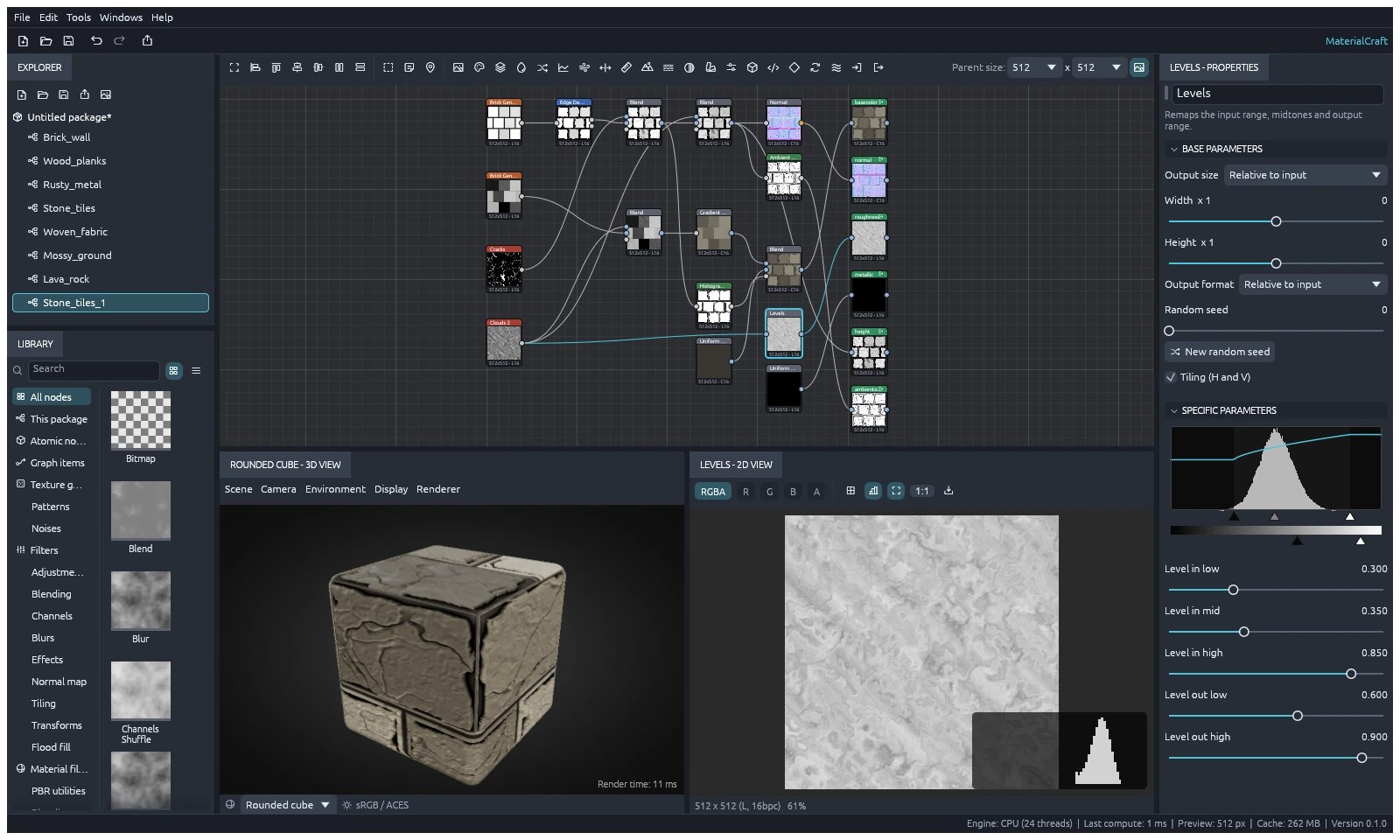
На иллюстрации видна панель Levels. Гистограмма показывает распределение яркости на входе выбранного узла. Если светлая прожилка на камне почти исчезла, по ней можно разобраться, дошли ли до этого этапа светлые тона. Уровни позволяют растянуть узкий диапазон или смягчить контраст. Мне нравится, что такую поправку можно внести в конкретную ветку и оставить цвет другой части материала в покое.
Какие файлы нужны для работы и для передачи
При знакомстве с редактором я создал проект из шаблона PBR и выгрузил выходы в PNG. Получились шесть отдельных изображений с понятными именами. Среди них базовый цвет, нормали, высота, шероховатость, металличность и окружающее затенение. Для передачи в 3D-сцену это удобный результат. По именам легко понять, какую карту подключить к цвету поверхности, а какую использовать для расчёта блика. Поддержку форматов самого MaterialCraft у получателя в этом случае выяснять не придётся.
Не всякому предмету нужны все шесть карт. Если художнику нужна фоновая керамическая стена, прежде всего ему понадобятся цвет, рельеф и характер блика. Карту металличности для полностью неметаллического покрытия можно заменить постоянным значением в материале сцены. А вот если рядом находятся латунная окантовка и эмаль, отдельная карта уже поможет разграничить эти участки. Состав посылки зависит от того, что сделает с ней следующий человек.
Сохранение проекта решает другую задачу. MaterialCraft записывает граф в SBS. Вложенные в работу изображения могут лежать рядом в папке ресурсов. Для передачи целой редактируемой работы мне оказался удобнее формат .mcraft. Я перенёс такой файл в отдельную папку и получил из него тот же рисунок вместе с исходной картинкой. Это существенная мелочь, когда автор работает дома, а дальнейшие правки будут в студии. Человек, открывший архив, сможет поменять исходный материал, даже если у него никогда не было доступа к вашим рабочим папкам.
У команды ArtCraft предусмотрен и обмен с TextureCraft, программой для рисования по моделям. Готовый материал передаётся туда пакетом .mcmat. Такой путь интересен, когда один художник готовит семейство покрытий, а другой наносит их на разные предметы. В пакете можно оставить доступными выбранные автором параметры. Тогда для очередного оттенка не придётся возвращать материал на доработку и пересылать новый комплект изображений.
Насколько это замена Substance 3D Designer на Mac
Для новой библиотеки собственных материалов я бы рассматривал MaterialCraft всерьёз. Здесь есть привычная узловая схема, плоский и объёмный просмотр, локальное сохранение и экспорт обычных карт. Приложение бесплатно, исходный код открыт. Сборка 0.3.0 для Mac выходит в виде универсального образа DMG для Intel и Apple Silicon. Ей нужна macOS 11 или новее. Для самостоятельного художника это возможность собрать и хранить материалы на своём компьютере без подписки.
С готовой библиотекой Designer вопрос сложнее. Обе программы работают с SBS, но при импорте важны использованные узлы, их параметры и внешние зависимости. Разработчики MaterialCraft отдельно отмечают неполную поддержку библиотек и отличия в расчёте некоторых операций. Схема может открыться и остаться редактируемой, а переходы цвета или распределение узора изменятся. На старом заказе такая разница заметнее, чем на новом материале, у которого ещё нет утверждённого образца.
Поэтому для знакомства я бы взял два собственных материала. Один собрал бы с нуля. Здесь быстро выясняется, удобно ли думать графами и хватает ли доступных операций. Второй открыл бы из рабочей библиотеки рядом с готовыми картами из Designer. Сохранение в отдельную копию оставляет свободу поэкспериментировать с заменой узла и посмотреть, сохранится ли нужный вид. На мой взгляд, первый сценарий у MaterialCraft уже вполне убедителен. Во втором решение зависит от конкретного материала, с которым вы садитесь за Mac.
Скачать MaterialCraft для macOS можно на mac-soft.ru.



Комментарии (0)