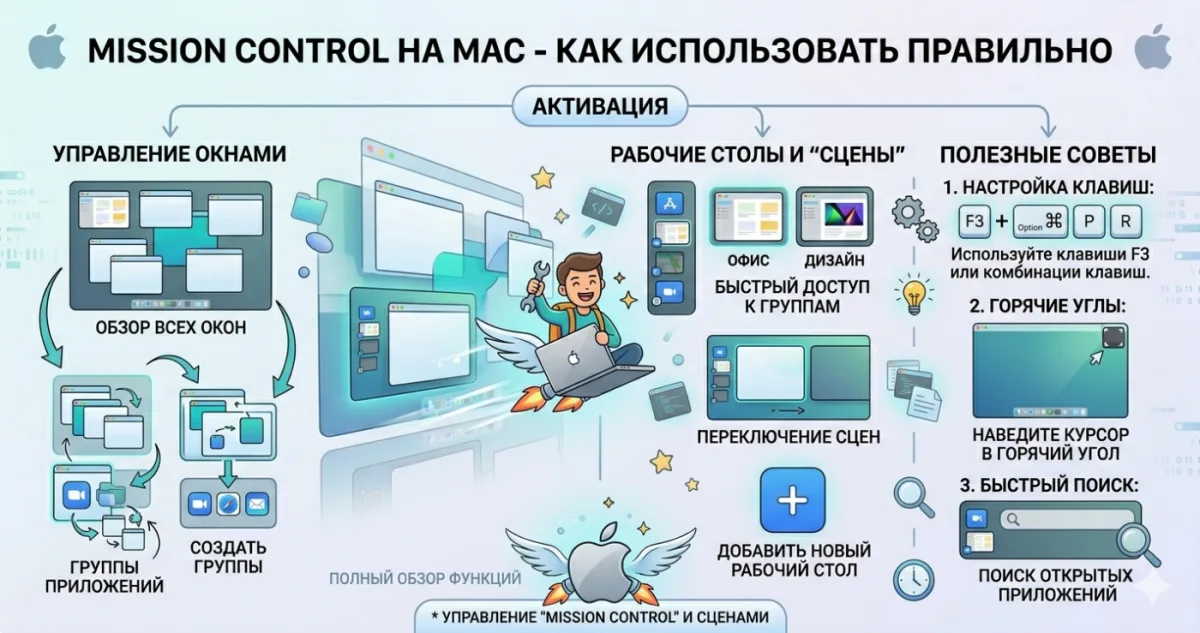
Mission Control на Mac - как использовать правильно
Mission Control - это режим macOS, который показывает все открытые окна и виртуальные рабочие столы (Spaces) одним видом. Это как сборная комната где вы видите все что делаете сейчас, и можете быстро переключиться на нужное.
Многие пользователи Mac игнорируют эту функцию, сидят с одним рабочим столом и миллионом окон. Mission Control кардинально меняет подход к работе. Разберу как использовать.
Как открыть Mission Control
Несколько способов на выбор:
1. Клавиша F3
На большинстве клавиатур Mac есть клавиша F3 с иконкой Mission Control (маленькие прямоугольники). Просто нажмите её.
2. Control + Стрелка вверх
Стандартная комбинация работает на любой клавиатуре, даже внешней.
3. Жест трекпада (трёхпальцевый свайп вверх)
Проведите тремя (или четырьмя, зависит от настроек) пальцами вверх по трекпаду - мгновенно откроется Mission Control.
4. Через Hot Corners
Можно настроить активный угол на Mission Control. См. статью про Hot Corners.
5. Двойное касание трекпада с двумя пальцами
Включите в Системные настройки - Трекпад - Дополнительно - жест.
Самый удобный для меня - трёхпальцевый свайп вверх. Быстро, не требует клавиатуры.
Что вы видите в Mission Control
Когда открывается Mission Control:
- Вверху - полоска с миниатюрами всех ваших Spaces (виртуальных рабочих столов)
- В центре - все открытые окна текущего Space, распределённые по экрану
- Плюс - если открыты fullscreen программы, они тоже в виде миниатюр вверху
Всё интерактивно:
- Клик на окно - переход к нему и выход из Mission Control
- Клик на Space вверху - переход на другой рабочий стол
- Перетаскивание окна на Space вверху - перенос окна на другой рабочий стол
Создание и удаление Spaces
Space это виртуальный рабочий стол. У вас может быть 1-16 штук, каждый со своим набором окон и даже обоев.
Создать новый Space
- Откройте Mission Control
- Наведите курсор на правый верхний угол - появится иконка +
- Кликните - создастся новый пустой Space
- Можно переключиться на него
Удалить Space
- Откройте Mission Control
- Наведите курсор на миниатюру Space вверху
- Появится кнопка x в левом верхнем углу миниатюры
- Кликните - Space удалится, все его окна перенесутся в соседний
Переключение между Spaces
Без Mission Control:
- Control + Стрелка влево/вправо - переключение на соседний Space
- Control + цифра - переход на конкретный Space (нужно включить в настройках)
- Жест трекпада: три пальца влево/вправо
На ноутбуке с трекпадом - жесты самое быстрое.
Как я использую Spaces эффективно
Вот моя рабочая схема которая экономит часы в день:
Space 1 - Основная работа. Здесь браузер с документацией, редактор кода, Terminal, Slack. Это мой "focus" режим.
Space 2 - Коммуникация. Mail, Telegram, Messages, Calendar, Zoom. Всё про общение и планирование отдельно от работы чтобы не отвлекало.
Space 3 - Развлечения. YouTube, музыка, браузер с личными сайтами. Когда делаю перерыв - переключаюсь сюда, работа не смешивается с отдыхом.
Space 4 - Временный. Для проектов требующих фокуса. Например, играл в игру - открыл её тут, закончил - удалил Space.
Переключение между ними мгновенное через жест трёх пальцев. Работа не путается, голова не устаёт.
Привязка программ к конкретным Spaces
Можно настроить чтобы программа всегда открывалась на определённом Space:
- Запустите программу
- Правый клик на её иконку в Dock
- Параметры - Назначение (Options - Assign To)
- Выберите:
Я назначаю Mail и Telegram на Space 2, Xcode и Safari на Space 1.
Application Windows (все окна одной программы)
Помимо Mission Control, есть похожая функция Application Windows. Она показывает только окна текущей активной программы, а не все программы.
Как открыть:
- Control + Стрелка вниз
- Жест: три пальца вниз
- Hot Corner: назначьте на один из углов
Когда Chrome открыт с 30 вкладками, и нужно найти конкретную - Application Windows показывает все окна в аккуратной сетке. Удобнее чем Cmd + ~.
Настройки Mission Control
Системные настройки - Mission Control. Полезные опции:
- Автоматически перестраивать Spaces в порядке недавнего использования - отключите. Иначе Spaces будут прыгать местами, и вы не будете помнить где что лежит.
- При переключении к программе перейти на рабочий стол с открытыми окнами - оставьте включённым. Помогает автоматически переходить к нужному Space.
- Группировать окна по программам - включите. В Mission Control окна одной программы сгруппированы вместе, проще найти.
- Displays have separate Spaces - если у вас несколько мониторов. Каждый монитор имеет свои Spaces (iPad-стиль) или они общие.
Частые вопросы
Mission Control не открывается по F3
Проверьте клавиша ли F3 назначена как Mission Control: Системные настройки - Клавиатура - Функциональные клавиши. Возможно у вас включено "Использовать F1, F2 и т.д. как стандартные функциональные клавиши" - тогда нужно нажимать Fn + F3.
Случайно создал 10 Spaces, как вернуть один?
Откройте Mission Control, удалите ненужные Spaces кнопкой x на миниатюрах. Окна с них перенесутся автоматически.
Как быстро перекинуть окно на другой Space?
Откройте Mission Control, схватите окно мышкой, перетащите на миниатюру Space вверху. Или зажмите окно за titlebar и используйте Control + Стрелка влево/вправо - окно поедет с вами.
Почему жесты трекпада не работают?
Системные настройки - Трекпад - Больше жестов - проверьте что включены нужные жесты (свайпы влево/вправо для Spaces, вверх для Mission Control).
Mission Control тормозит с множеством окон
На старых Intel Mac - да, особенно с 30+ окнами и 5+ Spaces. На Apple Silicon работает моментально. Если лаги - закройте часть окон, уменьшите количество Spaces.
Mission Control - одна из причин любить macOS. Попробуйте использовать Spaces неделю - и вы не вернётесь к хаосу одного рабочего стола.

Комментарии (0)