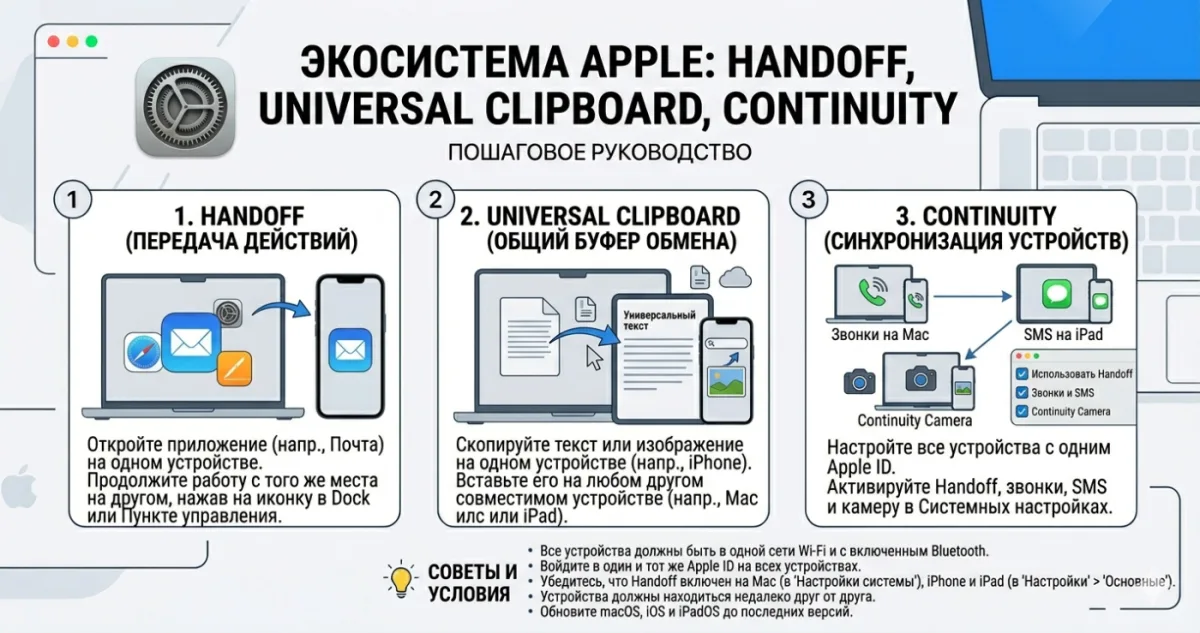
Handoff, Universal Clipboard, Continuity - экосистема Apple
Если у вас есть и Mac, и iPhone, и iPad - вы знаете магию экосистемы Apple. Начал писать письмо на iPhone - заканчиваешь на Mac. Скопировал текст на iPad - вставляешь на Mac. Всё это называется Continuity и включает кучу функций о которых многие не знают. Разбираю все.
Требования к работе Continuity
Для большинства функций нужно:
- Один Apple ID на всех устройствах
- Wi-Fi включён на всех
- Bluetooth включён на всех
- Handoff включён в настройках
- Устройства рядом (обычно 10 метров)
Не обязательно все устройства в одной Wi-Fi сети - Continuity использует peer-to-peer подключение через Bluetooth.
Handoff
Handoff - это продолжение задачи с одного устройства на другое. Начали писать в Notes на iPhone - на Mac в Dock появляется иконка Notes с полукругом (иконка Handoff). Клик - открывается та же заметка на том же месте.
Поддерживается в программах:
- Apple: Mail, Notes, Messages, Reminders, Calendar, Maps, Safari, Pages, Numbers, Keynote, FaceTime
- Сторонние: зависит от разработчика - некоторые поддерживают, некоторые нет
Как включить:
На Mac:
1. Системные настройки - Общие - AirDrop и Handoff
2. Включите Разрешить Handoff
На iPhone/iPad:
1. Настройки - Основные - AirPlay и Handoff
2. Включите Handoff
Использование:
- Откройте Safari на iPhone, читаете статью
- На Mac в Dock слева от иконки Safari появится значок с полукругом
- Кликните на него - та же страница откроется в Safari на Mac
- Или наоборот - на Mac откройте что-то в поддерживаемой программе, на iPhone свайп вверх от нижней границы экрана - в App Switcher появится кнопка "продолжить на Mac"
Universal Clipboard (единый буфер обмена)
Копируете текст на iPhone - вставляете на Mac. Без AirDrop, без пересылки себе, без облака. Magic.
Как включить:
Автоматически включается вместе с Handoff. Никаких отдельных настроек нет.
Использование:
- На iPhone выделите текст (в Safari, Notes, Messages - где угодно)
- Тап Copy (Копировать)
- На Mac в любой программе нажмите Cmd + V
- Появится скопированный текст
Работает также:
- Картинки - скопировали фото на iPhone, вставили на Mac
- Файлы - скопировали PDF в Files, вставили на Mac (как файл)
- Между Mac и Mac - тоже работает если на одном Apple ID
Ограничения:
- Буфер обмена "живёт" 2 минуты. Если скопировали и не вставили за это время - придётся копировать снова
- Только один элемент в буфере одновременно. Скопировали новое - старое стирается
iPhone Mirroring (macOS Sequoia+)
Новая функция в macOS 15 Sequoia. Позволяет видеть и управлять iPhone с Mac. iPhone не нужно даже доставать из сумки - экран прямо на Mac.
Как работает:
- iPhone Mirroring автоматически устанавливается с macOS Sequoia
- Откройте программу через Spotlight: "iPhone Mirroring"
- Настройте пару один раз (ввод Apple ID пароля)
- Экран iPhone появится в окне на Mac
- Управляете мышкой и клавиатурой
Что можно делать:
- Открывать любые приложения iPhone
- Писать сообщения
- Просматривать фото
- Получать уведомления на Mac
- Перетаскивать файлы между iPhone и Mac
Ограничения:
- iPhone должен быть заблокирован (интересно, но требуется)
- iPhone должен быть рядом с Mac
- Не работает в некоторых регионах (Европа, из-за DMA)
Sidecar - iPad как второй монитор
Sidecar позволяет использовать iPad как второй экран для Mac. Беспроводно, без проводов.
Требования:
- Mac с macOS Catalina+
- iPad с iPadOS 13+ и поддержкой Apple Pencil (iPad Pro, iPad 6+, iPad Air 3+, iPad mini 5+)
Как подключить:
- Системные настройки - Дисплеи на Mac
- Dropdown меню добавления - найдите ваш iPad
- Кликните
- Через 2-3 секунды iPad превратится во второй монитор
Переставляйте окна на iPad мышкой, или используйте Apple Pencil как стилус для рисования в Mac программах (Photoshop, Illustrator, Procreate).
Continuity Camera - камера iPhone вместо встроенной
Встроенные веб-камеры на MacBook не самые лучшие. А на iPhone - отличные камеры с ультра-широкоугольным объективом, HDR, стабилизацией. Apple позволяет использовать камеру iPhone в Mac.
Как включить:
- Закрепите iPhone задней камерой к экрану (есть специальные крепления)
- В программе видеозвонка (Zoom, Teams, FaceTime) в выборе камеры - появится iPhone как камера
- Выбираете - видеозвонок идёт через камеру iPhone
Эффекты:
- Center Stage - автоматическое кадрирование с отслеживанием лица
- Portrait - размытие фона
- Studio Light - осветление лица
- Desk View - показ поверхности стола (через ультраширокую камеру)
Качество картинки в разы лучше чем встроенная MacBook камера.
Continuity Markup
На iPhone или iPad открывается общий редактор разметки. Например:
- На Mac в Preview откройте PDF
- Выделите Markup режим
- Рядом iPhone автоматически синхронизируется - на нём появится тот же документ
- Пишите на iPhone стилусом или пальцем - изменения появляются на Mac в реальном времени
Удобно для подписей, быстрых аннотаций.
Continuity Sketch
Похоже на Markup, но для новых рисунков. В программе на Mac Вставить - Импорт с iPhone или iPad - Добавить эскиз - на iPhone откроется чистый холст, рисуете, готово - появляется в документе на Mac.
Auto Unlock (Apple Watch разблокирует Mac)
Если у вас Apple Watch - можно разблокировать Mac просто находясь рядом. Без ввода пароля и Touch ID.
Настройка:
- Системные настройки - Touch ID и пароль (или Login Password)
- Включите Разрешить Apple Watch разблокировать этот Mac
- Apple Watch должны быть разблокированы и на вашей руке
Подходите к Mac - крышка открывается - Mac сразу разблокирован. Магия.
iPhone Cellular Calls / SMS на Mac
Можно принимать звонки с iPhone прямо на Mac. Приходит SMS - появляется в Messages на Mac.
Настройка:
iPhone: Настройки - Phone - Calls on Other Devices - включите
Mac: открыть FaceTime - настройки - Calls from iPhone
Частые вопросы
Handoff не работает
Проверьте что Bluetooth включён на обоих, Handoff активирован, устройства в одном Apple ID. Перезагрузите оба устройства.
Universal Clipboard не копирует между устройствами
Используйте в течение 2 минут - таймаут. Также проверьте что Handoff включён (Universal Clipboard использует ту же инфраструктуру).
Continuity Camera не видит iPhone
iPhone должен быть iOS 16+, Mac - macOS Ventura+. Оба в одном Apple ID. Телефон должен быть заблокирован и его экран выключен.
Sidecar лагает
Используйте через USB кабель вместо беспроводного подключения - исключает проблемы с Wi-Fi.
Auto Unlock не работает с Apple Watch
Перезагрузите Apple Watch. Убедитесь что Mac и Apple Watch оба в одном Apple ID, и Watch разблокированы.
Sidecar убран в новых macOS?
Нет, Sidecar всё ещё работает. Может быть скрыт в меню - ищите в Системные настройки - Дисплеи - Add Display.
Потратьте 30 минут на настройку Continuity - и почувствуете магию когда ваши устройства работают как одно целое.

Комментарии (0)