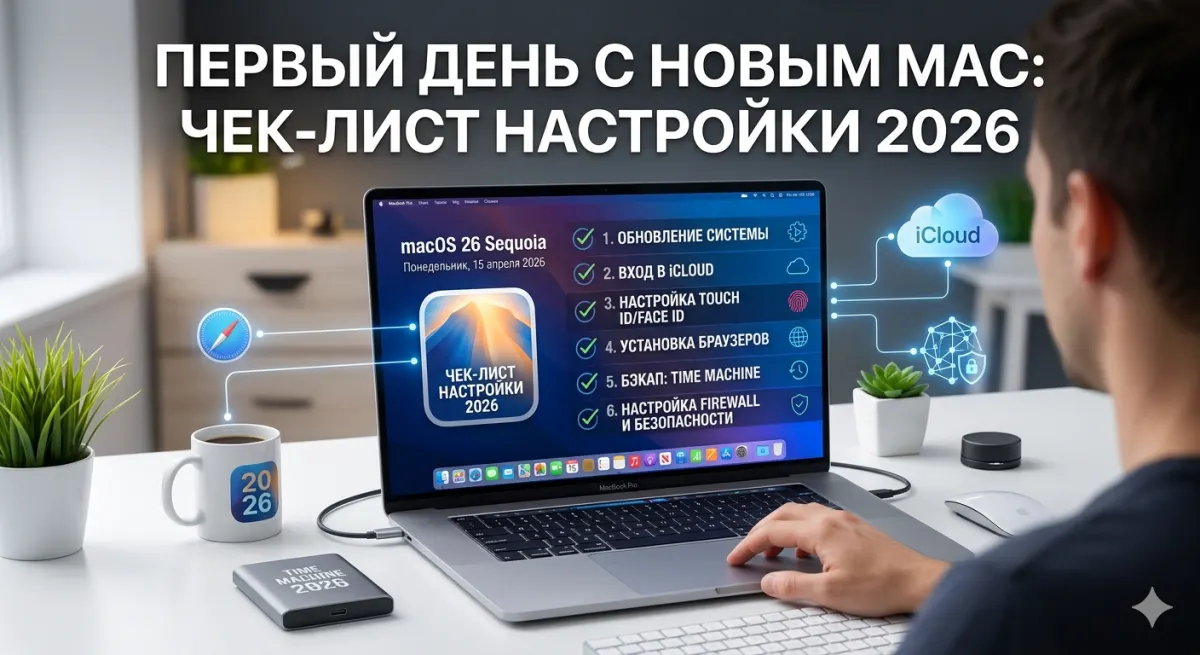
Распаковали новый Mac. Что делать дальше? Пошаговый чек-лист для первого дня, который превратит коробку в полноценно настроенный компьютер.
Распаковка
Проверка комплектации
MacBook Air / Pro:
- MacBook.
- USB-C to MagSafe 3 кабель (на Pro) или USB-C кабель (на Air).
- Адаптер питания 30-140W (зависит от модели).
- Документация.
Нет: наушников, отвёртки, переходников. Всё покупается отдельно.
Внешний осмотр
- Царапины на корпусе.
- Зазоры между частями.
- Целостность экрана.
- Кнопки нажимаются без проблем.
Если что-то не так - не вскрывайте, верните продавцу.
Первый запуск
Зарядка
Подключите зарядку сразу, не разряжайте первый день.
Литиевые батареи любят работать «посередине» (20-80%). Первая полная зарядка до 100% - ок, но дальше старайтесь.
Включение
- MacBook: открыть крышку - включится.
- iMac / Mac mini / Studio - кнопка Power.
Активируется Setup Assistant.
Setup Assistant
1. Язык и регион
Выбираете русский / английский. Можно сменить потом, но некоторые тексты останутся.
Совет: если работаете с программированием или английским контентом - выбирайте English. Команды терминала, error messages, Stack Overflow - всё на английском.
2. Accessibility
Опции для слабовидящих / со слабым слухом. Пропустите если не нужны.
3. Wi-Fi
Подключение к сети.
4. Миграция с другого Mac
Если был старый Mac - Migration Assistant перенесёт все данные. См. отдельную статью.
Первый Mac - пропустите.
5. Apple ID
- Войти существующим.
- Создать новый.
- Пропустить (Skip) - можно потом.
Совет: используйте тот же Apple ID что на iPhone / iPad. Иначе экосистема не будет работать.
6. Условия
Соглашаетесь с terms.
7. Пользователь
Имя, фамилия, имя учётки, пароль.
Пароль:
- Минимум 8 символов.
- Буквы, цифры, спецсимволы.
- Не дата рождения.
- Запомните - без него Mac не включится.
8. iCloud
Рекомендую включить:
- iCloud Drive.
- iCloud Photos.
- iCloud Keychain.
- Safari.
- Notes.
- Reminders.
Это основа экосистемы. Не включить - потеряете 70% Apple-преимуществ.
9. Touch ID
Настройка пальцев - до 3 штук.
Процесс: прижать палец несколько раз. Сканер запомнит.
10. Screen Time
Можно пропустить и настроить потом.
11. Siri
Включить «Hey Siri» - настройка голосом.
12. FileVault
Обязательно включить. Это шифрование всего диска.
- Если Mac украдут - данные недоступны без пароля.
- Потеря производительности нулевая на Apple Silicon.
- Recovery Key привяжите к Apple ID (или запишите в безопасное место).
13. Тема
Light / Dark / Auto. Auto следует за временем суток (днём светлая, вечером тёмная).
После Setup Assistant
Заходите на рабочий стол. Первый логин.
Шаг 1: Обновления
System
System Settings → General → Software Update.
Загрузить все обновления. Обычно 1-5 ГБ.
App Store
App Store → Updates. Обновите встроенные приложения (Pages, GarageBand, etc).
Шаг 2: Базовые настройки
Desktop
- Правый клик → Change Desktop Background.
- Выбрать обои.
Dock
System Settings → Desktop & Dock.
- Size: средний.
- Magnification: On - иконки увеличиваются при наведении.
- Auto-hide: как хотите.
- Recent apps in Dock: Off (очищает Dock).
Mouse / Trackpad
System Settings → Trackpad.
- Tap to click - удобно для новичков.
- Tracking speed - быстрее чем default.
- Natural scrolling - если привыкли к Mac. Если с Windows - можете отключить.
Keyboard
- Key Repeat - Fast.
- Delay Until Repeat - Short.
- Modifier Keys - нужно поменять - например, Caps Lock на Escape для VIM-пользователей.
Hot Corners
System Settings → Desktop & Dock → Hot Corners.
Угол экрана = действие. Например:
- Левый верхний - Mission Control.
- Правый нижний - Desktop.
Шаг 3: Безопасность
Пароль после сна
System Settings → Lock Screen → Require password immediately.
Закрыли крышку - пароль нужен.
Firewall
System Settings → Network → Firewall → On.
Защита от входящих соединений.
FileVault
Если не включили в Setup Assistant - System Settings → Privacy & Security → FileVault → Turn On.
Шифрование займёт несколько часов. Работайте в это время.
Automatic Updates
System Settings → General → Software Update → Auto Update → On для security patches.
Шаг 4: Приложения
Браузер
Safari встроен. Можно добавить:
- Chrome (для тестирования в браузере).
- Firefox.
- Arc - популярный в 2024-2025.
- Mail.app встроен.
- Spark - лучший UX.
- Airmail - pro.
- Gmail через браузер - если на Google.
Мессенджеры
- Messages (встроен) - для iMessage.
- Telegram.
- VK Мессенджер.
- Discord - для gaming.
- Slack (для работы).
Продуктивность
- Apple Notes / Notion / Obsidian для заметок.
- Things 3 / OmniFocus / Todoist для задач.
- Calendar (встроен) или Fantastical.
Пароли
- Apple iCloud Keychain (встроен) - базовое.
- 1Password ($3/мес) - премиум.
- Bitwarden (бесплатно) - open-source.
Безопасность
- Little Snitch (firewall с правилами).
- AdGuard (блокировщик рекламы).
Шаг 5: Для разработчика
Homebrew
/bin/bash -c "$(curl -fsSL https://raw.githubusercontent.com/Homebrew/install/HEAD/install.sh)"Пакетный менеджер - фундамент разработки на Mac. См. отдельную статью.
Xcode Command Line Tools
xcode-select --installGit, компиляторы, etc.
iTerm2
brew install --cask iterm2Лучший терминал.
VS Code
brew install --cask visual-studio-codeOh My Zsh
sh -c "$(curl -fsSL https://raw.githubusercontent.com/ohmyzsh/ohmyzsh/master/tools/install.sh)"См. статью про Zsh.
Git
git config --global user.name "Ivan Ivanov"
git config --global user.email "ivan@example.com"
Шаг 6: Для дизайнера
- Figma Desktop / браузер.
- Sketch / Penpot.
- Adobe Creative Cloud (в РФ сложно) или Affinity ($70 each).
- Shapes приложения.
- Nerd Fonts установка.
Шаг 7: Для студента
- Microsoft Office / Pages / Numbers (встроены).
- Zoom / Telemost.
- Notion для заметок.
- Anki для карточек.
- Swift Playgrounds для программирования.
Шаг 8: Управление экраном
Rectangle
brew install --cask rectangleБесплатный window manager. Клавиатурные шорткаты для расстановки окон.
Magnet ($5 App Store)
Похожий, но платный.
Mosaic / Swish
Премиум, $10-20.
Шаг 9: Менеджеры
Raycast
brew install --cask raycastУлучшенный Spotlight. Cmd+Space вызывает - ищете приложения, файлы, команды. Бесплатно.
Alfred
Альтернатива. Power Pack $45 разово - для расширенного функционала.
Шаг 10: Backup
Time Machine
Внешний HDD/SSD (500 GB+ минимум).
- Подключить.
- System Settings → Time Machine → Select Disk.
- Включить автоматический бэкап.
Делает бэкап каждый час, ежедневный, еженедельный.
iCloud
Фото, документы - синхронизация в iCloud.
Шаг 11: Экосистема
Apple ID setup на iPhone
Убедитесь один Apple ID на Mac, iPhone, iPad, Apple Watch.
Handoff / AirDrop
Включить на всех устройствах.
Messages in iCloud
Для синхронизации SMS/iMessages.
Apple Watch Auto-Unlock
Если есть Apple Watch.
Шаг 12: Импорт с старого устройства
С iPhone - фото
Automatic через iCloud Photos.
С Windows
- Migration Assistant - не работает с Windows напрямую.
- Manual: скопировать файлы через внешний диск / cloud.
С другого Mac
Migration Assistant:
- Applications → Utilities → Migration Assistant.
- С одного Mac на другой - все файлы, приложения, настройки за 1-3 часа.
Шаг 13: Настройка для команды
Если Mac для работы:
- Подключить корпоративный email.
- Установить VPN клиент.
- Slack, Teams, Zoom.
- Настройки безопасности по корп-политике.
IT-отдел обычно имеет MDM (Mobile Device Management) - подключат автоматически.
Что купить дополнительно
Обязательное
- USB-C хаб ($30-80) - добавить порты.
- Чехол ($20-50).
- Стеклянная защита экрана.
Желательное
- Внешний монитор ($400+).
- Клавиатура + мышь для стационара ($150+).
- Внешний SSD для backup ($80+).
Необязательное
- Apple Pencil (для iPad в паре).
- Dock-станция ($200-400).
Итог
Первый день с Mac 2026:
- Setup Assistant - 15 минут.
- Обновления - 30-60 минут.
- Базовые приложения - 30 минут.
- Настройка экосистемы - 20 минут.
- Time Machine backup - сразу.
- Туринг под свои задачи - по мере работы.
Первые 2-3 часа - на всю настройку. Потом годы удобной работы.
Совет: не устанавливайте приложения "впрок". Устанавливайте по мере нужды - чище система, проще понять что на самом деле полезно.
Комментарии (0)