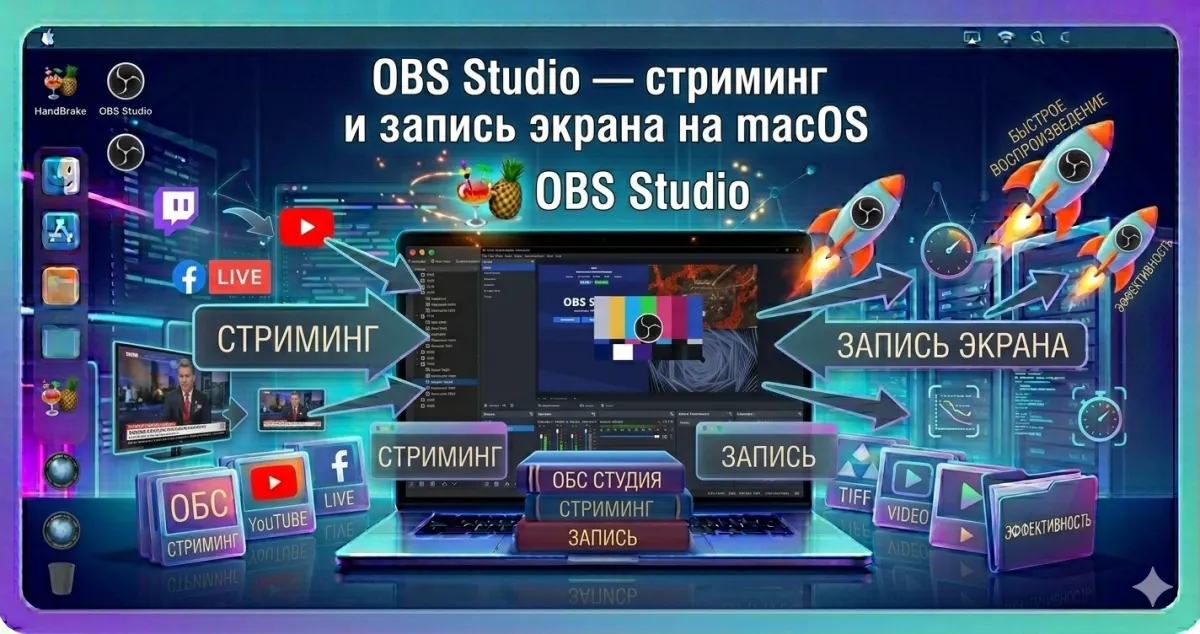
Что такое OBS Studio — стриминг и запись экрана на macOS
OBS Studio (Open Broadcaster Software) — это бесплатный кросс-платформенный инструмент для стриминга и записи видео с открытым исходным кодом. За последнее десятилетие он стал стандартом индустрии: на нём стримят миллионы геймеров на Twitch, ведут трансляции образовательные проекты, проводят вебинары компании, записывают скринкасты разработчики.
Главная сила OBS — гибкость. В отличие от готовых решений вроде Streamlabs или встроенной записи macOS, OBS даёт полный контроль над тем, что отображается в трансляции: можно совмещать несколько источников (камера, окно браузера, игра, изображение, текст), настраивать отдельные сцены для разных моментов трансляции, использовать переходы и эффекты.
Кому подойдёт
В первую очередь — стримерам на Twitch, YouTube, Kick, Trovo. OBS поддерживает все популярные платформы и позволяет настроить стрим на любом уровне сложности.
Во вторую — преподавателям и репетиторам, кто проводит онлайн-уроки и хочет показывать одновременно слайды, своё лицо, доску.
В третью — IT-специалистам, кто записывает скринкасты для документации, обучения, демонстрации продуктов.
В четвёртую — компаниям, проводящим внутренние вебинары и презентации без необходимости в дорогих коммерческих решениях.
В пятую — авторам контента на YouTube, которые записывают многокамерные ролики с экраном и веб-камерой одновременно.
Ключевые возможности
Сцены и источники
Сцена — это набор источников (камера, окно, изображение, видео, аудио). Можно создать несколько сцен и переключаться между ними одной кнопкой во время трансляции.
Микшер аудио
Несколько аудиоисточников одновременно: микрофон, системный звук, музыка, гости из дискорда. Каждый источник имеет свою громкость, эффекты, фильтры.
Кодирование на видеокарте
OBS использует аппаратные кодировщики Apple Silicon (VideoToolbox) для эффективного сжатия с минимальной нагрузкой на процессор. На M-чипах работает отлично.
Стриминг на любую платформу
Twitch, YouTube, Facebook, Kick, custom RTMP — почти любой сервис, поддерживающий RTMP или WebRTC.
Запись локально
Параллельно или вместо стрима можно записывать в файл MP4, MKV, MOV.
Хромакей и фильтры
Удаление зелёного фона, цветокоррекция, шумоподавление, маскировка, размытие.
Плагины
Огромное сообщество плагинов: профессиональные эффекты, виртуальные камеры, интеграции с играми, чат-боты для Twitch.
Виртуальная камера
OBS может работать как «камера» для других программ — Zoom, Teams, FaceTime. Это позволяет применять все эффекты и сцены к видеозвонкам.
Hotkeys
Глобальные горячие клавиши для переключения сцен, начала/остановки записи, переключения источников. Удобно для стримов в реальном времени.
Запись в высоком качестве
Поддержка 4K, 60 FPS, HDR (где есть аппаратная поддержка).
Плюсы и минусы
Плюсы:
- Полностью бесплатно, открытый исходный код.
- Стандарт индустрии для стриминга.
- Огромная экосистема плагинов и руководств.
- Работает быстро на Apple Silicon.
- Поддержка любых платформ стриминга.
- Виртуальная камера для видеозвонков.
Минусы:
- Высокий порог входа: настройка сложнее, чем в Streamlabs.
- Интерфейс выглядит «инженерным», без украшений.
- На больших проектах со многими сценами легко запутаться.
- Иногда проблемы с захватом конкретных приложений (защита от записи, DRM).
- На старых Mac без аппаратного ускорения сильно нагружает процессор.
Как установить на macOS
Скачайте OBS Studio со страницы программы на mac-soft.ru или с obsproject.com. Дистрибутив — DMG. Перетащите OBS в «Программы» и запустите.
При первом старте откроется мастер автоматической настройки: ответьте на вопросы (для чего вы будете использовать OBS, разрешение, FPS), и программа подберёт оптимальные параметры.
Дайте OBS разрешение на запись экрана и доступ к камере и микрофону в системных настройках.
Создайте первую сцену через плюс в разделе Scenes. Добавьте источники: Display Capture для всего экрана, Window Capture для конкретного окна, Video Capture Device для камеры, Image для логотипа.
Расположите элементы на канвасе, как нужно. Можно изменять размер, позицию, прозрачность каждого источника.
Для стриминга введите ключ трансляции в Settings → Stream. Twitch и YouTube дают этот ключ в кабинете автора.
Нажмите Start Streaming для трансляции или Start Recording для локальной записи.
Итог
OBS Studio — это самый мощный бесплатный инструмент для стриминга и записи видео в мире. Он не самый простой, но возможности окупают время на освоение. Если вы серьёзно занимаетесь стримингом, ведёте онлайн-курсы, делаете скринкасты — OBS остаётся очевидным выбором.
Активная разработка, огромное сообщество, поддержка всех платформ и платформа для бесконечного расширения через плагины — всё это делает OBS незаменимым. Скачать OBS Studio для macOS можно на mac-soft.ru.
Комментарии (0)