
Для проверки я завёл два коротких текста. В «Обзор.txt» записал первую строку материала, а в «Правки.txt» оставил себе замечание про системные требования. Оба удобно держать в TextEdit. Когда читаешь замечание и хочешь поправить соседний документ, значок TextEdit в Dock мало чем помогает. Редактор уже открыт, нужен определённый лист. Именно с такой задачей я и взялся за Option1, небольшую утилиту Ивана Медведева для Mac.
Мне понравилась сама постановка вопроса. Что я хочу получить после нажатия клавиш? Иногда достаточно сказать «покажи браузер». Иногда я знаю точнее и хочу вернуться к тексту, который сейчас редактирую. В Option1 и то и другое назначается на Option с цифрой. Я разобрал их на редакционном примере и заодно проверил, что происходит с привязкой после переименования файла.
Что открыть первым сочетанием
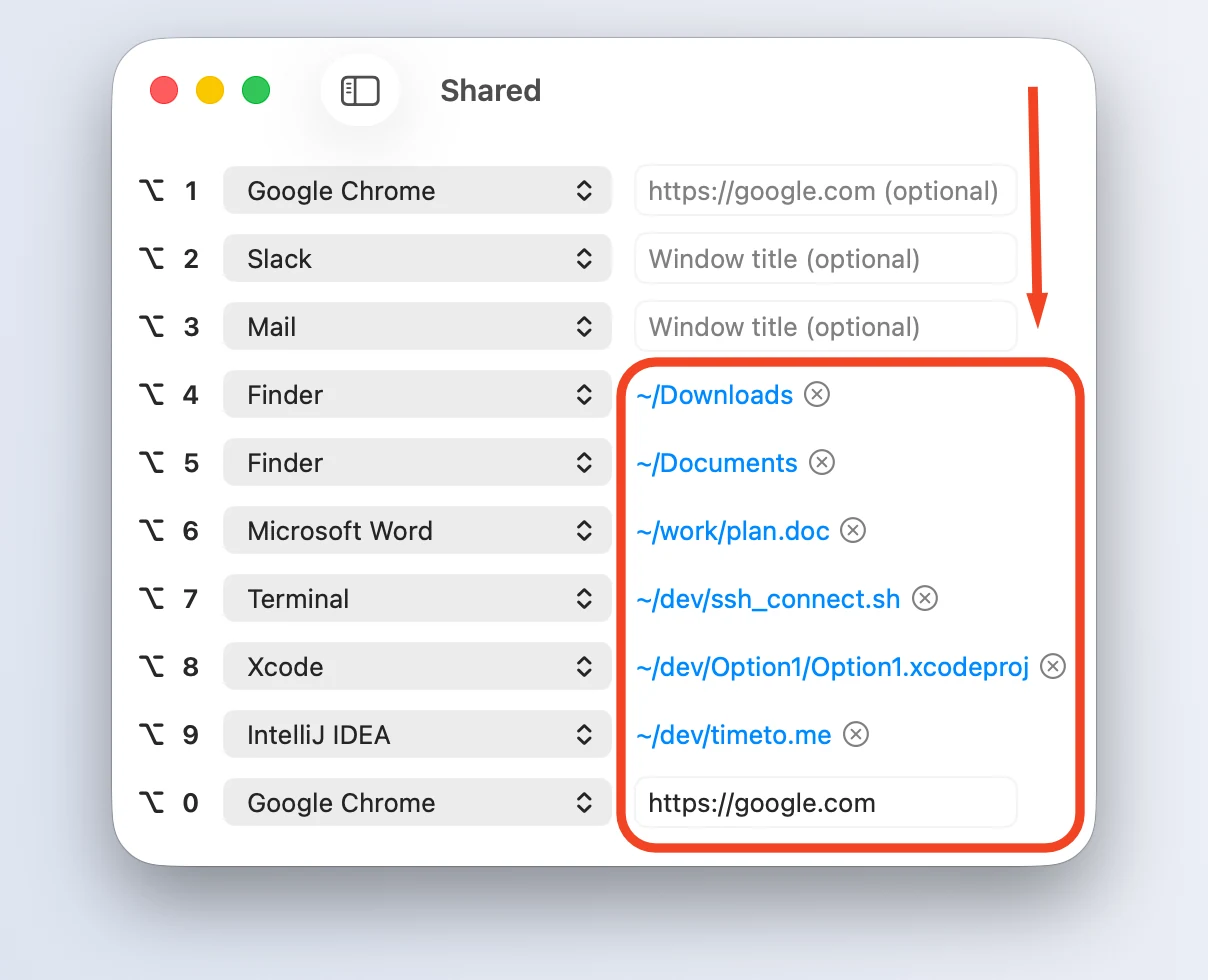
В Option1 есть общий набор сочетаний с названием Shared. Каждая строка соответствует цифре верхнего ряда клавиатуры. Выбираешь приложение и при желании уточняешь, что именно открыть. Если строку оставить просто с Safari, сочетание вызывает браузер. Если указать ещё и адрес, у команды появится конкретное назначение. Удобно ещё до настройки проговорить, какой результат нужен. Например, у меня в браузере может быть открыта статья, а на отдельной вкладке расписание. Если привязать браузер к адресу расписания, при вызове команды он будет открывать этот адрес. Чтобы вернуться к чтению, я бы оставил поле адреса пустым.
В статье на Хабре Иван Медведев показывает собственную раскладку с Chrome и Slack. В стартовых настройках этого выпуска у первой цифры стоит Safari, а у второй Calendar. Это хороший повод сразу заглянуть в Shared и посмотреть свои назначения. Я бы оставил одну общую клавишу приложению, которое нужно в течение всего дня. Календарь подходит, потому что к нему обращаешься и во время написания статьи, и во время вычитки.
Основные подписи в программе английские. Для управления чужими окнами Option1 просит доступ в разделе «Универсальный доступ» системных настроек macOS. Я проверял релиз 2026.10.26, сборку 57, на Mac с Apple Silicon. Для пробы взял обработчик команд из открытого кода этого выпуска и временные документы. Команды на открытие файлов получал штатный TextEdit. Я проверил, какой документ ему передавался в каждом случае. Глобальные нажатия и положение окон на экране в эту проверку не входили.
Два текста в одном TextEdit
Для моего примера интереснее всего оказалась строка TextEdit. Рядом с редактором появляется кнопка Select Document. Здесь можно дать программе точный путь. На экране проще всего отличить такую настройку от обычного запуска по имени документа справа от приложения. Для новой привязки нужно заранее сохранить текст на диске. У свежего окна с названием «Без названия» ещё нет файла, который можно выбрать.
Рабочая ситуация для такой команды простая. Я вычитываю абзац, отвлекаюсь на письмо, из письма открываю ссылку, а затем хочу продолжить с того же материала. При обычном переключении первым окажется то окно редактора, которое было активным последним. Это может быть список замечаний. В команде с документом назначение задано заранее. При этом место курсора и несохранённые изменения по-прежнему относятся к самому текстовому редактору. Я бы выбирал сочетание по имени файла и не связывал с ним ожидание, что программа найдёт внутри него нужный абзац.
В общей строке ⌥8 я назначил TextEdit и файл «Обзор.txt». В тестовом пространстве «Редактура» на той же строке указал «Правки.txt». Когда вызывал обработчик для Shared, macOS принимала команду открыть в редакторе обзор. При выборе «Редактуры» в TextEdit отправлялись уже правки. Затем я переключил набор на «Вёрстку». В нём восьмая строка была свободна, и система снова приняла команду для «Обзор.txt».
Я проверил и обратный ход. Убрал у «Редактуры» собственное назначение восьмой цифры и повторил вызов. Утилита тут же выбрала общий «Обзор.txt». Вернуть исходное поведение удалось одним изменением. Для сравнения оставил девятую строку пустой и в Shared, и в «Редактуре». У неё не оказалось назначения и после смены пространства.
Внизу списка есть подсказка на случай, если TextEdit или другая программа отсутствует среди доступных. Разработчик предлагает сначала запустить нужное приложение. Создавать ещё одну копию файла или менять программу по умолчанию для всех документов этого типа не требуется. Выбор редактора действует для конкретной строки Option1.
Одна цифра для двух проектов
Мне хотелось закрепить за восьмёркой одно понятное действие. Если меняется задача, за ней может поменяться документ. Для этого в боковой панели есть раздел Workspaces. Через New можно создать своё пространство и дать ему понятное имя. Для пробы я назвал свои наборы «Редактура» и «Вёрстка». Выбор пространства доступен в строке меню macOS, поэтому возвращаться в окно настройки при каждом переходе между задачами не нужно.
В каждом пространстве можно задать своё назначение для одной и той же цифры. В моём опыте у «Вёрстки» ещё не было собственных назначений. Со временем за восьмёркой в этом наборе можно закрепить, например, папку с иллюстрациями. Остальные сочетания раздел Shared продолжает предоставлять обоим наборам. Я оставил Safari на общей ⌥1. В «Редактуре» у восьмой цифры уже был свой документ, а первая по-прежнему выбирала Safari. Если позже захочу отдать первую цифру календарю, достаточно один раз поменять её в Shared.
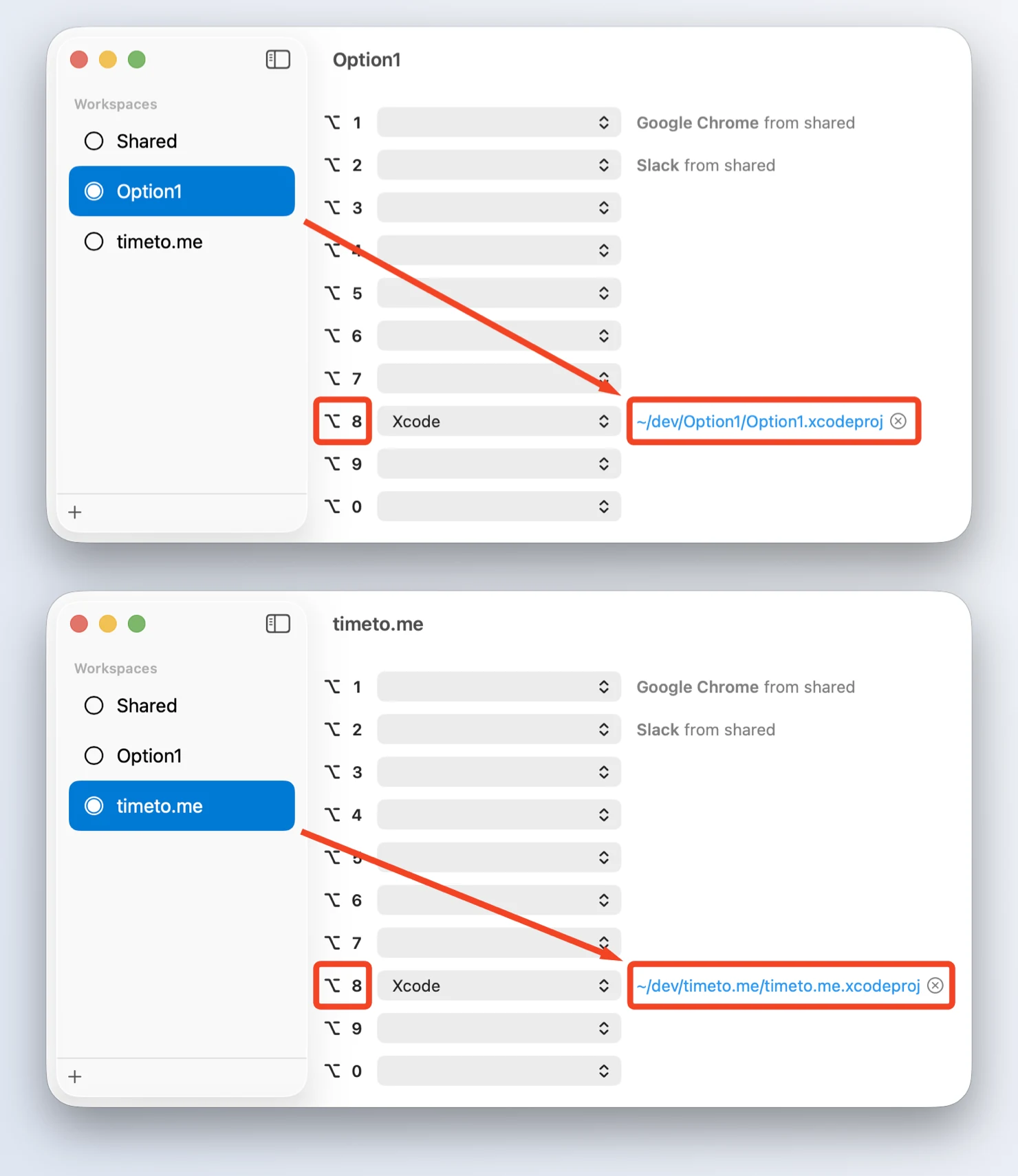
На снимках разработчика хорошо видна деталь, которую легко упустить при первом знакомстве. В обоих наборах у восьмой цифры стоит один и тот же Xcode. Различается путь справа, вплоть до имени проекта. А рядом с общими приложениями есть подпись from shared. По этим двум признакам можно понять, что поменяется при выборе другого пространства, даже если значки в строках совершенно одинаковые.
Папка, файл и заголовок окна
Я отдельно сравнил, какой выбор Option1 предлагает для разных программ. Для Finder получил Select Folder, для TextEdit Select Document, а для Xcode выбор файла проекта или папки. У Visual Studio Code допускаются и папка, и файл. Для меня это важнее количества поддерживаемых редакторов. В папке со статьёй могут лежать исходные снимки, черновик и заметки. Клавишу для иллюстраций я отдал бы папке Finder, чтобы каждый раз видеть её текущее содержимое. Клавишу для текста связал бы с конкретным документом.
Проверил и более приземлённую вещь. Я создал временный файл «План обзора.txt», проверил его путь той же функцией, которую использует Option1, и переименовал файл в «Готовый текст.txt». До переименования программа находила файл по старому пути. После переименования работал только новый путь. Поэтому для регулярно меняющего имя материала я бы назначил сочетание постоянной папке. А для документа с новым именем можно нажать на путь в строке привязки и снова выбрать файл.
Есть ещё поле Window title (optional). Оно пригодится там, где нужное окно проще узнать по надписи сверху. Я сверился с кодом релиза. Совпадения по части заголовка достаточно, регистр букв значения не имеет. Если у двух окон встречается одно и то же слово, этот фрагмент подходит для обоих. Я бы выбирал отличительную часть имени. В настройках для этого есть список Window Titles, где можно посмотреть, как само приложение называет свои окна. Особенно удобно, если заголовок на экране сокращён и его окончание трудно разобрать.
Когда удобнее открыть список окон
Постоянные назначения хорошо работают для предсказуемых действий. Но я не хотел бы выбирать клавишу для каждой папки, которую открыл на пять минут. На этот случай разработчик добавил отдельный переключатель ⌥Tab. Он показывает окна приложений. В привычном системном переключателе ⌘Tab выбираешь само приложение. Разница особенно заметна в Finder. Папка с исходниками и папка с готовыми иллюстрациями могут быть открыты одновременно, и в списке окон у каждой есть собственная строка.
В настройках Option-Tab есть кнопка Pin to Top. Ею можно закрепить приложение в начале списка. В моём примере я бы выбрал Finder. Перед глазами окажутся его окна, а обозначать каждую рабочую папку цифрой не придётся. У разработчика есть и более насыщенная схема с буквенными сочетаниями для окон. С ней стоит присмотреться к своей раскладке. На Mac буква с зажатой Option уже может отвечать за ввод нужного символа. Для первого знакомства мне хватило бы цифр и одного списка.
Рабочие пространства самой Option1 и рабочие столы macOS решают разные задачи. Пространство в программе определяет смысл клавиш. Стол в Mission Control определяет, где размещены окна. Например, можно оставить редактор рядом со снимками на одном столе и переключать его между двумя документами. Создавать для вычитки отдельный стол вовсе не обязательно. Тем, кто уже разносит окна по столам или работает на втором мониторе, автор описывает совместимость программы с обоими сценариями.
Что стоит сохранить
Когда назначений всего два, их легко восстановить по памяти. С несколькими пространствами самое ценное уже в деталях. Нужно помнить, на какую папку ведёт цифра, по какой части названия я искал окно и что оставил общим. В Settings для этого есть Backup и Restore. Я проверил обе операции на временной базе. В пространстве «Обзоры» назначил ⌥8 на текст «План обзора.txt», добавил «План» в избранное и закрепил TextEdit в переключателе. Сохранил копию, затем убрал назначения, выключил переключатель и завёл ещё одно временное пространство. После восстановления вернулись «Обзоры», восьмая клавиша, запись в избранном и закреплённый TextEdit. Переключатель снова оказался включён, а пространство, созданное после сохранения копии, исчезло.
Сам документ я перед восстановлением переименовал. В привязке вернулось старое имя, по которому файл уже не находился. Я заглянул в сохранённый JSON. Там был путь к тексту, а строки самого документа в копию не попали. Если переношу такую раскладку на другой Mac, я бы взял с собой и файл настроек, и рабочую папку, а после переноса проверил пути к нужным документам.
Я бы начал с одного вопроса к собственному рабочему дню. Какое окно мне приходится искать снова и снова? Если ответом окажется конкретная папка Finder или текст, стоит назначить ровно это действие и немного с ним поработать. Второе пространство пригодится, когда появится другой проект с таким же распорядком. Именно тогда знакомое движение рукой можно сохранить, поменяв документ за клавишей. Для меня в этом и состоит главное удобство Option1.
Скачать Option1 для macOS можно на mac-soft.ru.





Комментарии (0)