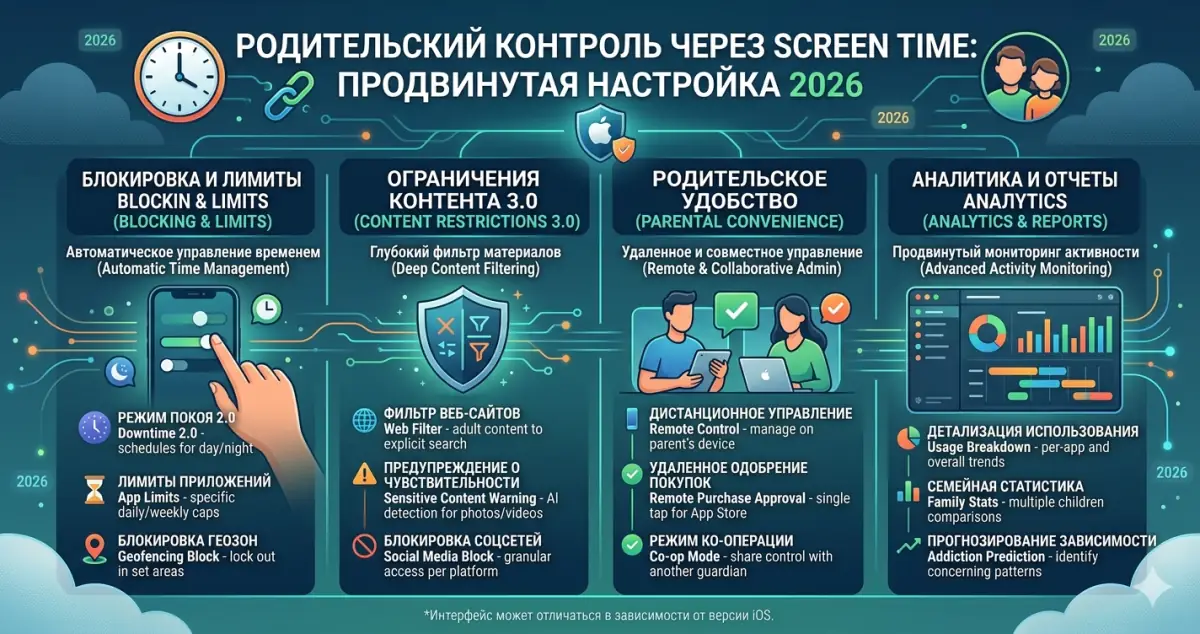
Screen Time от Apple - встроенный инструмент управления временем экрана и ограничений. Для ребёнка через Family Sharing он превращается в полноценный родительский контроль. Разберём все возможности в 2026.
Что умеет Screen Time
- App Limits - сколько часов/день на категорию или конкретное приложение.
- Downtime - расписание когда доступны только избранные приложения.
- Content & Privacy Restrictions - фильтр контента по возрасту, запрет покупок и т.д.
- Communication Limits - с кем можно переписываться/звонить.
- Always Allowed - приложения которые всегда работают (даже в Downtime).
- Screen Distance (iPhone/iPad) - предупреждение если слишком близко к экрану.
- Отчёты - недельная сводка как используется устройство.
Всё синхронизируется между Mac, iPhone, iPad ребёнка через Family Sharing.
Настройка: начало
На Mac родителя:
- System Settings → Family.
- Добавьте ребёнка (или убедитесь что уже в семье).
- Выберите ребёнка → Screen Time → Set Up Screen Time.
Все настройки снизу применяются к устройствам ребёнка автоматически.
App Limits
Что это
Лимит использования категории или отдельного приложения.
Как настроить
- Family → ребёнок → Screen Time → App Limits → Add Limit.
- Выбрать категорию (Social, Games, Entertainment, и т.д.) или отдельное приложение.
- Установить время: 1 ч, 2 ч, своё.
- Customize Days: разные лимиты на будни и выходные.
Примеры лимитов
Для младшего школьника (7-10 лет):
- Games: 1 ч/день, 2 ч в выходные.
- Entertainment (YouTube, Netflix): 1 ч/день.
- Social: 30 мин/день.
- Education: без лимита.
Для подростка (11-14 лет):
- Games: 2 ч/день.
- Social: 1.5 ч/день.
- Entertainment: 2 ч/день.
- Education: без лимита.
Что происходит при лимите
- За 5 мин до лимита - предупреждение.
- По достижении - приложение блокируется.
- Ребёнок может запросить «Ask for More Time» - родителю приходит push. 15 мин, 1 ч, весь день.
Block at End of Limit
По умолчанию включено. Выключите если хотите мягкий лимит (показывается, но не блокирует).
Downtime
Что это
Расписание когда все приложения блокированы, кроме Always Allowed и экстренных.
Как настроить
- Family → ребёнок → Screen Time → Downtime.
- Every Day (одно расписание) или Customize Days (разное на дни).
- Время начала и окончания.
Примеры
Школьник:
- Будни: 21:00 - 7:00 (спать пора).
- Выходные: 22:00 - 8:00.
Плюс учебное время:
- Будни 8:00 - 14:00 (школа - не трогай).
Что работает в Downtime
- Always Allowed приложения (настраиваются отдельно).
- Phone (звонки всегда).
- FaceTime (если в Always Allowed).
- Messages (если в Always Allowed).
- Emergency Calls всегда.
Block at Downtime
Включено по умолчанию. Если выключить - Downtime просто показывает предупреждение, но не блокирует.
Always Allowed
Приложения которые работают независимо от лимитов и Downtime.
Добавьте:
- Phone (встроен всегда).
- FaceTime - для связи с родителями.
- Messages - мессенджер Apple.
- Maps - для поиска пути.
- Clock - будильник.
- Calculator - для домашки.
- Books - чтение.
Не добавляйте: игры, YouTube, TikTok, соцсети.
Content & Privacy Restrictions
Web Content
Options:
- Unrestricted - без ограничений.
- Limit Adult Websites - Apple's фильтр (блокирует 90% взрослого).
- Allowed Websites Only - whitelist (только указанные сайты).
Для младших школьников рекомендую Allowed Websites Only:
- stepik.org.
- уроки-онлайн школы.
- youtube kids через apps.
Подросткам - Limit Adult Websites.
Stores
- iTunes & App Store Purchases - Ask to Buy (запрос родителя).
- Allowed Store Content:
- Music, Podcasts, News: Clean (без explicit lyrics).
- Movies: PG-13.
- TV Shows: TV-14.
- Books: Don't Allow Explicit.
- Apps: 12+, 17+ по возрасту.
Apps
Отключить отдельные встроенные:
- Mail - если не использует.
- Safari - если заменили на whitelist-браузер.
- Camera - редко, но бывает полезно.
- FaceTime - если пользуются только Phone.
- iTunes Store - запрет покупок музыки.
Privacy
Запретить изменения:
- Location Services - ребёнок не может отключить вашу возможность Find My.
- Contacts - не сохранит чужие контакты без разрешения.
- Photos - не даст приложениям фото.
- Microphone, Camera - только по запросу.
Allow Changes
Ограничить:
- Passcode Changes - не сможет сменить passcode.
- Account Changes - не сменит Apple ID.
- Cellular Data Changes.
- Do Not Disturb While Driving.
Communication Limits
С кем ребёнок может общаться.
During Screen Time / Downtime
- Contacts Only - только добавленные в контакты.
- Contacts & Groups with at Least One Contact - и групповые чаты с контактом.
- Everyone - любой (не рекомендую для детей).
В школе (manageable)
Contacts Only как часов до Downtime, так и во время. Новые знакомства - через вас.
Одноклассники
Добавьте в контакты ребёнка всех одноклассников - они смогут общаться.
Screen Time Passcode
Критично: установите Screen Time Passcode отдельный от passcode устройства!
Bez этого ребёнок может отключить Screen Time и все ограничения. С ним - нельзя без введения passcode родителя.
- Family → ребёнок → Screen Time → Turn on Screen Time → Set Passcode.
- 4-значный код, который знаете только вы.
- Привяжите Apple ID к passcode - восстановите если забудете.
Отчёты
Weekly Report
Еженедельно Apple присылает отчёт родителю:
- Общее время использования.
- Топ-10 приложений по времени.
- Топ-10 категорий.
- Количество поднятий устройства.
- Уведомления.
Сравнение с предыдущей неделей - динамика.
Детали
Family → ребёнок → Screen Time → View Report.
Можно углубиться до каждого приложения и дня.
Нарушения
Отдельно видно:
- Сколько раз «Ask for More Time» запрашивалось.
- Какие приложения использовались чаще всего.
- Отклонения от нормы (внезапно 5 часов в TikTok).
Практика использования
С ребёнком
- Объясните почему ограничения. Не «потому что я так сказал», а «слишком много экрана плохо для глаз и сна».
- Составьте правила вместе. 2 часа игр - норм или мало? Сейчас договориться легче чем потом перестраивать.
- Гибкость на выходные: увеличиваете на выходные, сокращаете на будни.
- Не используйте Screen Time как наказание. «Нарушил правила → отключу Wi-Fi» - плохая стратегия. Screen Time - не оружие.
Обходы
Дети находчивы. Вот что они могут попробовать:
- Скачать браузер альтернатив: запрещён Safari? Qutebrowser. Решение: Allowed Apps → только Safari.
- Установить приложение для обхода: Enter Control Center → поменять время. Решение: запретить Time Changes в Allow Changes.
- Узнать passcode: смотрите руки, не в той же комнате что ребёнок когда вводите.
- Принести мне pin через Siri: Siri не сдаст passcode, проверено.
- Выключить Screen Time: требует passcode - не получится.
Когда послабить
С возрастом ограничения ослабевают:
- 5-7: жёстко.
- 8-10: строго.
- 11-13: с лимитами.
- 14-16: лимиты символические, Screen Time для самоконтроля.
- 17+: отключите Screen Time или оставьте self-management.
Screen Time для самого себя
Screen Time работает и без Family Sharing - для собственных привычек.
- Приходите домой - блокируете соцсети на час.
- Рабочие часы - только рабочие приложения.
- Ночью - блокировка всего кроме Phone.
Типичные проблемы
«Ребёнок знает passcode»
Сменить срочно. Лучше - сделать длиннее, и запомнить через Apple ID восстановление.
«Ограничения не синхронизируются»
Проверьте Family Sharing - ребёнок ещё в группе? Перезайдите в iCloud на устройстве ребёнка.
«Screen Time отключился сам»
Редкий баг. Перенастройте. Если часто - обратитесь в Apple Support.
«Отчёты пустые»
Новое устройство - данных нет пока. Ждите несколько дней.
«Ask for More Time слишком часто»
Пересмотрите лимиты. Может реально мало выставили.
Итог
Screen Time 2026:
- App Limits - контроль времени.
- Downtime - расписание ограничений.
- Content Restrictions - фильтры контента.
- Communication Limits - с кем общается.
- Always Allowed - важные приложения всегда.
- Screen Time Passcode - защита от ребёнка.
- Weekly Reports - отчётность.
Настройка - 30-60 минут. Проверка и коррекция - раз в месяц. Результат - здоровый баланс экран/не-экран, безопасность и меньше конфликтов в семье.
Screen Time - не идеальный инструмент, но встроенный, бесплатный и работает на всей экосистеме Apple. Для семьи с детьми - must-configure.



Комментарии (0)