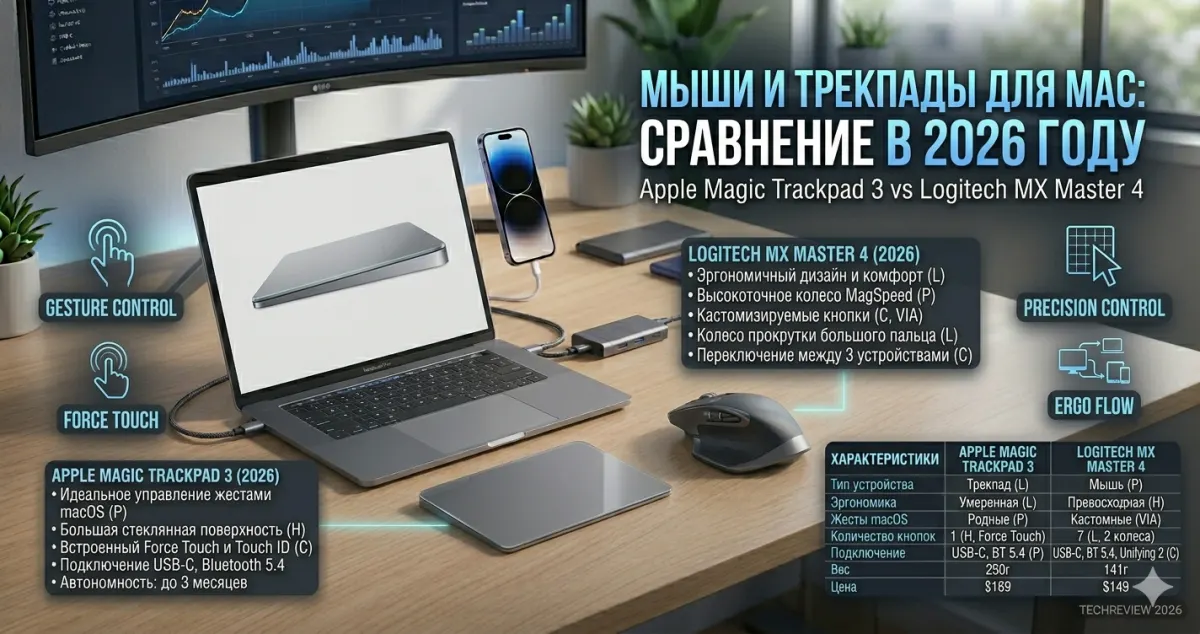
На Mac уникальная ситуация: трекпад часто удобнее мыши. Magic Trackpad поддерживает столько жестов (zoom, swipe, mission control), что заменяет мышь в 80% задач. Но для CAD, монтажа, гейминга - нужна мышь.
В этом гайде - как выбрать трекпад или мышь для Mac в 2026, с чем жить, а чего избегать.
Apple Magic Trackpad
Цена: ~15 000 ₽ белый, ~17 000 ₽ Space Black.
Что делает уникальным:
- Huge surface: 16×11 см.
- Force Touch: сила нажатия распознаётся.
- Все macOS-жесты: 3-палец swipe, 4-палец Mission Control, pinch to zoom.
- Батарея 1+ месяц.
- Bluetooth + USB-C для зарядки.
Плюсы:
- Лучший UX на Mac: жесты делают Magic Trackpad неотъемлемой частью macOS.
- Беспроводный, долго держит.
- Занимает место мыши на столе, но функциональнее.
Минусы:
- Дорого для трекпада.
- Не для точной работы (CAD, редактирование пикселей).
- Не для быстрой игры (FPS, стратегии).
Для кого: офисный работник, программист, общая работа с документами и веб.
Logitech MX Master 3S - топ мышь для Mac
Цена: ~9 000 ₽.
Характеристики:
- Эргономичная для правой руки.
- Infinite scroll (мгновенная прокрутка длинных документов).
- Тихие кнопки (в 3S).
- 7 программируемых кнопок + thumbwheel.
- Мультиустройство: 3 ПК/Mac одновременно.
- USB-C + Bluetooth.
- 70 дней от заряда.
Плюсы:
- Флагман среди офисных мышей.
- Превосходная эргономика.
- App-specific settings в Logi Options+ (разные поведения для Final Cut, Photoshop, Chrome).
Минусы:
- Только для правой руки.
- Logi Options+ software иногда глючит на Mac.
Для кого: программисты, дизайнеры, аналитики - кто много кликает и скроллит.
Logitech MX Anywhere 3S - портативная MX Master
Цена: ~7 000 ₽.
Меньше Master, помещается в рюкзак. Работает на любых поверхностях, включая стекло. Для тех, кто возит Mac в дороге.
Apple Magic Mouse
Цена: ~8 000 ₽.
Плюсы:
- Жесты swipe на поверхности.
- Эстетика Mac-сетапа.
- Mouse surface = touch surface для scroll.
Минусы:
- Ужасная эргономика. Плоская, низкая, утомляет руку через час.
- Зарядка через дно - нельзя работать пока заряжается (легенда «перевёрнутая мышь»).
- Нет правой кнопки как отдельной - через Settings настраивается.
Рекомендация: НЕ покупать. Magic Trackpad лучше, любая эргономичная мышь лучше для работы.
Бюджет: Keychron M2 / M3
Цена: 2 500-4 000 ₽.
От того же производителя что Keychron клавиатуры. Беспроводные, USB-C зарядка, Bluetooth + 2.4GHz dongle.
Не топ, но за свои деньги отлично. Для студента или второй мышки.
Вертикальные мыши - для запястья
Если болит запястье после долгой работы, вертикальная мышь снижает нагрузку.
Logitech MX Vertical: ~9 000 ₽. Угол 57°, Logi Options+ поддержка.
Anker Vertical Mouse: ~2 500 ₽. Бюджет, но работает.
Привыкание неделя. Потом не вернётесь к обычной мыши.
Trackball - для профи
Kensington Expert Mouse - trackball с большим шариком, кольцом прокрутки. Для CAD, инженеров, монтажёров - не двигается на столе, высокая точность. Цена ~12 000 ₽.
Logitech MX Ergo - уменьшенный trackball для стола. Поддержка Mac. ~8 000 ₽.
Игровые мыши на Mac
Все работают через Bluetooth или USB dongle. Сложности только с софтом (Razer Synapse, Corsair iCUE - только Windows).
Razer Basilisk V3 Pro - ~15 000 ₽. Сенсор 30K DPI, 11 кнопок, много настроек.
Logitech G Pro Wireless - ~12 000 ₽. Легендарная для киберспорта.
Для обычной игры на Mac хватит Logitech MX Master - не нужна pro-мышь.
Мышь vs Трекпад
Работа с документами, веб-сёрфинг, email
Трекпад выигрывает. Swipe между вкладками, pinch zoom, трёх-пальцевый gesture для показа всех окон - удобнее любой мыши.
Программирование
Equal. Мышь для точного клика в линиях кода; трекпад для scroll и gestures.
Дизайн (Figma, Photoshop)
Мышь выигрывает. Точность важна, Figma + mouse wheel = быстрая навигация.
Видеомонтаж (Final Cut, DaVinci)
Мышь выигрывает. Таймлайн точнее скролится мышью.
CAD (Fusion, Rhino)
Мышь + trackball. Trackball особенно хорош для инженерии.
Гейминг
Мышь. Трекпад не справится с шутерами и точными кликами.
Комбо: и трекпад, и мышь
Многие Mac-пользователи используют оба одновременно. Слева трекпад (жесты, переключение), справа мышь (точная работа). macOS поддерживает одновременное использование без проблем.
Затраты: 15 000 (Magic Trackpad) + 9 000 (MX Master) = 24 000 ₽. Окупается продуктивностью.
Настройки Mac для мыши/трекпада
Скорость
System Settings → Mouse/Trackpad → Tracking Speed. Mac ставит скорость низкую по умолчанию. Повысьте на 70-80% для быстрой навигации.
Жесты трекпада
System Settings → Trackpad → Gestures. Настройте:
- More Gestures → Swipe between pages: полезно для back/forward.
- Show Desktop 4-finger spread: очищает стол.
- App Expose 4-finger down: показывает все окна приложения.
- Mission Control 4-finger up: глобальный switcher.
Правая кнопка на Magic Mouse
Apple → System Settings → Mouse → Secondary Click → On (правый клик по умолчанию).
Scroll direction
«Natural» по умолчанию - как на iPhone. Если неудобно, снимите галку в настройках Mouse/Trackpad → Scroll.
Проблемы и решения
Magic Trackpad отваливается
- Распарите и пересопрягите: Bluetooth → (i) → Forget This Device → заново Pair.
- Зарядите - USB-C разъём на задней стороне.
Мышь Logitech не работает с Macbook
- Установите Logi Options+ (бесплатно).
- Перезапуск mouse драйвера:
killall -9 LogiMgrDaemon.
Трекпад щелкает слишком громко
Trackpad → Point & Click → Click → Light. Уменьшает силу щелчка.
Курсор пропадает
macOS делает курсор невидимым в некоторых случаях (например, после покоя). Нажмите любую клавишу или подвигайте мышью резко - вернётся.
Мышь лагает
Bluetooth-интерференция. Отключите Bluetooth наушники на время теста. USB 3.0 hub рядом - тоже помеха.
Итог
Для 80% Mac-пользователей: Apple Magic Trackpad. Полноценная замена мыши благодаря жестам.
Если нужна точность: Logitech MX Master 3S. Лучшая мышь для работы.
Портативно: Logitech MX Anywhere 3S.
Для здоровья запястья: Logitech MX Vertical или trackball.
Комбо: Trackpad + Mouse = продуктивность.
НЕ покупайте: Apple Magic Mouse (плохая эргономика) и дешёвые noname мыши (скоро сломаются).
Кстати, Magic Trackpad тоже замечательно работает с iPad через USB-C hub или Magic Keyboard with Trackpad для iPad. Одна мышь/трекпад на все устройства - удобно.
Комментарии (0)