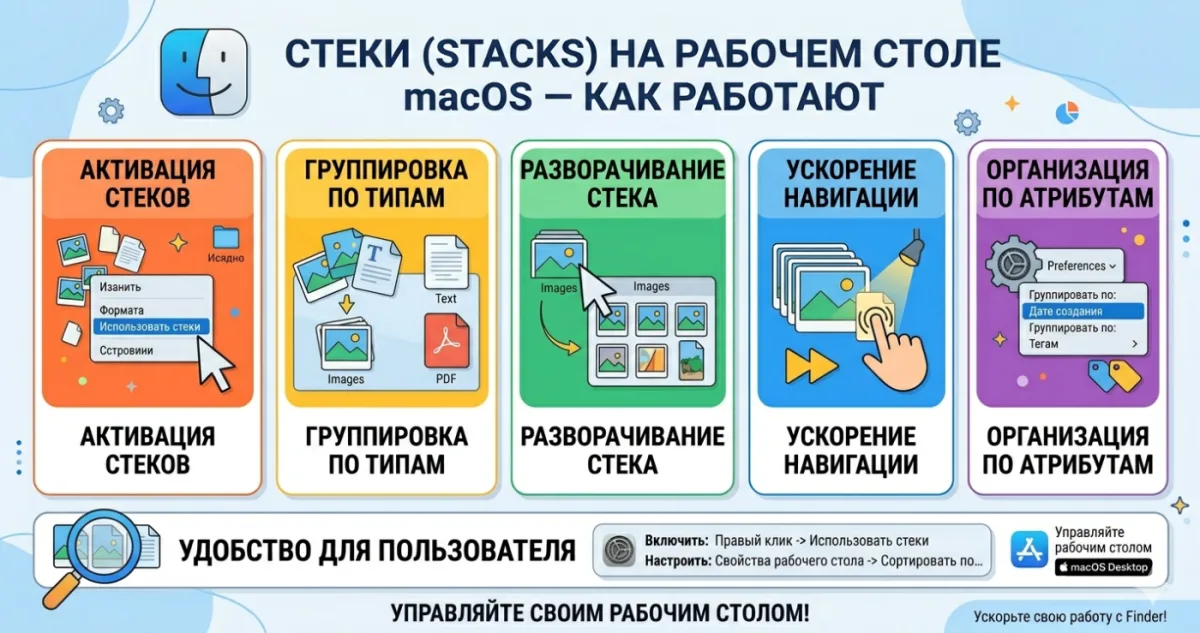
Стеки (Stacks) на рабочем столе macOS - как работают
Рабочий стол macOS у многих выглядит как поле боя: скриншоты, PDF, установщики, ZIP архивы, фото. Найти что-то невозможно. Apple предлагает решение - Stacks (Стеки). Функция появилась в macOS Mojave (2018), но большинство пользователей до сих пор её игнорируют.
Разберу как работает, как включить и как настроить под себя.
Что делают Stacks
Stacks автоматически группируют файлы на рабочем столе по критериям. Вместо того чтобы видеть 200 разбросанных файлов, вы увидите аккуратные стопки - "Картинки", "PDF", "Документы", "Установщики" и т.д.
Один клик на стопку - она раскрывается и показывает все файлы внутри. Второй клик - сворачивается обратно.
Это не отдельные папки - файлы физически остаются на своих местах, просто Finder их временно группирует в отображении.
Как включить Stacks
Способов два:
Способ 1: через меню Вид
- Кликните на Рабочий стол (любая пустая область)
- В верхнем меню выберите Вид - Использовать стеки (View - Use Stacks)
- Файлы мгновенно сгруппируются
Способ 2: через правый клик на рабочем столе
- Правый клик на пустой части рабочего стола
- Выберите Использовать стеки
Выключить так же - в меню View убрать галку.
Как настроить группировку
По умолчанию Stacks группируют по типу файла. Можно изменить:
- Вид - Группировать стеки по:
Я рекомендую Kind - самое логичное. Но Tags бывает полезно если вы активно используете цветные теги.
Настройка внешнего вида
Правый клик на рабочем столе - Show View Options (или Cmd + J когда рабочий стол активен):
- Grid Spacing - расстояние между стопками (увеличьте для визуальной чистоты)
- Icon Size - размер иконок (обычно 64 или 72 удобно)
- Text Size - размер подписей
- Label Position - Bottom или Right
- Show Item Info - показывать детали (размер, разрешение картинок)
- Show Icon Preview - превью внутри иконок
- Sort By - сортировка внутри каждой стопки (Name, Kind, Size, Date)
Раскрытие и сворачивание стеков
Один клик - раскрыть
Кликните на стек - он "развернётся" вниз, показав все файлы внутри. Файлы останутся на рабочем столе во временной группировке.
Повторный клик - свернуть
Ещё один клик на первой иконке стека - файлы свернутся обратно.
Предпросмотр файла из стека
Наведите курсор на стек и проведите двумя пальцами вправо или влево на трекпаде. Иконки стека будут циклически меняться, показывая содержимое без раскрытия.
Полезно когда нужно быстро увидеть что в стопке.
Перетаскивание файлов в стек
Если у вас создан стек по типу "Картинки" и вы перетащите на рабочий стол новую картинку - она автоматически попадёт в этот стек. Никакой ручной организации.
Аналогично при удалении - файлы исчезают из стеков.
Частые вопросы
Stacks включены, но не все файлы сгруппированы
Некоторые типы файлов Apple не группирует (ярлыки, скрытые файлы). Проверьте что сортировка по Kind, а не по дате.
Я не вижу файлы после включения Stacks, куда они пропали?
Они стали стеками. Раскройте стек чтобы увидеть содержимое. Файлы никуда не пропали физически.
Мне не нравятся Stacks, как вернуть обычный вид?
Вид - снять галку Использовать стеки. Файлы вернутся в обычный разбросанный вид.
Можно ли создавать собственные стеки?
Нет, группировка автоматическая. Для ручных групп используйте обычные папки на рабочем столе.
Stacks работают в обычных папках?
Нет, только на рабочем столе. В обычных папках Finder - просто фильтры по типу.
После выключения Stacks файлы остались в беспорядке
Да, они возвращаются на свои исходные позиции. Для упорядочивания используйте View - Clean Up или Sort By.
Stacks это простой способ сделать рабочий стол чище за 2 секунды. Попробуйте - многим подходит.
Комментарии (0)