
Почему TeXstudio - лучший выбор для верстки в LaTeX: личный опыт и гайд по настройке
Если вы хоть раз пробовали верстать научную статью, диплом или красивый отчёт с кучей формул в обычном текстовом редакторе, то наверняка знаете: превращение текста в аккуратный PDF может стать настоящей головной болью.
Я перепробовал множество инструментов для работы с LaTeX - от минималистичного Vim до онлайн-сервисов вроде Overleaf. Но когда дело доходит до больших локальных проектов, работы без интернета и необходимости выжать максимум скорости, мой безусловный фаворит - TeXstudio.
В этой статье разберем, чем так хорош TeXstudio, как его правильно настроить под себя и как использовать его фишки, чтобы писать документы в разы быстрее.
Что такое TeXstudio и зачем он нужен?
TeXstudio - это бесплатный кроссплатформенный редактор с открытым исходным кодом, созданный специально для работы с LaTeX. Он вырос из проекта TeXmaker, но получил огромное количество улучшений, которые делают процесс написания кода невероятно приятным.
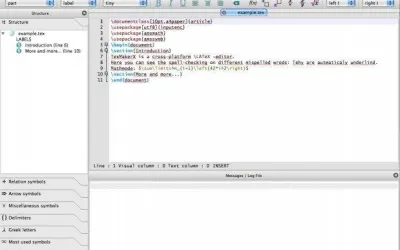
Главное преимущество TeXstudio - он не пытается быть просто «блокнотом с подсветкой». Это полноценная среда разработки (IDE) для текстов:
Автодополнение «на лету»: редактор сам подсказывает команды LaTeX, окружения и ссылки.
Встроенный просмотрщик PDF: с мгновенной синхронизацией (Ctrl + клик переносит из кода в PDF и наоборот).
Проверка орфографии и синтаксиса: подсвечивает ошибки прямо во время набора.
Интерактивные помощники: удобные панели для вставки таблиц, формул и специальных символов.
Быстрый старт: Установка и базовый шаблон
Перед установкой самого TeXstudio убедитесь, что у вас уже установлен дистрибутив LaTeX (например, TeX Live для Linux/Windows или MacTeX для macOS). Сам TeXstudio - это оболочка, а дистрибутив - «движок», который компилирует ваш код в PDF.
Шаг 1. Скачивание
Перейдите TeXstudio и скачайте версию для своей операционной системы.
Шаг 2. Минимальный рабочий документ
Запустите TeXstudio, создайте новый файл (Ctrl + N) и вставьте этот базовый шаблон с поддержкой русского языка:
\documentclass[12pt, a4paper]{article}
% Поддержка русского языка и кодировки
\usepackage[utf8]{utf8x}
\usepackage[russian]{babel}
\usepackage[T2A]{fontenc}
% Математические пакеты
\usepackage{amsmath, amsfonts, amssymb}
% Оформление полей страницы
\usepackage[left=3cm, right=1.5cm, top=2cm, bottom=2cm]{geometry}
\title{\textbf{Моя первая статья в TeXstudio}}
\author{Иван Иванов}
\date{\today}
\begin{document}
\maketitle
\section{Введение}
Привет! Это мой первый документ, собранный в TeXstudio.
\section{Математика}
Формула квадратичной функции выглядит так:
\begin{equation}
f(x) = ax^2 + bx + c
\end{equation}
А вот знаменитая формула Эйнштейна прямо в тексте: $E = mc^2$.
\end{document}
Нажмите F5 (или зелёную стрелочку на панели). TeXstudio скомпилирует документ и сразу откроет предпросмотр в правой части окна.
5 фишек TeXstudio, которые сэкономят вам часы работы
1. Синхронизация SyncTeX (Прямой и обратный поиск)
Это функция, без которой я уже не представляю работу:
Из кода в PDF: зажмите Ctrl и кликните на любую строку в редакторе - справа в предпросмотре подсветится соответствующее место на странице.
Из PDF в код: кликните правой кнопкой мыши по тексту в PDF-просмотрщике и выберите «Перейти к источнику» (или зажмите Ctrl + клик).
2. Удобный мастер создания таблиц
Таблицы в LaTeX - известная боль для новичков. В TeXstudio есть встроенный конструктор.
Зайдите в меню Мастер -> Таблица... (Quick Table). Вы сможете выбрать количество столбцов, строк, выравнивание и границы в визуальном режиме, а редактор сам сгенерирует аккуратный код:
\begin{table}[h]
\centering
\begin{tabular}{|c|l|r|}
\hline
№ & Наименование & Цена \\ \hline
1 & Ноутбук & 85 000 руб. \\
2 & Мышь & 2 500 руб. \\ \hline
\end{tabular}
\caption{Пример простой таблицы}
\label{tab:example}
\end{table}
3. Горячие клавиши для быстрых структур
Не нужно вручную писать \begin{itemize} или \begin{equation}:
Ctrl + Shift + N - быстрое добавление математического окружения.
Alt + Shift + I - создание списка itemize.
* Автодополнение срабатывает при вводе \ - просто начните набирать команду и нажмите Tab.
4. Встроенная работа с BibTeX / BibLaTeX
Если вы пишете научную работу, список литературы - ключевая часть. TeXstudio автоматически подтягивает ключи из вашего .bib файла.
Создайте рядом файл references.bib:
@article{einstein1905,
author = {Einstein, Albert},
title = {Zur Elektrodynamik bewegter K{\"o}rper},
journal = {Annalen der Physik},
volume = {322},
number = {10},
pages = {891--921},
year = {1905}
}
И подключайте ссылки в основном документе через \cite{einstein1905}. Введите \cite{ - и TeXstudio сам покажет список всех авторов из вашей базы!
5. Поиск по математическим символам
Забыли, как пишется определенный интеграл или редкий греческий символ? Слева на панели TeXstudio есть вкладка со всеми категориями символов (Math, Greek, Operators, Relations). Один клик - и символ в коде.
Тонкая настройка TeXstudio под себя
Чтобы работать было максимально комфортно, рекомендую сразу зайти в Параметры -> Настроить TeXstudio и изменить пару вещей:
- Тёмная тема (Dark Mode): Во вкладке Редактор выберите тёмный профиль оформления, чтобы глаза меньше уставали при ночной работе.
- Автосохранение: Во вкладке Файлы включите автосохранение каждые 5 минут.
- Проверка орфографии: Скачайте и подключите словари Hunspell для русского и английского языков (вкладка Языковые корректоры).
Итоги
TeXstudio - это идеальный баланс между мощностью локального компилятора и удобством современного редактора. Он не перегружен лишним, но при этом содержит абсолютно все инструменты, необходимые для комфортного набора текста любой сложности.
Если вы хотите тратить время на содержание своей работы, а не на борьбу с форматированием - обязательно попробуйте TeXstudio.
Скачать TeXstudio




Комментарии (0)