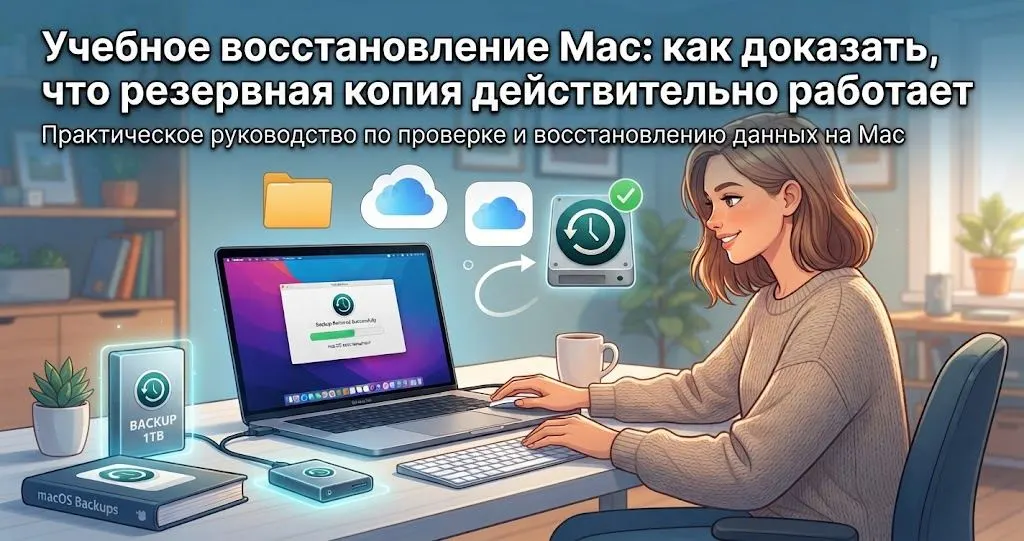
Учебное восстановление Mac: проверяем результат, а не индикатор
Резервное копирование легко превратить в ритуал: подключить диск, увидеть дату последней операции и считать задачу закрытой. Но успешная запись данных и успешное восстановление - разные события. Архив может быть зашифрован паролем, которого уже нет; папка могла попасть в исключения; приложение могло сохранить список файлов, но не права доступа; удаленное хранилище может быть доступно только из учетной записи на потерянном Mac.
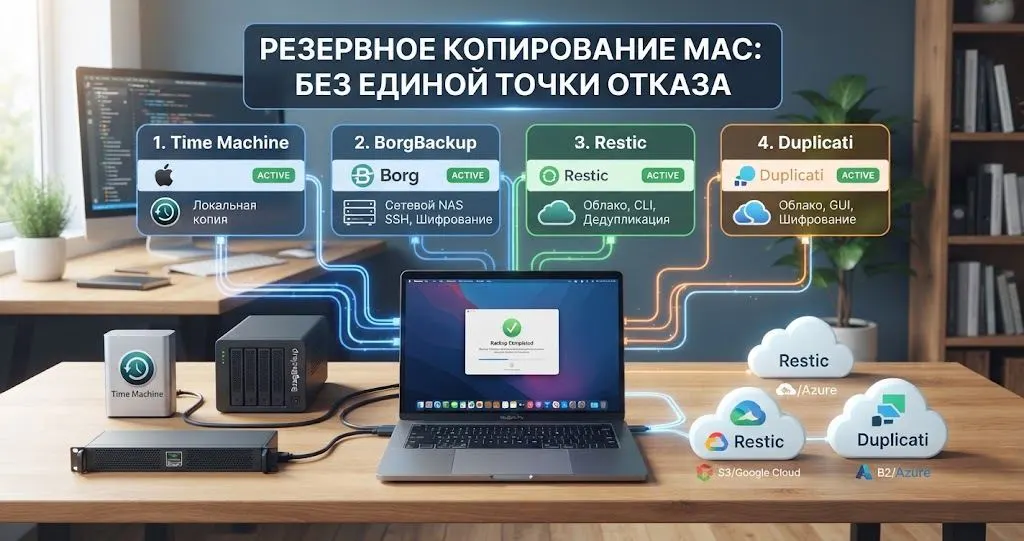
Учебное восстановление устраняет эту неопределенность. Оно проводится до аварии, в спокойной обстановке, по повторяемому сценарию и без перезаписи рабочих файлов. Проверка подходит и для Time Machine, и для архивов BorgBackup, Restic, Duplicati. Разница только в интерфейсе; критерий один: нужные данные вернулись в заданный срок и пригодны к работе.
1. Определите, что означает «восстановлено»
Файл, появившийся в Finder, еще не обязательно восстановлен. Документ должен открываться, медиапроект - видеть связанные материалы, база - проходить проверку приложения, а зашифрованный контейнер - монтироваться корректным ключом. Для рабочего проекта может потребоваться не только содержимое, но и структура каталогов, права, скрытые файлы, расширенные атрибуты или точные имена.
Сформулируйте критерий приемки для каждого класса данных. Для семейных фотографий это открытие оригиналов и совпадение количества объектов. Для исходного кода - наличие скрытых файлов, история репозитория и успешный локальный запуск. Для финансового архива - читаемость документов за выбранные периоды. Для менеджера паролей - открытие базы на чистом профиле с аварийным секретом.
Полезно отделить восстановление данных от восстановления среды. Первый тест отвечает, можно ли вернуть файлы. Второй - можно ли снова работать: установить приложения, войти в учетные записи, подключить устройства и получить доступ к ключам. Эти испытания проводят с разной периодичностью.
2. Соберите контрольный набор
Контрольный набор должен быть маленьким, но разнообразным. Включите текстовый документ, таблицу, фотографию, крупный файл, вложенную папку, файл с длинным именем и объект, измененный несколько раз. Добавьте один элемент из скрытого или прикладного каталога, если такой каталог входит в заявленное покрытие. Не создавайте набор только из искусственных файлов: он не покажет проблемы реальных приложений.
Запишите исходные пути, размеры, даты и ожидаемые версии. Для нескольких файлов можно сохранить контрольные суммы штатной командой macOS:
shasum -a 256 "/путь/к/контрольному-файлу"Контрольная сумма помогает обнаружить незаметное изменение содержимого, но не проверяет метаданные, связи проекта и способность приложения открыть результат. Поэтому она дополняет, а не заменяет ручную проверку. Список контрольных объектов храните вне тестируемого репозитория, иначе при его потере исчезнут и критерии.
3. Создайте безопасную площадку для теста
Никогда не восстанавливайте учебные данные поверх оригиналов. Создайте отдельный каталог с датой проверки, например Restore-Test-2026-08, и убедитесь, что в нем нет рабочих документов. Еще лучше использовать отдельную учетную запись macOS: она выявляет скрытую зависимость от прав текущего пользователя, локальной связки ключей и настроек приложения.
Для квартальной проверки подойдет запасной внешний диск. Он показывает, хватает ли свободного места и можно ли работать без исходного тома. Для ежегодной репетиции используйте другой Mac или чистый тестовый профиль. Не обязательно стирать основной компьютер: цель - убрать неявную помощь действующей системы.
Перед началом отключите автоматическую синхронизацию восстановленной папки. Иначе старые версии могут разойтись по рабочим устройствам и выглядеть как новые изменения. После теста не помещайте результат обратно в исходные каталоги, пока не сравнили содержимое и не удалили временные подключения.
4. Три уровня учебного восстановления
Первый уровень - выборочный. Раз в месяц верните несколько файлов из последней копии и одну старую версию. Он занимает 15-30 минут и ловит проблемы с доступом, паролем, исключениями и интерфейсом. Второй уровень - восстановление проекта. Раз в квартал верните целую рабочую папку, откройте ее профильным приложением и выполните типичную задачу.
Третий уровень - аварийная репетиция. Раз в год представьте, что Mac и локальная связка ключей недоступны. Возьмите только аварийную инструкцию, запасной компьютер и доступ к хранилищу. Измерьте время от начала до открытия ключевого документа. Такой тест проверяет не только архив, но и людей, учетные записи, многофакторную аутентификацию, пропускную способность и порядок действий.
Уровни нельзя заменить одной глубокой проверкой раз в несколько лет. Малые тесты дают ранний сигнал, а редкая полная репетиция подтверждает весь маршрут. После существенной смены программы, диска, шифрования или структуры папок выполняйте внеплановый тест.
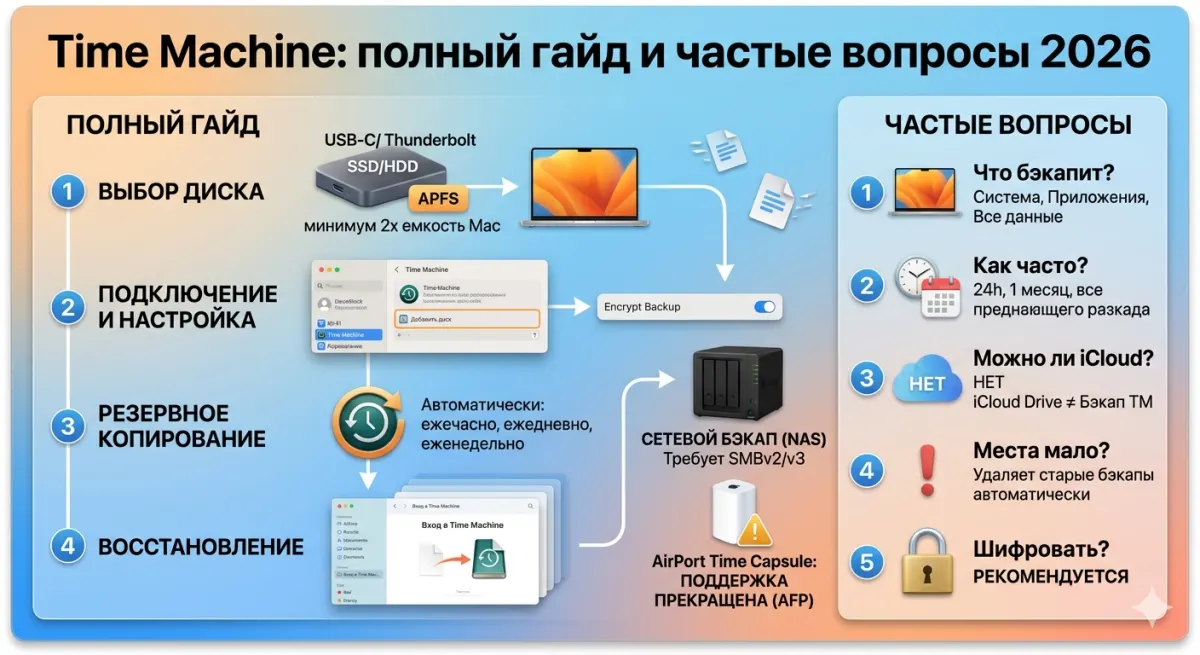
5. Как проверять Time Machine под практическим углом
Начните с файла, который существует сейчас, и восстановите его копию из недавнего снимка в тестовый каталог. Затем выберите документ, который менялся несколько раз, и верните конкретную старую версию. Проверьте, что текущий оригинал не был перезаписан. После этого восстановите вложенную папку и сравните количество объектов.
Отдельно проверьте сценарий нового профиля. Убедитесь, что диск виден, пароль шифрования известен без автоматического заполнения, а нужная история доступна. Не ограничивайтесь просмотром временной шкалы: откройте результат. Для пакетов вроде фототеки создайте копию тестового результата и запускайте приложение с зажатой клавишей выбора библиотеки, чтобы не подменить основную медиатеку.
Полное восстановление через среду восстановления можно репетировать реже и только на подходящем запасном устройстве. Не стирайте рабочий Mac ради проверки. В обычном квартальном цикле достаточно подтвердить доступ к истории, выборочное восстановление и перенос нескольких категорий данных в новый профиль.
6. Проверка BorgBackup, Restic и Duplicati
Для BorgBackup и Restic тестируйте три независимых действия: доступ к репозиторию, просмотр нужной версии и восстановление в пустой каталог. Команды зависят от вашей конфигурации, способа хранения и переменных окружения, поэтому аварийная инструкция должна содержать точные локально проверенные строки, а не общий пример из чужой схемы. Секреты не вставляйте прямо в документ инструкции.
У Duplicati сначала проверьте, что конфигурация задания доступна, затем используйте восстановление в альтернативный путь. Выберите не только последнюю дату, но и более старую точку. После завершения изучите журнал: предупреждения о пропущенных или заблокированных файлах важны даже при общем успешном статусе.
Для любого инструмента подтвердите возможность начать с чистой установки. Где находится адрес репозитория? Как называется набор? Какая учетная запись нужна? Где хранится ключ? Требуется ли дополнительный файл конфигурации? Если ответ известен только из автозаполнения на основном Mac, проверка не пройдена.
7. Сверяйте содержимое на нескольких уровнях
Начните с простого: число файлов, суммарный объем и структура верхних каталогов. Затем сравните контрольные суммы для выбранных неизменяемых объектов. Откройте документы и медиаданные профильными приложениями. Для проекта выполните операцию, которая читает связанные файлы: экспорт, сборку, поиск по базе или воспроизведение временной шкалы.
Проверьте имена с кириллицей, пробелами и длинными путями. На стыке разных файловых систем иногда проявляются различия регистра, нормализации символов и допустимых имен. Если архив должен сохранять исполняемые файлы или сценарии, убедитесь, что права действительно подходят для запуска. Если сохраняются символические ссылки, проверьте, куда они указывают после восстановления.
Не требуйте от файлового архива невозможного. Открытая база данных могла попасть в копию в промежуточном состоянии. Для таких приложений предусмотрите штатный экспорт или согласованную паузу перед копированием. Критерий должен соответствовать механизму создания копии.
8. Измерьте RPO и RTO фактически
RPO измеряется разницей между временем последнего пригодного снимка и моментом теста. Если политика обещает не более часа потери, а последняя доступная версия создана вчера, зеленая отметка не выполняет требование. RTO начинается в момент, когда вы открыли инструкцию, и заканчивается, когда данные снова используются по назначению.
Записывайте отдельно время поиска учетных данных, загрузки, расшифровки, распаковки и проверки. Так становится видно узкое место. Возможно, сам архив восстанавливается быстро, но доступ блокирует забытый второй фактор. Или удаленная копия исправна, но домашний канал требует двое суток для полного объема.
Пример журнала:
| Дата | Сценарий | Объем | Последняя версия | Время восстановления | Результат |
|---|---|---|---|---|---|
| 12.08.2026 | 3 файла | 420 МБ | 35 минут назад | 8 минут | успешно |
| 12.08.2026 | проект | 18 ГБ | 2 часа назад | 54 минуты | 1 предупреждение |
| 12.08.2026 | чистый профиль | 2 ГБ | 1 день назад | 41 минута | успешно |
9. Проверка паролей и аварийного доступа
Зашифрованная копия без доступного секрета равна уничтоженной копии. Проверьте пароль вручную, временно отключив автоматическую подстановку. Если используется ключевой файл, убедитесь, что он хранится отдельно от репозитория и существует минимум в двух защищенных экземплярах. Если доступ зависит от менеджера паролей, предусмотрите способ открыть его на новом устройстве.
Многофакторная аутентификация требует отдельного плана. Потеря Mac часто совпадает с потерей телефона или домашнего доступа. Резервные коды, аппаратный ключ или доверенное устройство должны быть перечислены в аварийной инструкции. Не записывайте все секреты в один незашифрованный текстовый файл рядом с бэкапом.
Проверьте контакты и полномочия. Семья или коллега, который должен восстановить данные при вашем отсутствии, обязан понимать порядок, но не обязательно иметь постоянный полный доступ. Запечатанная инструкция и разделенное хранение секрета часто безопаснее общей учетной записи.
10. Типовые неудачи и troubleshooting
Если нужной папки нет, сначала проверьте исходный путь на дату снимка и список исключений. Не запускайте новую полную копию, пока не поняли причину: ротация может удалить полезную старую версию. Если файл есть, но не открывается, сравните размер и контрольную сумму, затем выясните, не требовался ли согласованный экспорт из приложения.
Если восстановление идет слишком медленно, отделите задержку сети от расшифровки и записи на диск. Попробуйте маленький набор из той же версии. При стабильной низкой скорости пересмотрите RTO: возможно, нужен локальный слой для быстрого возврата, а удаленный архив должен оставаться последней линией защиты.
Если чистая система не получает доступ, проверьте второй фактор, права учетной записи, сетевые ограничения и наличие ключевого файла. Если интерфейс Duplicati видит задание, но не историю, не создавайте новое хранилище с тем же путем. Для BorgBackup и Restic сохраните сообщения диагностики и работайте сначала в режиме чтения.
11. Чек-лист приемки
- [ ] Тест выполнялся не поверх рабочих данных.
- [ ] Восстановлена последняя и минимум одна старая версия.
- [ ] Проверены маленький файл, крупный файл и вложенная папка.
- [ ] Ключевой документ открыт профильным приложением.
- [ ] Контрольные суммы выбранных файлов совпали.
- [ ] Пароль введен без помощи исходного Mac.
- [ ] Измеренные RPO и RTO соответствуют целям.
- [ ] Журнал предупреждений просмотрен, причины записаны.
- [ ] Аварийная инструкция обновлена после теста.
- [ ] Следующая проверка поставлена в календарь.
12. Ограничения проверки
Выборочный тест не доказывает целостность каждого байта большого репозитория. Полная программная проверка тоже не доказывает, что пользователь знает порядок действий. Репетиция на запасном профиле не полностью повторяет замену аппаратной платформы. Поэтому уровни проверки дополняют друг друга.
Не превращайте испытание в разрушительный эксперимент. Нельзя отключать рабочее хранилище без окна обслуживания, стирать основной диск или менять ключи только ради реализма. Хорошая проверка создает контролируемое ограничение: новый путь, новый профиль, отсутствие автозаполнения, ограниченный набор данных.
Главный результат - не фраза «ошибок нет», а протокол: что выбрано, откуда восстановлено, чем проверено, сколько заняло и какие действия нужны дальше. После первой такой репетиции резервная копия перестает быть обещанием программы и становится измеренной частью вашей системы защиты данных.
Комментарии (0)