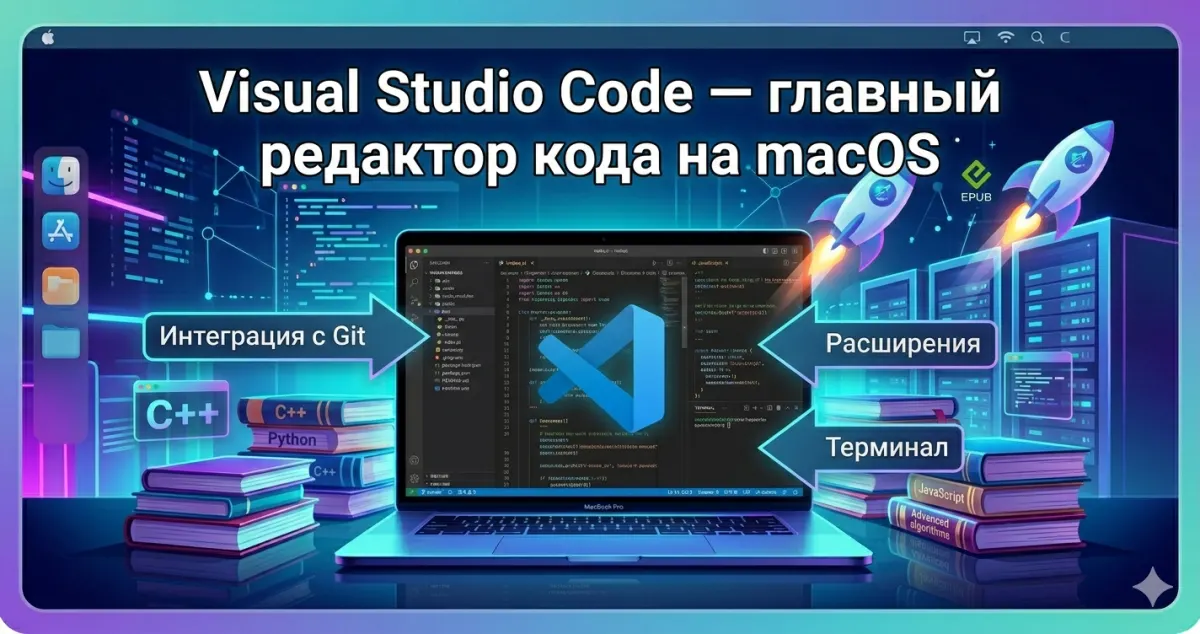
Что такое Visual Studio Code — главный редактор кода на macOS
Visual Studio Code (VS Code) — это бесплатный редактор кода от Microsoft, который за последние годы стал самым популярным инструментом разработки в мире. По данным ежегодных опросов Stack Overflow, VS Code используют более 70% разработчиков — больше, чем любой другой редактор или IDE.
Программа разработана на основе Electron (тот же движок, что у Slack и Discord), имеет открытый исходный код (MIT-лицензия, распространяется как VS Codium в полностью открытом виде), поддерживает все основные языки программирования и имеет огромную экосистему расширений. На macOS VS Code работает хорошо, использует Apple Silicon нативно.
Кому подойдёт
VS Code подходит практически всем разработчикам. В первую очередь — веб-разработчикам (JavaScript, TypeScript, HTML, CSS), Python-разработчикам, DevOps-инженерам, авторам документации в Markdown.
Во вторую — мобильным разработчикам (React Native, Flutter), системным разработчикам (Go, Rust, C/C++).
В третью — Data Science специалистам, использующим Jupyter Notebook прямо в VS Code.
В четвёртую — всем, кто пишет короткие скрипты, настраивает dotfiles, правит конфиги — VS Code открывается мгновенно и работает с файлами любого размера.
Альтернативы: для Java и Kotlin многие предпочитают IntelliJ IDEA, для iOS — Xcode, для .NET — Visual Studio (старшая сестра). Но даже здесь VS Code полезен как вторичный инструмент.
Ключевые возможности
Поддержка всех языков
Встроенная подсветка синтаксиса более чем для 30 языков. Через расширения — практически всё, что существует в мире программирования.
IntelliSense
Умный автокомплит с учётом контекста, типов, импортов. Для TypeScript, JavaScript, Python, C#, Go, Rust работает отлично из коробки или через расширения.
Отладка
Встроенный отладчик с точками останова, шагами, просмотром переменных, стека вызовов. Работает для Node.js из коробки, для других языков — через расширения.
Git
Глубокая интеграция с Git. Коммиты, ветки, diff, merge-конфликты — всё прямо в редакторе.
Расширения
Более 50 тысяч расширений в Marketplace: линтеры, форматтеры, темы, языковые серверы, интеграции с облаками.
Remote Development
Разработка на удалённой машине, в контейнере, в WSL — как будто всё локально. Меняет подход к работе с серверами.
Live Share
Совместное редактирование кода в реальном времени с коллегами. Как Google Docs для кода.
Встроенный терминал
Терминал прямо в окне редактора, можно разделять на панели.
Jupyter Notebooks
Полноценная работа с .ipynb файлами: запуск ячеек, графики, markdown — всё без браузера.
Settings Sync
Синхронизация настроек, расширений, шорткатов между устройствами через GitHub или Microsoft-аккаунт.
GitHub Copilot
Поддержка AI-ассистента кода (платная подписка, но работает очень хорошо).
Плюсы и минусы
Плюсы:
- Полностью бесплатно.
- Самая богатая экосистема расширений.
- Поддержка всех языков и платформ.
- Remote Development — уникальная функция.
- Активнейшая разработка, обновления каждый месяц.
- Кросс-платформа.
Минусы:
- Electron: больше памяти, чем у нативных редакторов.
- Запуск медленнее, чем у легковесных Sublime Text или Neovim.
- Зависимость от Microsoft-инфраструктуры.
- Телеметрия по умолчанию включена (можно отключить).
- Иногда слишком много «магии» мешает понять, что происходит.
Как установить на macOS
Скачайте VS Code со страницы программы на mac-soft.ru или с code.visualstudio.com. Дистрибутив — ZIP. Распакуйте и перетащите Visual Studio Code в «Программы».
Добавьте команду code в PATH через Command Palette (Cmd+Shift+P) → Shell Command: Install 'code' command in PATH. Теперь из терминала можно открывать файлы и папки командой code ..
Установите расширения для ваших языков. Для начала рекомендую:
- Prettier (форматирование кода)
- ESLint (линтер для JavaScript/TypeScript)
- Python (Microsoft)
- GitLens (расширенная работа с Git)
- Error Lens (показ ошибок в коде)
- Your-language-specific (Go, Rust, PHP, etc.)
Настройте шрифт с лигатурами: Preferences → Settings → Font Family → Fira Code (установив его предварительно).
Включите Settings Sync для синхронизации между Mac, домашним и рабочим компьютерами.
Изучите Command Palette (Cmd+Shift+P) — это главный способ работы в VS Code. Любое действие можно вызвать отсюда.
Итог
Visual Studio Code — это must-have инструмент для любого разработчика. Бесплатно, кросс-платформенно, с огромной экосистемой и лучшими фичами разработки (Remote Dev, Live Share).
Даже если вы предпочитаете IntelliJ или Vim, VS Code полезен как вторичный редактор для разных языков и задач. Если же вы только начинаете — VS Code должен быть вашим основным инструментом. Скачать VS Code для macOS можно на mac-soft.ru.

Комментарии (0)