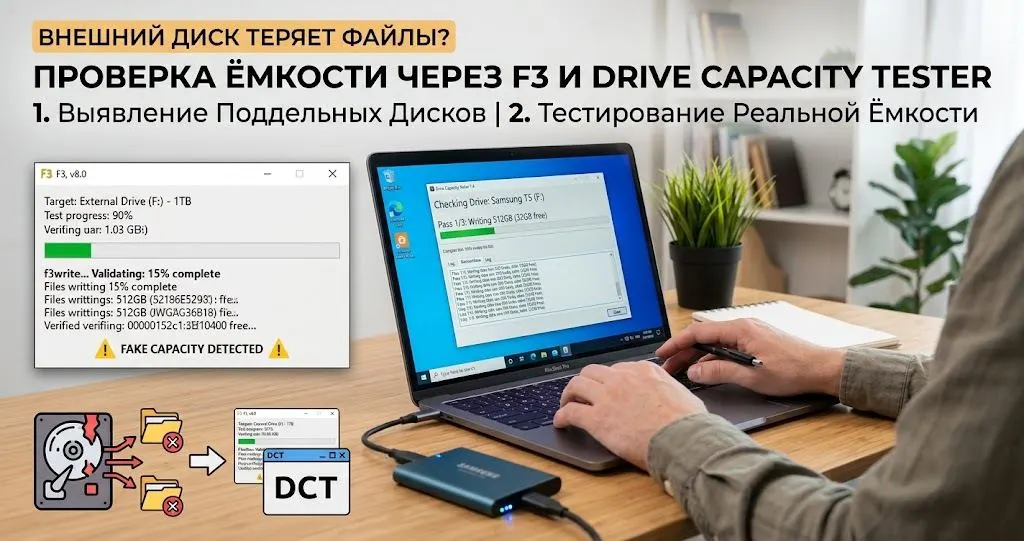
Почему внешний диск может показывать файлы, а потом их терять
Сценарий выглядит обманчиво: новая флешка или карта памяти принимает сотни гигабайт, Finder завершает копирование без явной ошибки, но позже часть файлов не открывается, превращается в нулевые объекты или исчезает после переподключения. Одна из возможных причин - поддельная заявленная ёмкость. Контроллер сообщает macOS, что носитель больше фактической памяти. Когда запись выходит за реальный предел, старые блоки перезаписываются или данные уходят в несуществующий диапазон.
Но делать вывод о подделке по одному повреждённому файлу нельзя. Похожие симптомы создают плохой кабель, нестабильный USB-хаб, нехватка питания, преждевременное извлечение, ошибка файловой системы, перегрев корпуса, несовместимый адаптер карты и аппаратный износ. F3 и Drive Capacity Tester проверяют доступный объём записью и чтением тестовых данных. Такая проверка содержательнее информации на упаковке, но должна проводиться только после защиты пользовательских файлов.
Главная развилка: данные уже важны или носитель ещё пуст
Если на диске есть единственные экземпляры документов, фотографий или проектов, прекратите обычное использование. Не запускайте тест полной ёмкости: он записывает большой объём данных и может вытеснить то, что ещё удаётся восстановить. Сначала скопируйте всё читаемое на надёжный накопитель, сохраняя структуру папок, и откройте выборку файлов с нового места.
Если носитель новый, пустой или все данные подтверждённо скопированы в другое место, можно готовить проверку ёмкости. Лучше тестировать до начала эксплуатации. Полный проход занимает время, зато выявляет ложный объём, который невозможно обнаружить простым копированием нескольких файлов.
Наличие резервной копии означает наличие независимой проверенной копии, а не второй папки на том же подозрительном диске. Архив на этом же носителе не защищает от его отказа.
Карта симптомов внешнего накопителя
| Симптом | Вероятное направление | Что проверить сначала | Нужен ли тест ёмкости |
|---|---|---|---|
| Ошибки начинаются после определённого объёма | Ложная ёмкость или дефектные блоки | Объём успешной записи и чтения | Да, на пустом носителе |
| Диск отключается при копировании | Кабель, хаб, питание, корпус | Прямой порт и другой кабель | После стабилизации подключения |
| Файлы повреждены после извлечения | Незавершённая запись или файловая система | Штатное извлечение и проверка тома | Не обязательно |
| Один адаптер карт работает, другой нет | Адаптер или контакт | Другой проверенный адаптер | Только после сравнения |
| Скорость резко падает и корпус горячий | Перегрев или исчерпание кэша | Пауза, температура, другой корпус | Да, с наблюдением |
| Ошибки есть на нескольких Mac | Сам носитель или формат | Копия данных и проверка тома | Вероятно |
Диагностика должна менять одну переменную: сначала порт, затем кабель, затем хаб. Если заменить всё сразу, источник нестабильности останется неизвестным.
Шаг 1. Защищаем данные и фиксируем условия
Остановите запись. Не переименовывайте массово папки и не пытайтесь «починить» том до копирования важных файлов. Запишите модель носителя, заявленную ёмкость, файловую систему, используемый корпус, кабель, хаб и порт. Отметьте примерный объём, после которого появились ошибки.
Скопируйте читаемые данные на внутренний диск или другой проверенный внешний накопитель. Начните с самых ценных и небольших файлов: у нестабильного устройства ограниченное время работы. После копирования откройте фотографии, документы, видео и архивы, а не доверяйте только совпадению имён.
Если диск издаёт необычные звуки, постоянно исчезает или не определяется, программная проверка может ухудшить ситуацию. Для ценных данных это повод остановиться и рассмотреть профессиональное восстановление, а не выполнять длительную полную запись.
Шаг 2. Проверяем подключение
Подключите носитель напрямую к Mac, если разъём позволяет, либо используйте один заведомо исправный адаптер. Уберите цепочку из нескольких переходников. Для внешнего жёсткого диска и некоторых SSD важна достаточная мощность; пассивный хаб может быть нестабилен под длительной нагрузкой.
Сравните поведение с другим коротким качественным кабелем. Кабель, который заряжает устройство, не обязательно надёжно передаёт данные на высокой скорости. Осмотрите разъёмы без применения жидкостей и металлических инструментов.
Штатно извлеките том через Finder, дождитесь исчезновения значка и переподключите. Если ошибка воспроизводится только через один хаб или порт, тест ёмкости пока не нужен: сначала устраните транспортную проблему.
Шаг 3. Безопасные команды только для чтения
Эти команды показывают конфигурацию и запускают проверку структуры тома без стирания. Перед verifyVolume всё равно завершите копирование и закройте файлы на проверяемом диске.
diskutil list
diskutil info /Volumes/ИМЯ_ДИСКА
diskutil verifyVolume /Volumes/ИМЯ_ДИСКА
system_profiler SPUSBDataType
diskutil list помогает точно определить том и физическое устройство, diskutil info показывает файловую систему и подключение, diskutil verifyVolume проверяет структуру без команды ремонта, system_profiler SPUSBDataType выводит дерево USB. Путь с пробелами нужно брать в кавычки.
Не переходите к форматированию, ремонту или терминальным операциям записи, пока важные данные не скопированы. Ошибка проверки файловой системы и ложная ёмкость - разные проблемы, они могут существовать одновременно.
Шаг 4. Подготовка к тесту реальной ёмкости
Полный тест должен иметь право заполнить весь доступный объём тестовыми файлами. Поэтому используйте пустой носитель или тот, с которого всё важное уже перенесено и проверено. Если программа предлагает стирание или форматирование, ещё раз сравните имя, размер и модель устройства. На Mac часто подключено несколько томов, и ошибка выбора критична.
Отключите автоматический сон на время через обычные настройки питания, подключите ноутбук к адаптеру и не используйте тот же порт для других интенсивных устройств. Оставьте запас времени: проверка большого медленного накопителя может длиться много часов.
Закройте Finder-окна и программы, которые пишут на тестируемый диск. Антивирусное сканирование, облачная синхронизация и индексирование могут искажать скорость, хотя не должны менять итог проверки целостности.
Проверка через Drive Capacity Tester
- Откройте Drive Capacity Tester.
- Выберите именно подготовленный пустой том, сверив название и заявленную ёмкость.
- Прочитайте предупреждение о записи тестовых данных. Не продолжайте, если на томе остались нужные файлы.
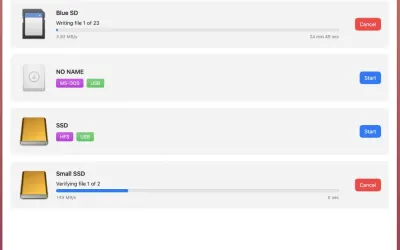
- Запустите полный, а не короткий тест, если задача - подтвердить всю заявленную ёмкость.
- Не отключайте диск и не переводите Mac в сон во время записи и чтения.
- После завершения сохраните результат: проверенный объём, число ошибок, скорость и длительность.
- Штатно извлеките том, подключите снова и убедитесь, что приложение видит тот же результат или тестовые данные читаются в рамках проверки.
Короткая проверка начала диска не выявит устройство, у которого первые 32 ГБ реальны, а остальная ёмкость выдумана. Нужен полный диапазон.
Проверка через F3
F3 предназначен для выявления ложной флеш-памяти и может использовать разные режимы в зависимости от сборки и интерфейса. Принцип тот же: создать тестовые данные по доступному диапазону, затем прочитать их и сравнить содержимое.
Выбирайте графический сценарий, если не уверены в точном пути тома. Он снижает риск опечатки, но не отменяет проверку выбранного устройства. Не копируйте команды записи из случайных руководств: ошибка в пути может заполнить внутренний диск или затронуть не тот том.
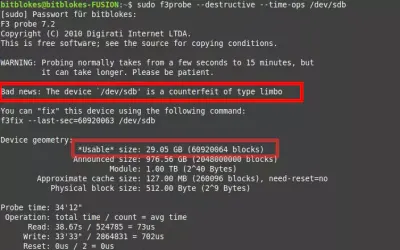
Полный проход F3 должен завершить и запись, и чтение. Успешное создание файлов без последующей проверки не доказывает реальную ёмкость. Зафиксируйте границу, после которой начинаются повреждения: она часто близка к физическому объёму памяти.
Как интерпретировать результат
Если весь заявленный объём записан и прочитан без ошибок, носитель прошёл проверку ёмкости в данных условиях. Это не гарантирует вечную надёжность, но исключает распространённую схему с выдуманным объёмом. Повторяющиеся отключения при этом требуют отдельной диагностики кабеля, питания и корпуса.
Если ошибки начинаются после стабильной границы, а повторный тест даёт похожий предел, вероятна ложная ёмкость или системный дефект памяти. Такой носитель нельзя использовать даже «только в пределах первых гигабайт»: контроллер и разметка могут вести себя непредсказуемо.
Если ошибки хаотичны на всём диапазоне, проверьте подключение, температуру и другой Mac или адаптер. При сохранении результата устройство неисправно. Скриншот и журнал теста полезны для возврата продавцу.
Скорость сама по себе не является доказательством подделки. Дешёвая флешка может быть медленной, а быстрая в начале запись может падать после заполнения кэша. Главный критерий - безошибочное чтение всего проверенного диапазона.
Сценарии ошибок во время теста
Том отключился. Остановите тест, дайте устройству остыть и проверьте кабель, питание и хаб. Не продолжайте цикл многократно на носителе с ценными данными.
Mac ушёл в сон. Результат прохода может быть неполным. Настройте бодрствование обычными параметрами, подключите питание и повторите только на пустом диске.
Программа показывает меньше места, чем на упаковке. Часть расхождения объясняется единицами измерения и файловой системой, но большая разница требует проверки модели и полного теста. Сравнивайте байты и фактически проверенный объём.
Проверка тома сообщает ошибку. Сначала сохраните данные. Ремонт файловой системы не исправит фальшивую память, а тест ёмкости не исправит структуру тома. Разделяйте задачи.
После успешного теста новые файлы всё равно портятся. Повторите контроль с другим кабелем и портом, проверьте перегрев и способ извлечения. Устройство могло деградировать после первого прохода.
Что категорически нельзя делать
Нельзя запускать полную запись F3 или Drive Capacity Tester на диске с единственными экземплярами данных. Нельзя форматировать устройство до копирования, выбирать том по одному похожему имени, отключать диск во время записи и многократно нагружать физически нестабильный накопитель. Нельзя применять команды стирания и ремонта из непроверенной инструкции.
Не используйте подозрительный носитель как единственную резервную копию даже после удачного короткого теста. Для новой флешки правильный порядок таков: проверить подключение, убедиться в отсутствии ценных данных, выполнить полный цикл через Drive Capacity Tester или F3, сохранить результат и только после этого доверять устройству обычные копии. Для диска с важными данными порядок обратный: сначала спасение файлов, затем диагностика.
Контроль после ввода накопителя в эксплуатацию
Первый успешный тест не отменяет наблюдение. Через несколько недель скопируйте на носитель обычный рабочий набор, штатно извлеките его, подключите снова и откройте случайные файлы из начала, середины и конца набора. Следите за новыми отключениями, падением скорости и ростом температуры.
Для важных копий периодически пересчитывайте сохранённые контрольные суммы и держите ещё один независимый экземпляр. Если ошибки чтения появились хотя бы раз, не назначайте носителю менее важную роль молча: пометьте его, прекратите запись новых данных и повторите диагностику в стабильном подключении.
Комментарии (0)