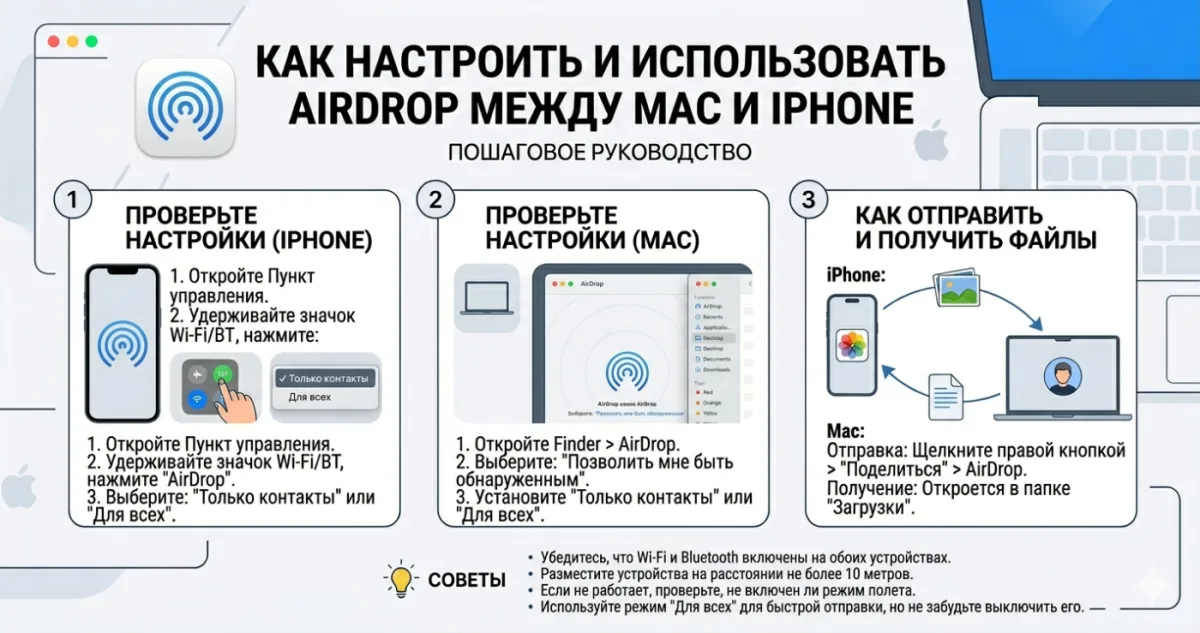
AirDrop между Mac и iPhone - как настроить и использовать
AirDrop - одна из самых удобных функций экосистемы Apple. Передать фото, видео, документ между iPhone и Mac за 3 секунды без проводов, кабелей, облаков и мессенджеров. Работает когда оба устройства рядом по Bluetooth+Wi-Fi.
Проблема в том, что AirDrop капризный - то работает, то не работает. Разбираю как настроить правильно и что делать при проблемах.
Что нужно для работы AirDrop
- Mac с macOS 10.10+ (практически любой современный)
- iPhone с iOS 7+ (тоже любой)
- Bluetooth и Wi-Fi включены на обоих
- Устройства в пределах 10 метров друг от друга
- Не на разных Apple ID (одинаковые Apple ID дают больше привилегий, но работает и с разных)
Если одно из условий не выполнено - AirDrop не будет работать.
Включение AirDrop на Mac
- Откройте Finder
- В левой боковой панели найдите AirDrop
- Кликните на него
- Внизу окна увидите "Allow me to be discovered by" (Разрешить обнаруживать меня):
Для работы AirDrop нужно выбрать Contacts Only или Everyone. Иначе ваш Mac невидим.
Включение AirDrop на iPhone
- Настройки - Основные - AirDrop (в старых iOS)
- Или через Пункт управления (свайп вниз от правого верхнего угла на iPhone X+, или вверх от нижнего на старых)
- Удерживайте значок Wi-Fi/Bluetooth
- В раскрытой панели - иконка AirDrop
- Тап на неё - выберите Contacts Only или Everyone
Передача файлов с iPhone на Mac
- На iPhone откройте файл который хотите передать (фото, документ, PDF, контакт, сайт)
- Тап на Поделиться (квадрат со стрелкой вверх)
- В разделе AirDrop появятся доступные устройства
- Тап на ваш Mac
- На Mac появится уведомление - Принять или Отказаться
- Файл появится в папке Downloads на Mac
Время передачи: секунда для картинок, до минуты для видео в 4K.
Передача с Mac на iPhone
Способ 1: через AirDrop в Finder
- Откройте Finder - AirDrop
- Подождите пока появится иконка вашего iPhone
- Перетащите файл с рабочего стола или из любой папки на иконку iPhone
- На iPhone появится уведомление - примите
Способ 2: через правый клик на файл
- Правый клик на файле в Finder
- Поделиться - AirDrop
- Выберите iPhone в списке
- Примите на iPhone
Способ 3: через Share в программе
В любой программе где есть кнопка Share (Safari, Photos, Preview, Notes) - нажмите и выберите AirDrop как способ передачи.
Что можно передавать через AirDrop
- Фото и видео - из Photos или прямо из файла
- Документы - PDF, Word, Pages, текстовые файлы
- Страницы Safari - ссылка с превью
- Контакты - из Contacts
- Локации - из Maps
- Voice Memos - голосовые записи
- Zip архивы, ISO, DMG - любые файлы
- Сразу несколько файлов - выделите и пошлите
Ограничений на размер нет, но большие файлы (10+ GB) передавать не всегда эффективно - проще скинуть через кабель.
Если AirDrop не работает - решения
1. Проверьте Bluetooth и Wi-Fi
Оба должны быть включены на обоих устройствах. Не обязательно подключённые к одной сети (AirDrop использует peer-to-peer), но включены.
2. Проверьте режим "Не беспокоить"
Если на iPhone или Mac включён Focus / Do Not Disturb - уведомления AirDrop могут блокироваться. Отключите временно.
3. Разблокируйте iPhone
Заблокированный iPhone не показывается в AirDrop. Разблокируйте его и держите на главном экране во время попытки передачи.
4. Выберите Everyone на обоих устройствах
Если "Contacts Only" не работает - временно переключите на Everyone. Это обходит проблему с контактами / Apple ID.
5. Приблизьте устройства
AirDrop работает по Bluetooth LE для обнаружения и Wi-Fi для передачи. Радиус ~10 метров, но на практике работает хуже если между устройствами стена, мебель, другие Wi-Fi роутеры.
Положите Mac и iPhone рядом (10-30 см), попробуйте снова.
6. Перезапустите Bluetooth
На Mac: Control Center - Bluetooth - Off - 5 секунд - On
На iPhone: Настройки - Bluetooth - тумблер Off-On
Часто помогает когда Bluetooth модуль "подвис".
7. Перезагрузите оба устройства
Классика которая работает в 40% случаев. Полный перезапуск Mac и iPhone, потом снова попробуйте.
8. Firewall mac
Если на Mac включён firewall с настройками "блокировать входящие соединения" - AirDrop может блокироваться.
Системные настройки - Сеть - Firewall - Options - снимите галку "Block all incoming connections" или добавьте исключение для AirDrop.
9. Apple ID на обоих устройствах
Убедитесь что вы залогинены в Apple ID и на Mac, и на iPhone. Даже если ID разные - они оба должны быть активны.
10. Ограничение Screen Time
На iPhone: Настройки - Экранное время - Ограничения конфиденциальности и контента - Разрешённые программы - убедитесь что AirDrop разрешён.
Где найти принятые файлы
- На Mac: все принятые файлы сохраняются в папку Downloads
- На iPhone: открываются в соответствующей программе (фото в Photos, PDF в Files, контакт в Contacts)
Частые вопросы
AirDrop между двумя Mac работает?
Да, точно так же как между Mac и iPhone. Через Finder - AirDrop - перетащите файл на другой Mac.
Можно ли передать программу (.app файл)?
Да, но iPhone его не примет - это другая архитектура. Между двумя Mac - работает.
AirDrop шифрованный?
Да, все передачи через AirDrop зашифрованы end-to-end.
Почему на iPhone не видно Mac в списке AirDrop?
Проверьте настройки AirDrop на Mac - "Allow me to be discovered by" должно быть Everyone или Contacts Only (если контакты настроены).
AirDrop работает без интернета?
Да! AirDrop не использует интернет. Только Bluetooth + Wi-Fi локально. Можно передавать файлы где угодно.
Максимальный размер файла?
Технически - без ограничений. Практически - большие файлы (20+ GB) передаются долго и могут прерваться. Для таких лучше USB кабель или облако.
AirDrop небезопасен на публичных местах?
На "Everyone" режиме любой может попробовать послать вам файл. Принимать или нет - ваш выбор. На "Contacts Only" - только ваши контакты. В публичных местах лучше держать на Contacts или выключенным.
Настройте AirDrop один раз - пользуйтесь годами. Одна из самых удобных фич экосистемы Apple.



Комментарии (0)