Надёжная работа с архивами начинается до распаковки
Архив кажется обычным файлом, но внутри может находиться сложная структура: тысячи объектов, символические ссылки, имена из другой кодировки, скрытые файлы, приложения, очень большие разреженные данные и несколько частей одного набора. Ошибка часто обнаруживается в самом конце распаковки, когда диск уже заполнен временными файлами. Поэтому рабочий процесс должен включать проверку источника, свободного места, структуры и результата.
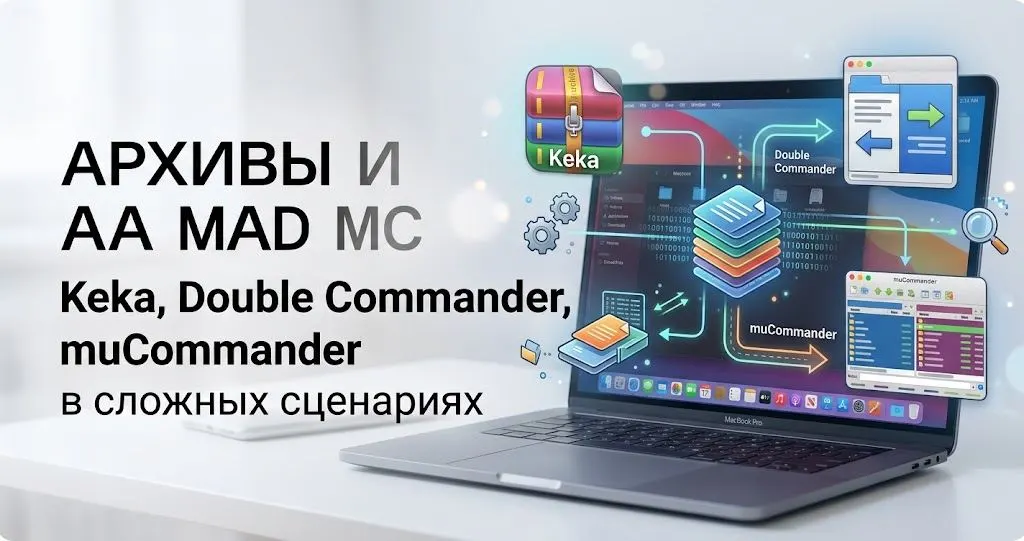
Keka удобна для упаковки и распаковки форматов через графический интерфейс. Double Commander предлагает двухпанельную работу, сравнение и контролируемое копирование. muCommander также строится вокруг двух панелей и полезен для переносимого файлового потока. Эти программы дополняют Finder, но не отменяют резервные копии и проверку путей.
Архив, резервная копия и синхронизация - не одно и то же
Архив объединяет файлы и может сжимать их, но один архив на том же диске не является резервной копией. При отказе накопителя исчезнут и оригинал, и архив. Синхронизация переносит изменения, включая ошибочное удаление, на другое место. Резервная копия должна иметь независимую историю или хотя бы отдельный проверенный носитель.
Перед упаковкой определите цель. Для отправки нужен совместимый формат и понятные имена. Для долгого хранения важны контрольная сумма, тест распаковки и несколько копий. Для временного переноса большого проекта иногда безопаснее обычная папка, если сжатие почти не уменьшает видео и изображения.
Пароль защищает содержимое только при корректном шифровании и надёжном хранении самого пароля. Если пароль потерян, архив может стать недоступным. Не храните единственную копию ключа внутри того же архива.
Как распределить роли между программами
| Задача | Keka | Double Commander | muCommander |
|---|---|---|---|
| Создать или распаковать архив | Основной сценарий | Возможен через файловые операции и плагины | Возможен в поддерживаемых форматах |
| Просмотреть две папки рядом | Не основная роль | Сильная сторона | Сильная сторона |
| Контролировать массовое копирование | После распаковки через Finder | Очередь и двухпанельная логика | Двухпанельная логика |
| Сравнить структуру каталогов | Ограниченно | Удобно для ручной сверки | Удобно для ручной сверки |
| Работать на разных системах | Зависит от формата архива | Интерфейс файлового менеджера | Переносимая двухпанельная модель |
| Минимизировать риск ошибки пути | Ясная папка назначения | Видны источник и приёмник | Видны источник и приёмник |
Выбор не обязан быть эксклюзивным. Keka может распаковать набор в карантинную папку, а Double Commander или muCommander - помочь сравнить его с рабочим каталогом.
Подготовка места и структуры
Сначала проверьте размер архива и доступное пространство. Сжатый файл размером 20 ГБ может распаковаться в 100 ГБ. Нужен дополнительный запас для временных файлов и работы приложений. Не распаковывайте крупный набор на почти заполненный системный том.
Создайте отдельную папку назначения с понятным названием. Не распаковывайте прямо поверх рабочей папки проекта. Совпадающие имена могут быть заменены, объединены или переименованы в зависимости от программы, и результат будет трудно восстановить.
Если архив состоит из частей, убедитесь, что все части находятся в одной папке, имеют согласованные имена и полностью скопированы. Начинать распаковку следует с той части, которую программа определяет как первую, через интерфейс Keka, а не открывать каждый сегмент отдельно.
Безопасная предварительная проверка
Команды ниже только читают файл или проверяют структуру. Они не извлекают содержимое и не меняют архив.
file ~/Downloads/example.zip
du -h ~/Downloads/example.zip
shasum -a 256 ~/Downloads/example.zip
unzip -t ~/Downloads/example.zip
unzip -l ~/Downloads/example.zip | head -n 80
file помогает определить фактический тип, du показывает место на диске, shasum вычисляет контрольную сумму, unzip -t тестирует ZIP, а unzip -l перечисляет первые записи. Для других форматов используйте просмотр и тест, предусмотренные Keka, а не подбирайте команды извлечения наугад.
Контрольная сумма полезна, если её можно сравнить с заранее сохранённым значением вашей исходной копии или второй передачи. Сам по себе длинный хеш не доказывает происхождение файла.
Пошаговая распаковка через Keka
- Откройте Keka и выберите отдельную пустую папку назначения.
- Проверьте доступное место и убедитесь, что синхронизатор не будет немедленно загружать весь результат в облако.
- Если архив неизвестного происхождения, просмотрите список содержимого до открытия исполняемых файлов.
- Запустите тест архива, если формат и интерфейс его поддерживают.
- Начните распаковку и дождитесь завершения. Не перемещайте части многотомного архива в процессе.
- Прочитайте итоговое сообщение: предупреждение о повреждённом объекте нельзя считать успешным завершением.
- Откройте несколько документов, изображений и видео из разных вложенных папок.
- Сравните число и объём ключевых каталогов с ожидаемыми значениями.
- Оставьте исходный архив до окончания проверки и резервного копирования результата.
Для защищённого архива вводите пароль только в ожидаемом диалоге Keka. Не вставляйте секрет в название файла, комментарий или общий журнал.
Создание архива без потери смысла
Перед упаковкой закройте приложения, которые активно меняют проект. Архивирование открытой базы может захватить несогласованное состояние: один файл уже обновлён, другой ещё нет. Используйте штатный экспорт программы, если она хранит каталог как базу или пакет.
Выберите совместимый формат по получателю. ZIP обычно удобен для обмена, другие форматы могут давать лучшее сжатие или дополнительные функции, но требуют подходящей программы. Не максимизируйте степень сжатия для уже сжатых видео, фотографий и образов: выигрыш мал, время и нагрев выше.
После создания обязательно выполните тест и пробную распаковку в отдельную папку. Откройте содержимое. Только после этого архив можно считать рабочей копией. Для длительного хранения сохраните контрольную сумму рядом отдельным текстовым файлом и разместите вторую копию на другом носителе.
Двухпанельная проверка через Double Commander
Double Commander удобно использовать после распаковки. В левой панели откройте проверенную исходную или старую папку, в правой - новый результат. Сначала сравните верхний уровень: названия, количество подкаталогов и размеры.
Включайте отображение скрытых файлов только временно и не удаляйте служебные объекты по одному их виду. Файл, начинающийся с точки, может содержать важную конфигурацию проекта. Сортируйте по размеру и дате, но помните, что дата могла измениться при распаковке.
Для копирования выберите небольшую тестовую группу и внимательно прочитайте направление операции. Двухпанельный интерфейс ускоряет работу, поэтому ошибка источника и назначения тоже выполняется быстро. Используйте очередь и подтверждение замены, если доступны.
Не синхронизируйте каталоги в автоматическом режиме до ручной сверки. «Лишний» файл справа может быть новой версией, а не мусором.
Двухпанельная работа через muCommander
muCommander подходит пользователям, которым нужна одинаковая логика файловых операций в разных средах. Настройте левую панель как источник, правую как назначение и закрепите это правило для текущей задачи.
Перед массовым переносом проверьте, как программа обрабатывает конфликты имён, скрытые файлы, символические ссылки и пакеты macOS. Создайте тестовую папку с копиями, а не экспериментируйте на единственном рабочем каталоге.
После операции сравните общий объём и откройте случайную выборку файлов. Не оценивайте успех только по зелёному индикатору: файловый менеджер подтверждает завершение копирования, но не смысловую целостность документа.
Кодировки имён, права и метаданные
Архивы, созданные на других системах, могут содержать имена в неожиданной кодировке. Если вместо русских названий появляются нечитаемые символы, не переименовывайте тысячи файлов вручную сразу. Сделайте пробную распаковку другой настройкой кодировки, если она доступна, и сравните результат.
Права доступа тоже могут меняться. Документы обычно остаются читаемыми, а исполняемые сценарии - терять или получать нежелательные признаки. Не запускайте неизвестные сценарии и приложения из архива. Сначала проверьте происхождение и подпись средствами macOS.
Символические ссылки способны указывать за пределы распакованной папки. Современные архиваторы стараются обрабатывать опасные пути безопасно, но архив неизвестного происхождения всё равно нужно извлекать в изолированную папку, а не в домашний каталог или корень диска.
Сценарии ошибок
Keka сообщает о неожиданном конце архива. Файл или одна из частей скопированы не полностью. Сравните размеры и контрольную сумму с исходной копией. Повторная распаковка того же повреждённого набора не исправит данные.
Не хватает места в середине операции. Остановите процесс через интерфейс, удалите только неполную тестовую папку после проверки пути и освободите место за счёт понятных пользовательских файлов. Не чистите системную Library.
Пароль якобы неверный. Проверьте раскладку, регистр, пробелы при копировании и правильность выбранной части. Не перебирайте бесконечно варианты на единственном архиве и не переименовывайте его части.
После объединения папок пропали новые версии. Восстановите рабочую папку из резервной копии и повторите сравнение без автоматической замены. Даты и одинаковые имена недостаточны для выбора победителя.
Файлы есть, но приложение их не видит. Возможно, проект ожидает относительную структуру, метаданные или пакет. Сравните дерево каталогов с исходным и открывайте проект через его главный файл.
Имена отображаются неправильно. Сохраните исходный архив, очистите только тестовую распаковку и повторите с другой настройкой кодировки. Массовое переименование оставьте на этап после подтверждения структуры.
Что нельзя делать с архивами и файловыми менеджерами
Нельзя распаковывать неизвестный архив поверх домашней или рабочей папки, запускать исполняемые объекты сразу после извлечения, удалять оригинал до теста, хранить единственную резервную копию на том же диске и массово подтверждать замену файлов. Нельзя считать скрытые файлы мусором и выполнять опасные терминальные команды очистки ради освобождения места.
Надёжная схема выглядит так: проверить тип, размер и свободное место; распаковать Keka в отдельную папку; открыть выборку файлов; сравнить структуру через Double Commander или muCommander; создать независимую копию; только затем удалять временные данные. Скорость двухпанельной работы полезна, когда каждое направление операции осознано.
Финальный протокол приёмки архива
Для важного набора сохраните короткий отчёт: имя архива, размер, контрольную сумму, дату проверки, использованный формат и число ожидаемых верхнеуровневых папок. После пробной распаковки отметьте, какие типы файлов были открыты. Такой отчёт помогает отличить повреждение при последующей передаче от ошибки исходного архива.
Если архив передаётся другому человеку, используйте понятное имя без секретов и приложите отдельную инструкцию о структуре, но не пароль в том же сообщении или папке. Получатель должен проверить контрольную сумму до распаковки и иметь достаточно свободного места.
Для многотомного набора храните все части вместе и не переименовывайте только одну из них. Потеря небольшого сегмента делает недоступной часть или весь архив. Две независимые проверенные копии важнее максимальной степени сжатия.

Комментарии (0)