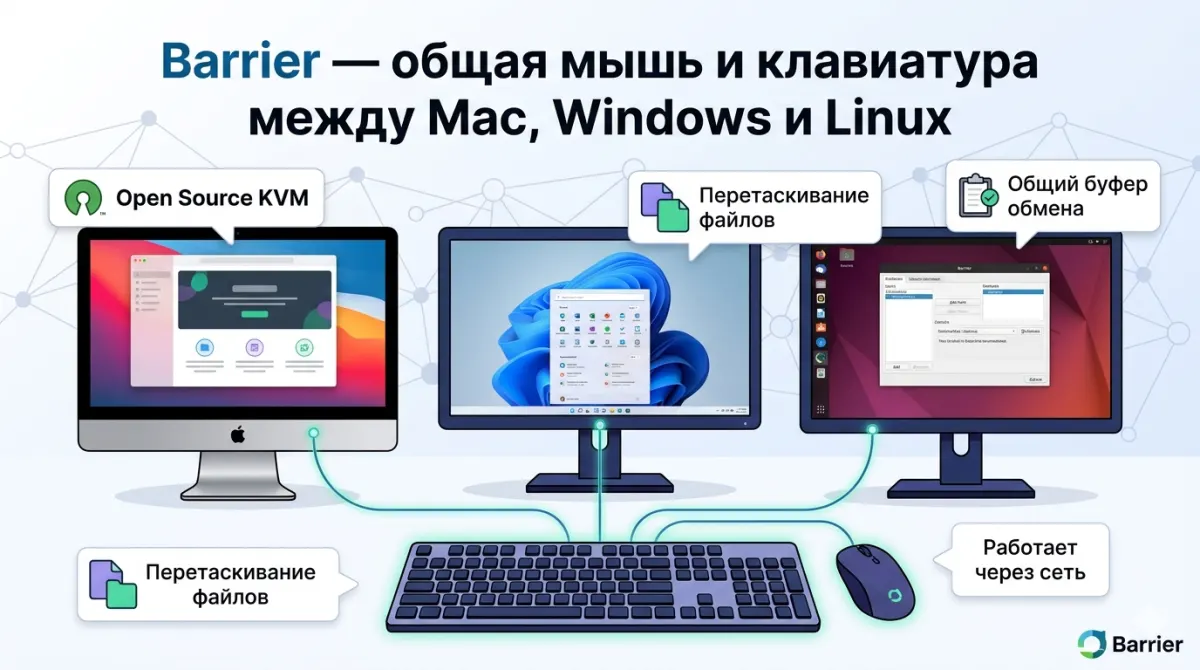
Что такое Barrier - общая мышь и клавиатура между Mac, Windows и Linux
barrier - это бесплатное приложение с открытым исходным кодом, которое превращает несколько физических компьютеров в одно рабочее пространство. Вы оставляете на столе только одну клавиатуру и одну мышь, а курсор плавно переходит между экранами Mac, Windows-ПК и Linux-машины так, как если бы это были подключённые мониторы. Программа выросла из проекта Synergy: разработчики форкнули открытую версию после того, как Synergy стал коммерческим, и продолжили развивать её под лицензией GPL.
В отличие от железных KVM-переключателей, barrier работает по обычной локальной сети. Никаких дополнительных кабелей, USB-свитчей и потери качества видео. Каждый компьютер использует свой монитор, свои динамики и свою операционную систему - общими становятся только устройства ввода и буфер обмена.
Кому подойдёт
barrier пригодится в нескольких сценариях. Во-первых, разработчикам, у которых на столе стоит MacBook для основной работы и отдельный ПК с Windows или Linux для тестирования. Во-вторых, дизайнерам, кто держит рабочий Mac рядом с домашним ноутбуком и не хочет каждый раз переключаться. В-третьих, всем, у кого есть второй компьютер для определённой задачи: сборка проекта, рендер видео, удалённая отладка, мониторинг серверов.
Особенно полезен barrier тем, кто страдает от привычки тянуться к разным клавиатурам. Когда устройство ввода физически одно, мозг быстрее переключается между задачами, а руки не путаются в раскладках и горячих клавишах. Геймерам и тем, кому критична задержка ввода в миллисекундах, barrier подойдёт хуже - он рассчитан на офисную работу.
Ключевые возможности
Бесшовное перемещение курсора
Главная функция - перетаскивание мыши за край экрана на соседний компьютер. В настройках вы рисуете виртуальную раскладку: какой экран слева, какой справа, какой сверху или снизу. Дальше курсор сам понимает, в какую машину переходить.
Общий буфер обмена
Скопировал текст или ссылку на Mac - вставил на Windows. Работает в обе стороны и с большинством обычных форматов: текст, HTML, изображения. Файлы передавать так нельзя - для этого нужны отдельные инструменты, например AirDrop или сетевая папка.
Поддержка горячих клавиш
Можно назначить шорткат для мгновенного переключения на конкретный компьютер без движения мыши. Это удобно, если экраны расположены не в одну линию или вы работаете в полноэкранном приложении.
Шифрование соединения
barrier использует TLS для защиты трафика между сервером и клиентами. По умолчанию шифрование включено, и при первом подключении вы видите отпечаток сертификата - стандартная практика, как в SSH.
Кросс-платформенность
Один протокол работает между Mac, Windows и Linux. Никаких отдельных версий или платных расширений за поддержку других ОС.
Плюсы и минусы
Плюсы:
- Полностью бесплатно и с открытым кодом, можно собрать самостоятельно из исходников.
- Работает по обычному Wi-Fi или Ethernet, никакого специального железа.
- Передача буфера обмена работает стабильно.
- Поддержка трёх крупнейших настольных ОС.
- Минимальная нагрузка на процессор и сеть.
- Активное сообщество, форумы, документация.
Минусы:
- Интерфейс настройки в стиле классического Qt - функциональный, но не современный.
- Первичная настройка с серверной и клиентской ролями требует немного терпения.
- Нет встроенной передачи файлов.
- На macOS требуются разрешения в системе безопасности (Accessibility и Input Monitoring), без них курсор не выйдет за край экрана.
- Иногда после обновления macOS приходится заново выдавать разрешения.
- Развитие проекта идёт медленнее, чем у коммерческих аналогов: новые релизы выходят редко.
Как установить на macOS
Установка занимает пять-десять минут. Скачайте дистрибутив с официального GitHub-репозитория проекта или через нашу страницу barrier на mac-soft.ru. Распакуйте DMG, перетащите Barrier в папку «Программы» и запустите.
При первом старте macOS попросит выдать разрешения. Зайдите в «Системные настройки → Конфиденциальность и безопасность → Универсальный доступ» и включите Barrier. Если используете macOS Catalina или новее, дополнительно откройте «Мониторинг ввода» и тоже добавьте Barrier туда. Без этих разрешений приложение запустится, но курсор не будет покидать экран.
Дальше выберите роль. Сервер - это компьютер, к которому физически подключены клавиатура и мышь. Клиент - все остальные машины, которые управляются дистанционно. Часто сервером делают именно Mac, потому что его клавиатура удобнее.
На сервере откройте раздел Configure Server, перетащите экраны в нужную раскладку и присвойте им имена. Имена должны совпадать с тем, что barrier видит у клиентов в строке Screen name. Сохраните настройки и запустите сервер.
На клиенте укажите IP-адрес сервера и имя экрана. Запустите клиент. В логах должно появиться сообщение об успешном соединении. Подведите курсор к краю экрана сервера в направлении клиента - курсор должен перейти на экран соседнего компьютера.
Чтобы barrier стартовал автоматически, в настройках включите опцию Start at Login. На macOS это добавит приложение в список автозапуска.
Итог
barrier - это редкий пример полностью бесплатного и при этом действительно полезного инструмента, который ощутимо экономит место на столе и время на переключение между машинами. Он не идеален: интерфейс старомодный, передачи файлов нет, начальная настройка требует внимания. Но в обмен вы получаете надёжный мост между Mac, Windows и Linux, который работает годами без оплаты и без необходимости что-то докупать.
Если на вашем рабочем месте больше одного компьютера, barrier обязательно стоит попробовать. Альтернативы вроде Synergy, Mouse without Borders или Universal Control от Apple тоже существуют, но у каждой свои ограничения по платформам или цене. Barrier остаётся самым универсальным решением, особенно если в зоопарке есть Linux. Скачать Barrier для macOS можно на нашей странице программы.

Комментарии (0)