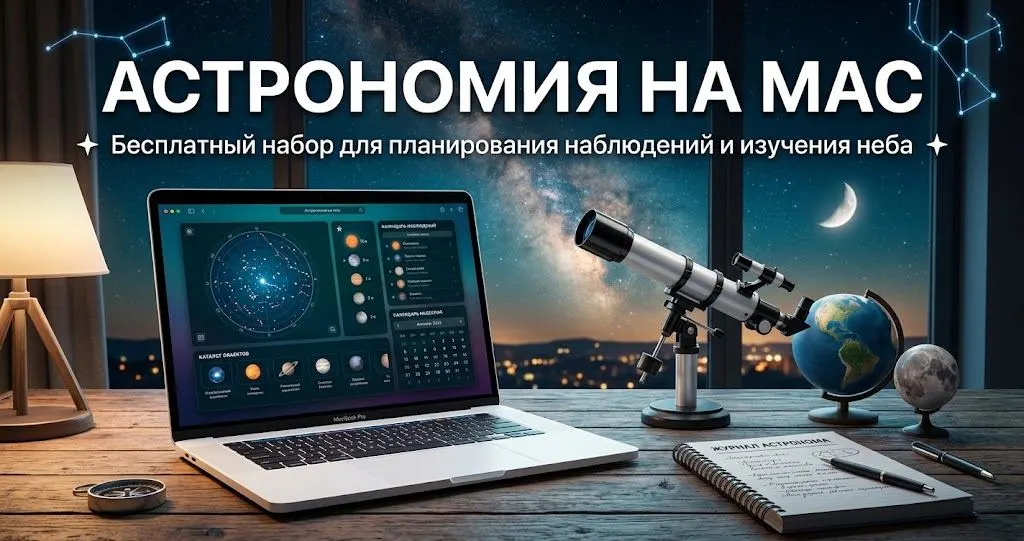
Астрономический Mac может быть полезен и без подключения телескопа. Он помогает ответить на практические вопросы: что будет видно из выбранного места, когда объект поднимется над горизонтом, как изменится картина неба в течение ночи, какие заметки нужно сделать у окуляра и как затем оформить наблюдение. Для обучения к этому добавляются трёхмерная навигация по Солнечной системе, простые расчёты и моделирование полёта учебной ракеты.
Главная ошибка начинающего - принять красивую визуализацию за фактическое наблюдение. Планетарий строит модель по месту, времени, каталогам и настройкам. Реальный результат зависит от погоды, засветки, горизонта, оптики и опыта. Поэтому набор ниже разделяет прогноз, полевую запись и последующий разбор. Он не обещает автоматически обнаружить объект или управлять любым оборудованием.
1. Три режима работы
Первый режим - подготовка. Пользователь задаёт место, дату, время и часовой пояс, выбирает несколько целей, проверяет высоту над горизонтом и соседние ориентиры. Второй - наблюдение. На площадке используется краткий план и журнал, а яркость экрана уменьшается так, чтобы не мешать адаптации зрения. Третий - разбор: заметки приводятся в порядок, изображения получают подписи, расчёты повторяются, а несовпадение прогноза с реальностью объясняется.
Stellarium и KStars закрывают подготовку разными интерфейсами и наборами инструментов. Celestia полезна для пространственного понимания. Logseq хранит локальный журнал. GNU Octave и QGIS подключаются к расчётам и карте площадок, GIMP - к подготовке иллюстраций, OpenRocket - к отдельному учебному направлению моделирования ракет.
2. Таблица состава
| Задача | Программа | Роль |
|---|---|---|
| Картина неба | Stellarium | Небо для выбранного места и времени, сетки и каталоги |
| Планирование и обсерватория | KStars | Планетарий, планировщик и инструменты Ekos |
| Пространственное обучение | Celestia | Трёхмерные полёты между небесными объектами |
| Расчёты | GNU Octave | Табличные и численные сценарии, графики |
| Карта места | QGIS | Работа с географическими слоями и площадками |
| Журнал | Logseq | Локальные текстовые заметки по датам и объектам |
| Иллюстрации | GIMP | Кадрирование, уровни, подписи и экспорт изображений |
| Учебные ракеты | OpenRocket | Проектирование моделей и симуляция полёта |
3. Настройка места и времени
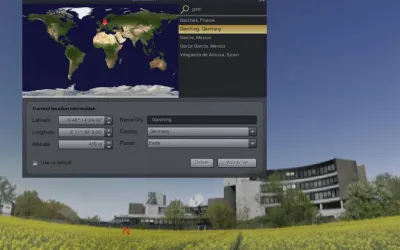
Перед первой сессией проверьте системные дату, время и часовой пояс macOS. Затем в Stellarium и KStars вручную найдите своё место или задайте координаты, если они известны из надёжного источника. Не выбирайте ближайший крупный город автоматически, когда площадка находится далеко от него: положение горизонта и события могут отличаться. Для обычного знакомства погрешность может быть терпимой, но планирование должно начинаться с корректных исходных данных.
Проведите контроль на легко узнаваемом объекте: Солнце используйте только как расчётный ориентир в программе, не направляя на него оптический прибор без специализированной безопасной защиты; ночью выберите яркую Луну, планету или заметное созвездие. Сравните направление и время с реальным небом. Если картина зеркальна или повернута, проверьте ориентацию отображения, режим проекции и направление взгляда. Не меняйте сразу несколько настроек, иначе причина ошибки потеряется.
4. Stellarium как полевая карта
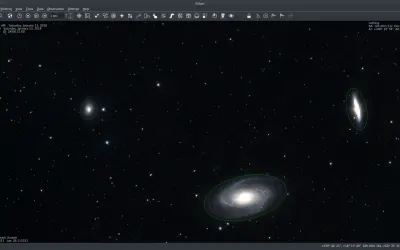
Stellarium показывает реалистичную модель неба для места и времени, каталоги объектов, координатные сетки, атмосферу и ландшафт. Для наблюдения составьте короткий список целей. У каждой запишите время, направление, примерную высоту и ближайший яркий ориентир, который реально можно найти глазом. Слишком длинный список превращает ночь в постоянное управление компьютером.
Используйте пошаговый поиск: яркая звезда, затем рисунок созвездия, потом более слабый объект. Перемотка времени помогает понять, когда цель выйдет из-за препятствия или опустится. Но встроенный ландшафт не знает реальных деревьев и зданий вашей площадки. Добавьте в журнал собственные ограничения горизонта. Красный или ночной режим интерфейса может уменьшить воздействие яркого экрана, но яркость самого дисплея и привычка смотреть в него всё равно важны.
5. KStars и оборудование
KStars сочетает настольный планетарий, планирование и инструменты Ekos для обсерваторных сценариев. Наличие функции управления не означает совместимость с конкретным телескопом, камерой, монтировкой или драйвером. До подключения изучите документацию оборудования и программы, проверьте поддерживаемый протокол и выполните тест без важной ночной сессии.
Сначала используйте KStars только как планетарий и планировщик. Создайте одну цель и сравните её положение со Stellarium. Затем, если есть совместимое оборудование и опыт безопасного управления, подключайте компоненты по одному: сначала монтировку, затем остальные устройства. Установите физические пределы и будьте готовы немедленно остановить движение. Кабели, штатив и труба могут столкнуться даже при корректной команде программы. Автоматизация не отменяет наблюдение за техникой.
6. Celestia для понимания масштаба
Celestia позволяет свободно перемещаться между планетами, спутниками, звёздами и далёкими объектами. Её сильная сторона - пространственное обучение: можно посмотреть орбиты и взаимное расположение объектов с разных точек, что трудно представить по плоской карте неба. Используйте этот режим для вопроса «как устроена система», а Stellarium - для вопроса «что увидит наблюдатель с Земли».
Создайте учебный маршрут: Земля, Луна, одна планета и её спутники, затем ближайшие звёзды. Перед каждым перелётом сформулируйте ожидаемое изменение масштаба и освещения. Не воспринимайте размеры значков, скорость перемещения камеры и художественные текстуры как измерительный результат без проверки настроек. Снимок экрана из Celestia должен быть подписан как визуализация, а не как телескопическая фотография.
7. Журнал наблюдений в Logseq
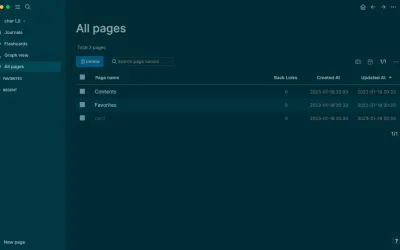
Logseq хранит заметки в локальных текстовых файлах и хорошо подходит для хронологического журнала. Создайте шаблон записи: дата и время, место, погода по собственному наблюдению, прибор, окуляр или камера, объект, ожидаемое положение, фактический результат и следующий шаг. Не заполняйте поля выдуманными значениями; лучше оставить «не измерено».
Связывайте страницу объекта с несколькими сессиями, чтобы видеть, как менялись условия и навык. Отделяйте факт от интерпретации: «видна слабая вытянутая область» - наблюдение, «это структура такого-то типа» - вывод, который требует источника или последующей проверки. Резервную копию папки Logseq делайте как обычных важных документов. Если журнал содержит точные координаты частной площадки, не публикуйте его целиком без удаления чувствительной информации.
8. GNU Octave для проверяемых расчётов
GNU Octave полезна там, где появляется таблица измерений, повторяемая формула или график. Например, можно обработать серию времён, построить изменение измеряемой величины или сравнить несколько моделей. Формулы должны опираться на учебник, методику или документацию, а не на догадку. В начале скрипта запишите единицы и смысл столбцов.
Сделайте небольшой тест с вручную проверяемыми числами. Сравните результат скрипта с расчётом на бумаге. Затем загрузите реальную таблицу из копии файла, обработайте пропуски явным правилом и сохраните график в отдельную папку. Не редактируйте готовый график так, чтобы код перестал соответствовать рисунку. Если меняется метод, создайте новую версию скрипта и укажите её в журнале наблюдения.
9. QGIS для карты площадок
QGIS может хранить точки наблюдений, маршруты и собственные слои препятствий. Для начала достаточно офлайн-проекта с несколькими известными площадками. У каждой точки добавьте название, безопасное описание доступа и заметки о горизонте. Не публикуйте координаты частной территории и не полагайтесь на старую карту для оценки физической безопасности.
Проверяйте систему координат слоя и проекта. При импорте данных не назначайте случайную систему только для визуального совпадения. Карта помогает планировать, но не подтверждает, что дорога открыта, участок доступен и нахождение ночью разрешено. Перед поездкой проверьте правила и фактические условия законным способом. Экспортированную карту храните вместе с редактируемым проектом и датой актуальности.
10. GIMP и честная обработка изображений
GIMP подходит для кадрирования, уровней, слоёв, подписей и экспорта иллюстраций. Для астрофото и учебных снимков сохраняйте исходный файл и журнал существенных действий. Глобальная коррекция яркости и контраста, совмещение или удаление дефектов должны быть описаны в контексте, где важна научная интерпретация. Художественная обработка допустима, но её нельзя выдавать за необработанное наблюдение.
Работайте с копией. Сначала установите правильную ориентацию и кадрирование, затем примените минимально необходимую коррекцию, добавьте масштаб или подпись только при наличии достоверных исходных данных. Не рисуйте отсутствующие детали. Экспорт для веба не заменяет мастер-файл. Сравните до и после при одинаковом масштабе и убедитесь, что обработка не создала ложные контуры вокруг ярких объектов.
11. OpenRocket как отдельный учебный модуль
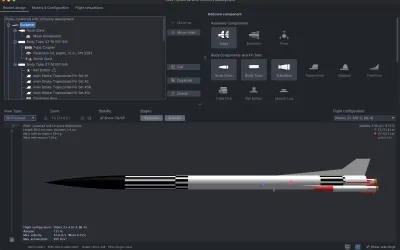
OpenRocket проектирует модели ракет и моделирует полёт с учётом конструкции, двигателей, ветра и устойчивости. Это инженерно-образовательная ветка рядом с астрономией, а не инструмент запуска космических аппаратов. Используйте только компоненты и параметры, происхождение которых понятно, и сравнивайте модель с требованиями безопасного ракетомодельного клуба или учебной программы.
Начните со встроенного или простого учебного примера, изучите центр масс, центр давления и этапы полёта. Изменяйте один параметр и смотрите, как меняется результат. Симуляция не учитывает каждую производственную ошибку, повреждение, реальный порыв ветра и нарушение правил площадки. Физический запуск возможен только в разрешённом месте, с подходящими компонентами, под ответственным руководством и по применимым правилам. Программа служит для анализа, но не является разрешением на опасный эксперимент.
12. Связки программ
Stellarium формирует полевой список, KStars даёт второй взгляд на план и при совместимом оборудовании поддерживает обсерваторный процесс, Logseq фиксирует факт. Celestia объясняет пространственную геометрию объекта, но не подменяет картину местного неба. GNU Octave строит проверяемый график из записанных чисел. QGIS хранит карту площадок и ограничения горизонта.
GIMP получает только копии изображений и выдаёт подписанный экспорт. OpenRocket живёт в отдельной папке учебных моделей; его результаты можно проанализировать в Octave, если формат данных и метод понятны. Общий принцип связок - переносить между программами файл с описанным происхождением. Снимок экрана, расчётная таблица, полевая заметка и фотография должны оставаться различимыми.
13. Ограничения и безопасность
Ни один планетарий не гарантирует ясное небо. Каталоги и модели имеют свои пределы, а местный горизонт нужно измерять или описывать самостоятельно. Управление телескопом требует совместимого оборудования, корректной настройки и физического контроля. Экран ухудшает адаптацию зрения. Ночные выезды требуют безопасного места, законного доступа, связи и плана возвращения.
Никогда не наблюдайте Солнце через телескоп, бинокль, искатель или камеру без специально предназначенного, правильно установленного оборудования и компетентного контроля. Обычные тёмные стёкла и программные фильтры интерфейса не защищают глаза или технику. Для ракетных моделей цифровая симуляция также не заменяет правила, дистанции и надзор. Эта подборка организует данные и обучение, но не отменяет требований физической безопасности.
14. Чек-лист наблюдения
- [ ] В macOS, Stellarium и KStars проверены дата, время и часовой пояс.
- [ ] Место наблюдения задано корректно.
- [ ] Список целей короткий и содержит яркие ориентиры.
- [ ] Реальные препятствия горизонта записаны отдельно.
- [ ] Оборудование проверено до выезда, кабели не мешают движению.
- [ ] Яркость экрана снижена, подготовлен ночной режим.
- [ ] В Logseq создан шаблон фактической записи.
- [ ] Исходные изображения не перезаписываются в GIMP.
- [ ] Расчёт Octave содержит единицы и проверочный пример.
- [ ] Координаты частных мест не публикуются.
- [ ] Наблюдение Солнца исключено без специализированной защиты и знаний.
15. Troubleshooting
Небо в программе не совпадает с реальным. Проверьте место, дату, часовой пояс, направление взгляда, ориентацию и перемотку времени. Сравните яркий объект, а не слабую цель.
Телескоп движется не туда. Немедленно остановите управление, проверьте физическую установку, пределы, выравнивание, драйвер и соответствие выбранного оборудования. Не продолжайте автоматическую последовательность вслепую.
Logseq не показывает старую запись. Найдите исходный текстовый файл в папке журнала, проверьте имя страницы и резервную копию. Не создавайте второй граф поверх той же папки до выяснения.
Слои QGIS не совпадают. Сверьте систему координат исходных данных и проекта. Назначение и преобразование координат выполняют разные задачи.
После обработки GIMP появились ореолы. Вернитесь к копии исходника, уменьшите силу операции и сравнивайте при реальном масштабе. Не маскируйте артефакт следующей агрессивной коррекцией.
16. Итоговый сценарий
За день до наблюдения пользователь задаёт место и время в Stellarium, сверяет план в KStars и записывает цели в Logseq. Celestia помогает разобраться в пространственном контексте. На площадке фиксируются реальные условия и результат, а не ожидаемая картинка. После возвращения данные обрабатываются воспроизводимым скриптом GNU Octave, площадка уточняется в QGIS, копии изображений готовятся в GIMP. OpenRocket остаётся самостоятельным учебным проектом с отдельными правилами безопасности.
Так Mac превращается в лабораторный журнал и планировщик, а не в генератор красивых, но неподтверждённых утверждений. Бесплатные инструменты дополняют друг друга, потому что прогноз, наблюдение, расчёт и иллюстрация не смешиваются.

Комментарии (0)