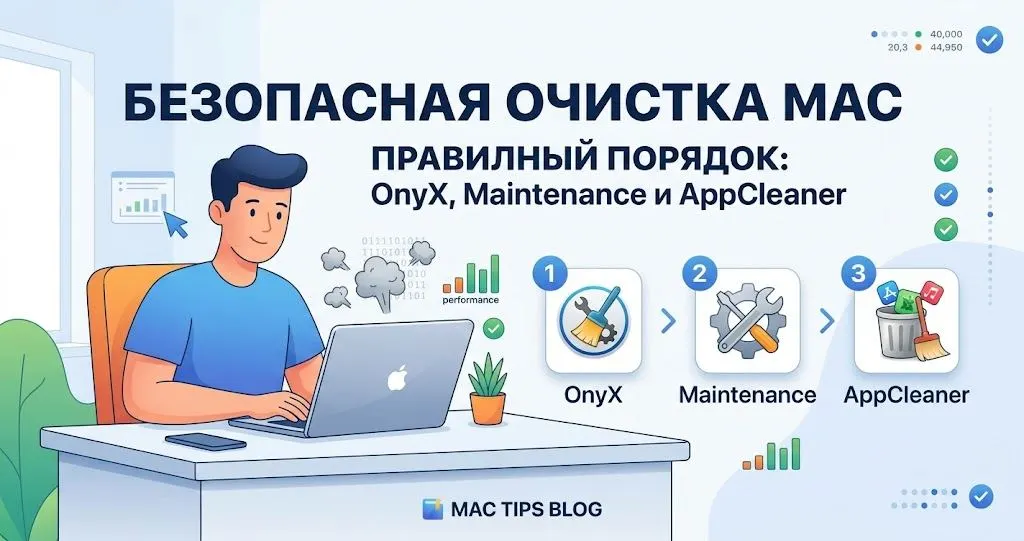
Безопасная очистка Mac начинается не с кнопки Clean
macOS сама управляет временными файлами, виртуальной памятью, большинством журналов и значительной частью кэшей. Поэтому регулярное удаление всего «мусора» не является обязательным обслуживанием. Наоборот, после тотальной очистки приложения заново строят индексы и кэши, первые запуски становятся медленнее, а исчезнувшие диагностические журналы мешают разбору реальной ошибки.
Разные инструменты решают разные задачи. AppCleaner помогает удалить выбранное приложение и явно связанные остатки. Maintenance собирает операции обслуживания и восстановления для конкретных ситуаций. OnyX даёт более широкий доступ к проверкам, обслуживанию и параметрам macOS. Правильный порядок определяется не глубиной инструмента, а риском: сначала измерение и обратимость, затем самое узкое действие, в конце контроль.
Что считать обслуживанием, а что - бездумной очисткой
Обслуживание имеет конкретную цель и критерий успеха. Например: удалить больше не используемый редактор, восстановить некорректное отображение миниатюр, освободить место от подтверждённых старых загрузок, проверить том после ошибки. До действия известен симптом, после него повторяется тот же тест.
Бездумная очистка начинается с неопределённой цели «сделать Mac быстрее» и максимального количества флажков. Пользователь не знает, что удаляется, не сохраняет исходное состояние и не может связать результат с операцией. Освободившиеся мегабайты воспринимаются как польза, даже если система потратила часы на перестроение данных.
Нормально оставить кэш, если он не вызывает проблему. Нормально оставить маленький файл настроек удалённой программы, если его принадлежность сомнительна. Предсказуемая система важнее визуально пустых папок.
Матрица задач и подходящих инструментов
| Задача | Первый выбор | Когда нужен следующий уровень | Чего не делать |
|---|---|---|---|
| Удалить одно приложение | AppCleaner после резервной копии данных | Ручная проверка фоновых компонентов | Не отмечать общие контейнеры автоматически |
| Исправить конкретный кэш интерфейса | Штатный перезапуск и точечное обслуживание | Maintenance для выбранной операции | Не очищать все кэши |
| Проверить состояние и выполнить системное обслуживание | OnyX подходящей версии | Отдельная диагностика диска или приложения | Не включать все разделы разом |
| Освободить место | Анализ крупных пользовательских файлов | Удаление ненужной программы через AppCleaner | Не начинать с Library |
| Устранить замедление | Измерение CPU, памяти и диска | Точечное действие по найденной причине | Не считать очистку универсальным ускорителем |
| Подготовить Mac к передаче | Штатный выход и стирание средствами macOS | Полная резервная копия перед процедурой | Не чистить аккаунт вручную по папкам |
Инструменты могут пересекаться по функциям, но это не повод запускать одну и ту же очистку последовательно в каждом. Повторение не делает результат глубже, а увеличивает число изменённых переменных.
Нулевой этап: зафиксировать симптом и состояние
Запишите, что требуется исправить. «Finder не обновляет миниатюры в одной папке» - проверяемая формулировка. «Система засорилась» - нет. Зафиксируйте свободное место, время загрузки или конкретное сообщение об ошибке. Если проблема эпизодическая, отметьте время и действия перед ней.
Сделайте актуальную резервную копию. Откройте из неё хотя бы один документ, чтобы проверить доступность. Для приложений с локальными базами выполните штатный экспорт. Не рассчитывайте, что точка восстановления автоматически включает всё, что программа хранит в нестандартном месте.
Закройте рабочие приложения, завершите синхронизацию и подключите питание. Обслуживание во время экспорта, резервного копирования или обновления создаёт конкурирующие операции и затрудняет выводы.
Безопасная базовая диагностика
Сначала проверьте простые причины: перезагрузите Mac, установите доступные совместимые обновления в отдельное окно обслуживания, убедитесь в наличии свободного места, повторите симптом в другом документе или новом пользовательском сеансе. Многие временные состояния исчезают без очистки.
Команды ниже только показывают состояние:
df -h /
uptime
du -sh ~/Downloads 2>/dev/null
tmutil latestbackup
Первая команда показывает доступное пространство, вторая - время работы после загрузки, третья оценивает объём загрузок, четвёртая сообщает о последней доступной резервной копии. Если tmutil latestbackup не находит копию, сначала разберитесь с резервным копированием, а уже потом меняйте системные данные.
Не используйте команды удаления, принудительного перестроения индексов и изменения защиты. В этой методике Terminal нужен только для независимого измерения.
Этап 1. Удаление ненужных приложений через AppCleaner
Начинайте освобождение места с программ, которыми действительно не пользуетесь. Перед удалением проверьте документы, пресеты, локальные библиотеки и лицензии. Закройте приложение и убедитесь, что оно не выполняет синхронизацию.
- Откройте AppCleaner.
- Перетащите приложение из папки «Программы» в окно анализа.
- Просмотрите каждый найденный путь. Особо осторожно относитесь к
Application Support,ContainersиGroup Containers. - Снимите отметки с пользовательских данных и общих компонентов, назначение которых неясно.
- Подтвердите удаление очевидных настроек, кэша и состояния выбранной программы.
- Не очищайте Корзину немедленно. Перезагрузите Mac и проверьте другие приложения того же разработчика.
- Измерьте свободное место и сравните с исходным показанием.
AppCleaner не следует запускать как ежедневный сканер. Его единица работы - конкретное удаляемое приложение, а не вся система.
Этап 2. Точечное обслуживание через Maintenance
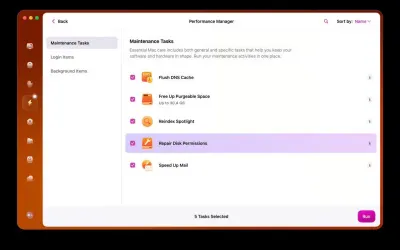
Maintenance уместен, когда есть конкретный сбой, который соответствует доступной операции обслуживания. Перед выбором прочитайте назначение каждого пункта. Если проблема связана с одним приложением, сначала используйте его собственные настройки и безопасный перезапуск.
Выбирайте одну логическую группу операций. Например, не смешивайте обслуживание кэша интерфейса, очистку журналов и изменение других областей в одном запуске. После выполнения перезагрузите Mac, повторите исходный сценарий и дайте системе время на восстановление данных.
Первый запуск приложения после очистки его кэша может быть медленнее - это ожидаемо. Оценивать улучшение нужно по второму и последующим запускам. Если симптом не изменился, не повторяйте ту же операцию и не добавляйте больше флажков; вернитесь к диагностике.
Используйте версию Maintenance, рассчитанную на вашу macOS. Системные пути и механизмы меняются, поэтому старая утилита не должна обслуживать новую систему.
Этап 3. OnyX для проверки и узких системных задач
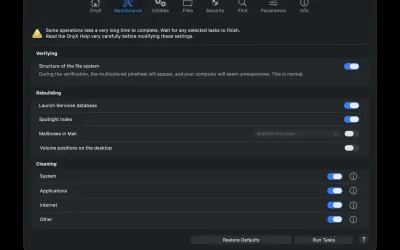
OnyX предоставляет много функций, и именно поэтому требует дисциплины. Сначала убедитесь, что установлена редакция для вашей версии macOS. Запустите проверку в соответствии с интерфейсом программы и прочитайте сообщения до выполнения обслуживания.
Не выбирайте автоматизацию с максимальным набором только потому, что она доступна. Оставьте включёнными только операции, которые относятся к зафиксированному симптому. Изменение скрытых параметров Finder, Dock или приложений отделяйте от очистки: это другая задача, и для неё нужен собственный контрольный тест.
Если OnyX сообщает о необходимости отдельной проверки тома или перезагрузки, не продолжайте параллельно чистить кэши. Завершите один диагностический маршрут. При признаках аппаратной ошибки накопителя обслуживание кэшей вообще не является приоритетом - сначала защищают данные.
Рекомендуемый порядок для разных случаев
Mac стабилен, нужно профилактическое обслуживание. Проверьте резервную копию, свободное место и обновления. Удалите только действительно ненужные программы через AppCleaner. Maintenance и OnyX без конкретного симптома можно не запускать.
Одна программа ведёт себя неправильно. Создайте тестовый документ, перезапустите программу, проверьте обновление и настройки. Затем рассмотрите точечный сброс её кэша или чистую переустановку с сохранением данных. Системная очистка не нужна.
Finder или системный интерфейс показывает устаревшие данные. Перезагрузите Mac и воспроизведите проблему в другой папке или учётной записи. Если симптом системный, выберите соответствующую единичную операцию Maintenance или OnyX и проверьте результат после перестроения.
Диск почти заполнен. Сначала найдите большие пользовательские файлы, перенесите архивы и удалите ненужные приложения. Очистка кэшей даст временный эффект, если источник роста продолжает работать.
После обновления macOS появились странности. Дождитесь завершения индексации, обновите совместимые приложения и проверьте элементы входа. Не стирайте сразу системные кэши: сначала отделите нормальную фоновую работу от устойчивого сбоя.
Сценарии ошибок после очистки
Приложения стали запускаться медленнее. Вероятно, они заново создают кэши или индексы. Дайте им завершить работу и сравните второй запуск. Не повторяйте очистку.
Пропали сохранённые входы или настройки. Был удалён профиль или контейнер. Восстановите объект из резервной копии, если он важен, и проверьте, какой пункт его затронул. Не очищайте Корзину до конца теста.
Свободное место быстро уменьшилось снова. Кэши восстановились либо активный процесс продолжает создавать данные. Найдите растущий каталог и источник, а не запускайте очистку по кругу.
После AppCleaner перестало работать другое приложение. Возможен общий компонент. Восстановите сомнительные файлы из Корзины, перезагрузите и повторите проверку. При удалении связанного набора программ лучше использовать штатный деинсталлятор разработчика.
OnyX или Maintenance не завершают операцию. Не запускайте параллельно второй инструмент. Сохраните сообщение, проверьте совместимость версии и состояние диска, затем вернитесь к исходной резервной копии и диагностике.
Контроль результата и журнал обслуживания
После каждого этапа повторяйте ровно тот тест, который выполнялся до него. Сравнивайте свободное место, время запуска, отображение миниатюр или конкретную ошибку. Запишите дату, инструмент, выбранные операции и итог. Такой журнал предотвращает повторение бесполезных действий.
Если улучшение не подтверждается, остановитесь. Отсутствие эффекта - полезный результат: гипотеза была неверна. Восстановите изменяемую настройку, если возможно, и исследуйте CPU, память, диск, сеть или конкретное приложение.
Категорически нельзя массово удалять системные и пользовательские библиотеки, все кэши, журналы, контейнеры, снимки и элементы автозапуска. Нельзя отключать защиту macOS, применять терминальные команды удаления и совмещать максимальные режимы трёх чистильщиков. Безопасный порядок всегда один: резервная копия, измерение, самое узкое действие через AppCleaner, Maintenance или OnyX, перезагрузка и повторная проверка.
Практический календарь обслуживания
Еженедельно достаточно убедиться, что резервное копирование завершалось и на системном томе есть рабочий запас. Ежемесячно можно разобрать загрузки, проверить список установленных программ и удалить одну действительно ненужную через AppCleaner. Maintenance и OnyX запускаются не по календарю, а при конкретной диагностированной задаче.
После крупных обновлений macOS дайте системе завершить индексацию, проверьте совместимость программ и только затем оценивайте устойчивые симптомы. Если Mac работает нормально, профилактическое перестроение баз не требуется.
Хороший журнал обслуживания содержит дату, исходный симптом, выбранный пункт, длительность и контрольный результат. Через несколько месяцев он покажет, какие действия действительно помогают, а какие только создают повторную работу. Такой понятный и проверяемый регламент снижает риск сильнее, чем частая максимальная очистка без конкретной цели.
Дополните регламент короткой контрольной записью после каждой процедуры: сколько места освободилось, исчез ли исходный симптом и появились ли новые предупреждения. Эта запись отделяет измеримый результат от субъективного ощущения ускорения и помогает не повторять бесполезные действия.






Комментарии (0)