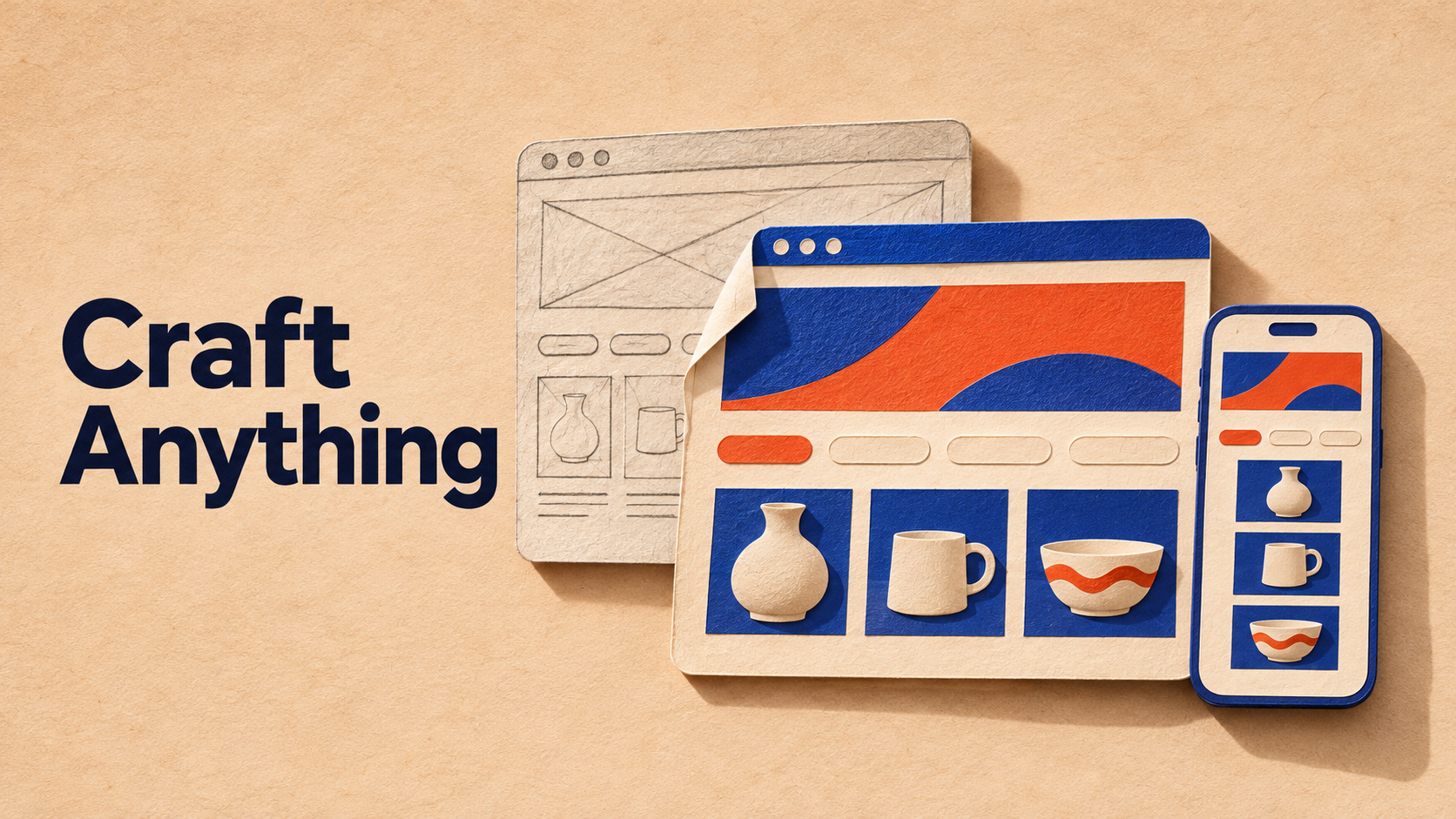
У просьбы «хочу сайт, похожий на этот» есть одна трудность: на первом скриншоте почти никогда не видно, что именно понравилось человеку. Одному человеку понравилось, как устроен каталог, другому нужен поиск по мере ввода, третьему всего лишь приглянулись крупные подписи. Craft Anything помогает разобрать понравившийся сайт, приложение или игру, описать нужные возможности и на этой основе собрать собственный проект. На Mac это отдельная бесплатная программа с русским интерфейсом. В ней можно работать и с готовым образцом, и со своей папкой, в которой уже начата разработка.
Я пользовался Craft Anything 0.6.0 для двух вполне обычных дел: разбирался, как меняется страница при нажатиях, и смотрел, что сохранилось в архиве проекта. В первом случае мне хотелось увидеть страницу глазами посетителя, во втором понадобилось заглянуть внутрь файлов. Оказалось, что выбор между этими способами заметно меняет работу. Прежде чем нажимать «Старт» и ждать готовый результат, стоит решить, что именно вы хотите унести из программы: понятное описание интерфейса, материалы для разработчика или собственную работающую версию.
С чего начинается проект на Mac
В окне, которое я открыл, сразу видны три варианта работы: «Сделать свою версию», «Работать над своим проектом» и «Просто загляните внутрь». Это хорошая развилка. Если я пришёл с адресом понравившегося сайта, мне подходит первый вариант. Когда на диске уже есть собственный макет и задача состоит в том, чтобы добавить к нему поиск, полезнее второй. А для знакомства с незнакомой программой вряд ли имеет смысл с первых минут просить что-то строить.
У стартового экрана есть приятная особенность: рядом с описанием задачи можно приложить изображения оригинала. Веб-адрес удобен, пока страница доступна именно в том виде, который вас заинтересовал. Но адрес главной страницы мало помогает, если понравилось раскрытое меню на телефоне. Короткая фраза «хочу, чтобы разделы можно было раскрывать по одному» и снимок с открытым меню передают идею лучше длинного описания всей навигации. Для приложения, о котором осталось только несколько снимков, это и вовсе естественная точка входа.
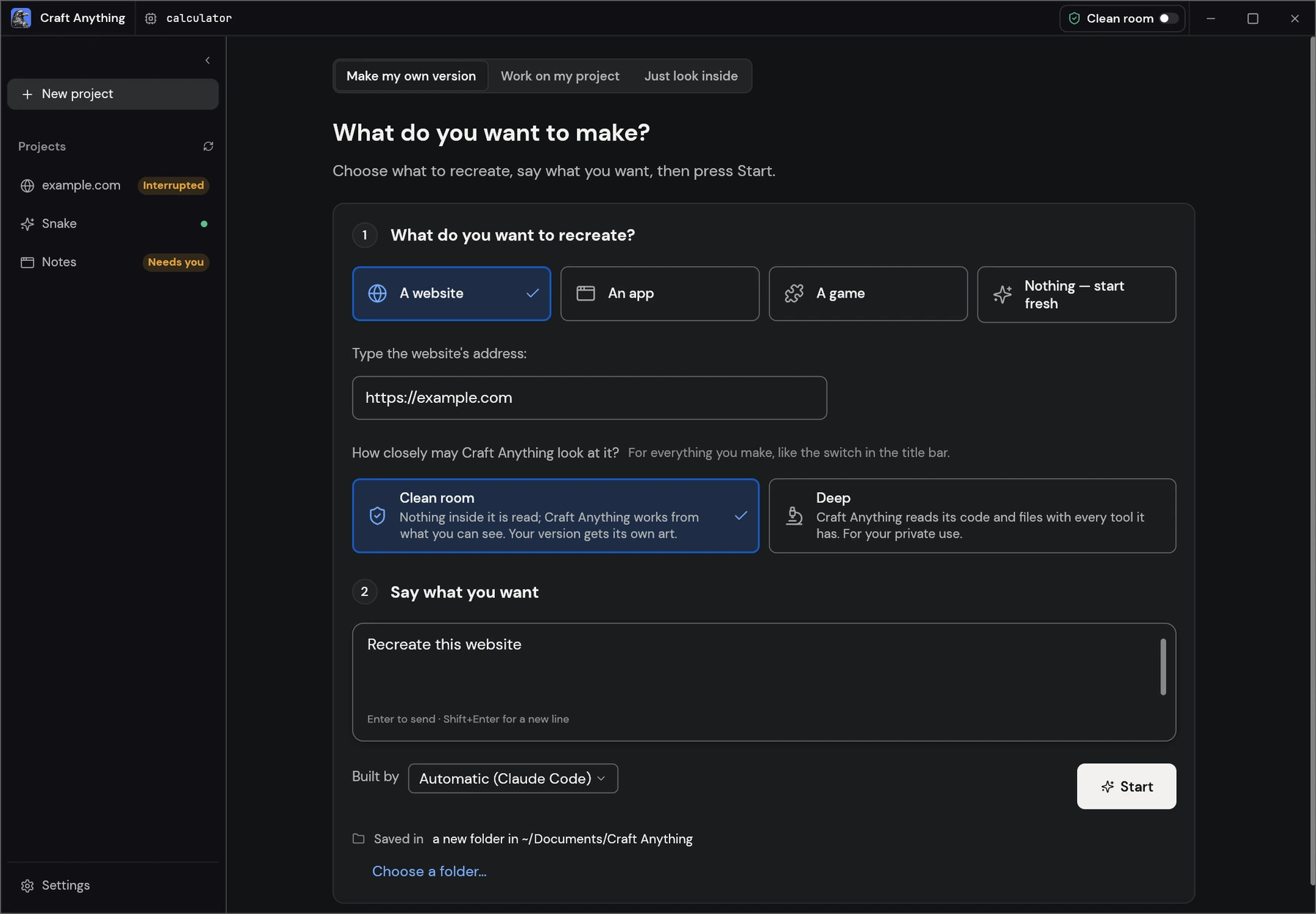
Я обратил внимание и на путь сохранения под кнопкой запуска. Он виден прямо в окне, а папку можно выбрать другую. Здесь важно различать старые материалы и проект, который вы действительно хотите редактировать. В первом случае Craft Anything умеет поместить создаваемое приложение рядом в отдельную папку. Во втором помощник работает с файлами существующего приложения. Для архивной копии сайта я выбрал бы первый подход. Готовую собственную разработку с настроенной сборкой удобнее продолжать на её же месте.
Что программа видит на сайте
Одна из самых понятных функций Craft Anything называется «Чистая комната». В этом режиме можно изучать то, что доступно посетителю: видимые подписи, расположение элементов, размеры, цвета, раскрытые меню и снимки страниц. Для дизайнера это полезное ограничение. Я могу взять у старой версии удачную последовательность действий и описать её привычными словами. При этом новой странице не обязательно наследовать устройство старого кода, прежний шрифт или неудобное расположение кнопок.
На собственной странице я записывал проходы с одинаковой последовательностью нажатий и разной шириной окна. Особенно полезным оказалось дерево доступности страницы. В нём браузер показывает заголовки, названия кнопок и другие элементы так, как их получают программы экранного доступа. Когда после выбора меняется текст на странице, его можно прочитать прямо в записи нужного шага. Это удобнее, чем открыть пять внешне похожих снимков и пытаться вспомнить, на каком из них была раскрыта панель.
Для подробной записи такого прохода я включал расширенный доступ Deep на своём локальном сайте. Craft Anything различает проверку плана действий и исполнение этого плана в браузере. В обычной работе смысл простой: даже безупречно написанное задание «нажми эту кнопку» ещё ничего не говорит о том, что увидит человек после нажатия. В одном из моих проходов браузер дошёл до конца и открыл все нужные экраны, хотя на промежуточном шаге страница потеряла сделанный выбор. Программа сохранила оба состояния, и разницу удалось найти без догадок о том, что сделал посетитель.
Если вас интересует прежде всего внешний вид, я бы начинал с узкого экрана. Там сразу видно, какие пункты исчезают в меню, куда переезжает боковая панель и хватает ли места у длинной русской подписи. На широком экране стоит посмотреть уже на другое: как сгруппированы разделы и что можно открыть, не уходя со страницы. Такие материалы помогают выбрать, что сохранить при переработке. Само совпадение двух снимков ещё не скажет, удачно ли новая навигация решает вашу задачу.
Когда хочется заглянуть внутрь приложения или файла
Расширенный режим полезен, когда у вас есть собственные исходные материалы и нужно разобраться, из чего они состоят. В Craft Anything есть инструменты для просмотра файлов, ресурсов и содержимого архивов. У приложения или игры этот разговор может начаться с вопроса «где лежат иллюстрации и подписи?». У сайта, который сохранился одной папкой, он обычно начинается ещё проще: какие страницы вообще уцелели и что из них можно открыть.
Я дал программе небольшой ZIP с материалами макета. При первом просмотре она определила тип файла и предложила посмотреть состав архива. После этого я получил имена двух вложений, их типы и размеры. Внутри действительно оказались стартовая HTML-страница и текстовые заметки. По этим сведениям уже можно начинать разбор: открыть страницу, прочитать записку автора, выяснить, каких материалов недостаёт. Для такого просмотра мне не пришлось подключать платного помощника или просить его угадать содержимое архива по названию.
Почему бы просто не воспользоваться Finder? Для двух файлов я бы так и сделал. Разница обнаружилась, когда я вернулся к результату. В Craft Anything можно сохранить вывод вместе с тем наблюдением, на котором он основан, а нерешённый вопрос вынести отдельно. Я отметил, что в переданном архиве есть только одна HTML-страница, и оставил открытым вопрос, существует ли вторая страница где-нибудь ещё. Через некоторое время в проекте по-прежнему было видно, какое утверждение подтверждено содержимым папки, а про что ещё нужно спросить владельца.
Как из образца получается своя версия
За сборку новой программы отвечает подключённый помощник по написанию кода. Craft Anything передаёт ему задание и собранные материалы, показывает ход работы и позволяет попросить исправления. Помощника для сборки нужно настроить отдельно. Подсказку об этом я увидел прямо над кнопкой «Старт». Это важная деталь для тех, кто ищет бесплатное приложение для Mac: просмотр и разбор материалов мне были доступны сами по себе, а условия работы выбранного помощника зависят от его сервиса и вашей учётной записи.
Мне нравится, что задачу здесь можно сузить до одной вещи. Например, у каталога устраивает способ переключаться между общей сеткой и отдельным товаром. Оформление при этом хочется сделать своё. Я бы передал помощнику нужные состояния экрана и попросил собрать только переход туда и обратно. Уже на готовой части станет ясно, сохраняется ли выбранный раздел, куда возвращается прокрутка и удобно ли нажимать кнопку на телефоне. Разбирать результат такой сборки проще, чем разом принимать главную, каталог, поиск и форму связи.
У игр и обычных приложений свои критерии. По снимку игрового поля хорошо видно, где счёт и какой предмет подбирает персонаж. Как быстро он останавливается после отпускания клавиши, один кадр не подскажет. Поэтому возможность выбрать «Игра» на старте я воспринимаю как способ указать тип будущего проекта. Движение, управление и правила всё равно стоит описать словами, а собранную версию проверить самому. У версии 0.6.0 автоматические проверки поведения приложений и игр ещё развиваются.
Что удобно передать другому человеку
После знакомства с Craft Anything я бы сохранял не только папку с результатом сборки. Для разговора с коллегой иногда ценнее короткий отчёт об исходном проекте. Программа умеет оформлять такие материалы в Markdown и HTML. Я выгрузил свой разбор в обоих видах. В отчёте видны исследованный файл, записанные выводы и основания для них. Когда я добавил открытый вопрос, он появился в отдельном разделе. Через неделю такую заметку можно открыть и продолжить работу, даже если подробности разговора уже забылись.
Текстовый вариант мне удобнее положить рядом с исходниками и дополнять по мере работы. HTML я бы отправил человеку, которому проще открыть обычную страницу в браузере. Если в отчёте появилось техническое название операции, коллегу обычно интересует связанный с ней ответ: нашли ли нужный файл, воспроизводится ли переход, какие части исходного проекта ещё неизвестны. В этом смысле мне полезнее три понятных вывода с материалами под каждым, чем длинная история всех действий в программе.
Кому подойдёт Craft Anything
Я бы посоветовал присмотреться к программе владельцу сайта, дизайнеру интерфейсов или разработчику, которому предстоит продолжать чужую работу с разрешения владельца. Особенно удачный момент для знакомства наступает, когда старый проект ещё доступен, а новую версию только обсуждают. Можно успеть зафиксировать удачные решения, посмотреть, как ведёт себя приложение, разобрать оставшиеся файлы и осмысленно решить, какую часть поручить помощнику.
Для быстрой зарисовки экрана большинство этих возможностей окажется лишним. Там, где хватит пометки на снимке, я и дальше оставил бы пометку. Craft Anything я бы открыл для другой задачи: сохранить понятный ответ на вопрос, как что-то устроено, и превратить этот ответ в материал для собственной разработки. Сайт можно переделать до неузнаваемости, а удобный поиск, понятную навигацию и знакомый порядок действий перенести туда, где они нужны пользователю.
Скачать Craft Anything для macOS можно на mac-soft.ru.




Комментарии (0)