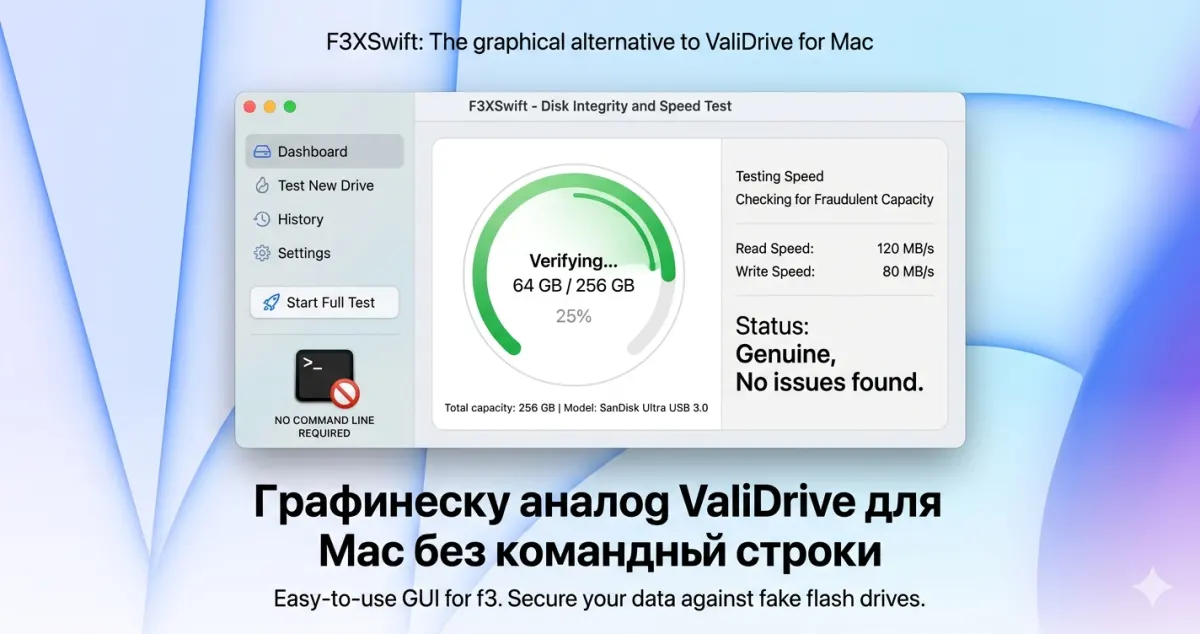
Для тех, кто не дружит с Терминалом
F3 - мощнейшая утилита для разоблачения поддельных USB-флешек и SD-карт. Одна проблема: она командная. Для 90% пользователей Mac это уже барьер - открыть Терминал, запомнить синтаксис, не опечататься в пути к диску.
Решение придумал немецкий разработчик Volker Runkel. Он создал F3XSwift - нативное macOS-приложение на SwiftUI, которое запускает F3 под капотом, но показывает всё происходящее через знакомый интерфейс. Кликаете на диск - ждёте - читаете вердикт. В этой статье разбираем, как это работает.
Почему F3XSwift - а не просто F3
Командная строка даёт точность, но:
- Легко ошибиться с путём - опечатка в
/Volumes/USB_NAMEи вы начинаете тест не того диска. - Нет визуального прогресса - F3 в терминале выводит строки, но без прогресс-бара.
- Нельзя ставить на паузу - если передумали, нужно убить процесс через Ctrl+C и перезапускать.
- Результаты в виде цифр - без пояснения, что они значат.
F3XSwift решает всё это: выбор диска через Finder-диалог, цветной прогресс-бар, кнопка Stop, и финальное сообщение в одну строку «Disk OK» или «Fake detected, real size 12.5 GB».
Что внутри
F3XSwift - это не отдельный тестер, а обёртка. Внутри пакета приложения лежат те же бинарники f3write и f3read, что ставит Homebrew. Разница в том, что F3XSwift:
- Сам запускает эти команды.
- Парсит их вывод в реальном времени.
- Рисует прогресс в окошке.
- Показывает итог по-человечески.
То есть точность такая же, как у консольного F3 - меняется только удобство использования.
Установка за 5 минут
F3XSwift не лежит в Mac App Store - это open source проект на GitHub. Поэтому установка немного нетривиальная:
Шаг 1: скачать приложение
Перейдите на страницу релизов на GitHub. Найдите самый свежий релиз (на момент написания - 1.0.3 от 22 января 2026). В разделе Assets будет файл F3XSwift.app.zip - нажмите на него.
Шаг 2: распаковать
Откройте папку «Загрузки», дважды кликните по F3XSwift.app.zip. macOS извлечёт F3XSwift.app. Перетащите его в папку Программы.
Шаг 3: разрешить запуск
При первом открытии macOS покажет предупреждение: «Программа скачана из интернета. Вы уверены, что хотите открыть её?» - это нормально для любой программы с GitHub, которая не подписана Apple Developer ID.
Если появится более строгое сообщение «Невозможно открыть, потому что разработчик не идентифицирован» - откройте Системные настройки → Приватность и безопасность, прокрутите вниз и нажмите «Всё равно открыть». macOS запомнит это разрешение, и дальше приложение будет запускаться обычно.
Шаг 4: готово
F3XSwift в «Программах». Запускайте из Launchpad или Spotlight.
Проверяем флешку
- Вставьте USB-накопитель или SD-карту в Mac. Дождитесь, пока иконка появится в Finder.
- Откройте F3XSwift.
- В главном окне нажмите Select Disk. В появившемся диалоге выберите том вашей флешки (обычно называется по имени устройства или
UNTITLED). - Нажмите Start Test.
- Приложение запросит разрешение на доступ к тому (требование App Sandbox в macOS) - нажмите «OK».
- Начнётся запись. Прогресс-бар покажет, на каком проценте заполнения вы сейчас.
- После записи автоматически стартует проверка чтения.
- В конце увидите вердикт.
Разбор вердиктов
«Disk OK, x GB»
Диск честный, реальная ёмкость совпадает с заявленной. Можно пользоваться без опасений.
«Fake detected, real size X GB»
Поддельный накопитель. Реальная ёмкость в десятки раз меньше заявленной. Возвращайте продавцу.
«Test interrupted»
Процесс прервался - флешку вытащили, кончилась батарея, или приложение убили. Ничего не сломалось - просто запустите заново.
«Unable to access device»
macOS не дала приложению доступ к диску. Причины: том защищён от записи (смените физический переключатель на SD-карте), диск смонтирован только на чтение, или нужно разрешить в Приватности.
Полезная фича: Skip Write
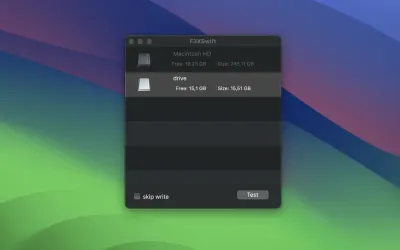
Если вы уже запускали f3write (через Терминал или предыдущий запуск F3XSwift) и файлы 1.h2w, 2.h2w и т.д. ещё лежат на диске - не надо записывать их заново. Включите галочку Skip Write перед запуском - приложение сразу перейдёт к чтению и проверке. На терабайтных SSD это экономит часы.
Требования и ограничения
F3XSwift требует macOS 12 Monterey или новее. Работает на Apple Silicon (M1/M2/M3/M4) и Intel Mac. Не требует прав администратора - всё через App Sandbox.
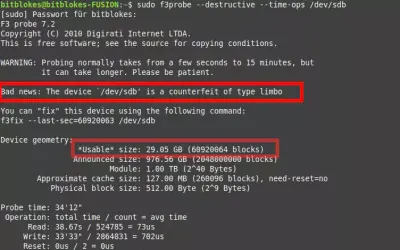
На macOS не поддерживаются продвинутые команды F3 - f3probe (быстрая проверка через raw-доступ) и f3fix (коррекция заявленной ёмкости). F3XSwift использует только f3write/f3read, как и обычный F3 на Mac. Если нужны полные возможности - поднимите Docker с Ubuntu.
F3XSwift vs F3 vs Drive Capacity Tester
| Критерий | F3XSwift | F3 (CLI) | Drive Capacity Tester |
|---|---|---|---|
| Простота запуска | ✓ | | ✓✓ |
| Работает без App Store | ✓ | ✓ | |
| Open source | ✓ | ✓ | |
| Минимальная macOS | 12 | 10.13 | 15 |
| Требует Homebrew | Нет | Да | Нет |
| Прогресс-бар | ✓ | | ✓ |
| Подпись Apple | Нет | Нет | ✓ |
| Цена | Бесплатно | Бесплатно | Бесплатно / $1.99 |
Выбирайте F3XSwift, если:
- У вас macOS Monterey или Ventura (Drive Capacity Tester не запустится).
- Вам нужен GUI, но не хочется платить.
- Важна прозрачность работы - можно открыть исходники на GitHub.
- Работаете с большими дисками и нужен Skip Write.
Предпочтите F3 в Терминале, если нужна максимальная скорость, отладочная информация или точный контроль над параметрами теста.
Выбирайте Drive Capacity Tester, если macOS 15 Sequoia и хотите всё через Mac App Store без предупреждений безопасности.
Итого
F3XSwift - самый сбалансированный выбор для Mac-пользователей. Мощность настоящего F3 внутри, удобство нативного приложения снаружи. 5 минут на установку и каждый новый USB-накопитель или SD-карту вы проверяете в два клика.
Signed by Apple нет - но исходники открыты, код можно проверить. Для утилиты, которую запускаете раз в месяц, это приемлемый компромисс.
Комментарии (0)