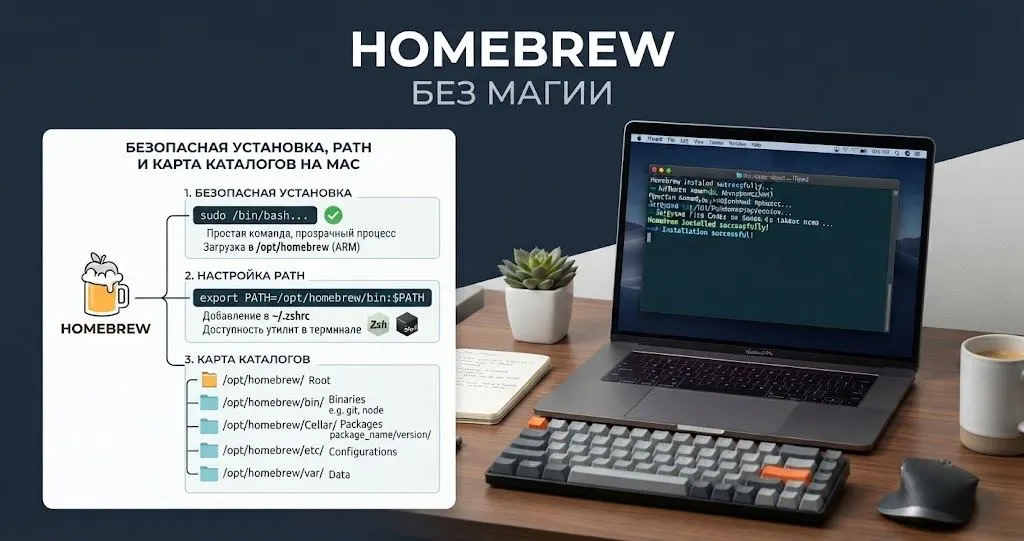
Homebrew без магии: установка через понимание структуры
Homebrew проще обслуживать, если заранее знать, куда он устанавливается и как Terminal находит команду brew. Большинство проблем после установки связано не с пакетами, а с окружением: в PATH нет нужного префикса, на Apple Silicon осталась старая Intel-установка, команда запускается из другого каталога или пользователь пытается исправить права глобальным sudo.
Эта статья рассматривает Homebrew не как каталог команд, а как управляемый слой программ. Мы не повторяем существующий полный гид по Formulae и не вставляем внешние адреса. Команды ниже сверены с локальной справкой Homebrew 6.0.16; перед изменяющей операцией все равно читайте вывод своей установленной версии.
1. Что проверить до установки
Сначала узнайте архитектуру Mac. В Terminal выполните:
uname -mЗначение arm64 указывает на Apple Silicon, x86_64 - на Intel-среду. На Apple Silicon отдельный процесс Terminal может быть запущен через Rosetta и сообщать другую архитектуру, поэтому учитывайте способ запуска. Затем проверьте инструменты командной строки:
xcode-select -pЕсли путь не найден, macOS предлагает установить Command Line Tools командой:
xcode-select --installУстановка открывает системный диалог. Дождитесь завершения и повторите проверку. Не скачивайте случайные копии установщика и не вставляйте в Terminal неизвестный сценарий. Получить Homebrew следует через страницу программы и использовать актуальную процедуру, указанную для вашей системы.
2. Зафиксируйте исходное состояние
До установки проверьте, нет ли уже доступной команды:
command -v brew
type -a brew
Первая команда показывает выбранный исполняемый путь, вторая - все найденные варианты. Если результат уже есть, не запускайте новый установщик поверх него. Сначала выполните brew --version и brew config, чтобы понять архитектуру, префикс и состояние.
Также сохраните текущий PATH только для диагностики:
printf '%s
' "$PATH"
Не редактируйте файл настройки оболочки вслепую. В нем могут уже быть строки от менеджеров языков, корпоративных инструментов и старой установки. Сделайте локальную резервную копию файла перед ручным изменением и добавляйте одну понятную строку.
3. Префикс на Apple Silicon и Intel
Стандартный префикс Homebrew на Apple Silicon - /opt/homebrew, а на Intel - /usr/local. Префикс является корнем управляемой структуры. Не подменяйте его догадкой: после установки спросите сам Homebrew.
brew --prefixВнутри префикса находятся ссылки на активные команды, служебные каталоги и хранилище версий. Такая схема позволяет устанавливать пакеты без записи в системный /System. Однако это не означает, что любой файл внутри префикса следует править вручную. Homebrew ожидает, что состояние меняется его командами.
Две установки на одном Mac возможны технически, например arm64 в /opt/homebrew и старая x86_64 в /usr/local, но для обычной работы это источник неоднозначности. Каждый Terminal должен явно использовать ожидаемую архитектуру и соответствующий PATH. Если необходимость Intel-окружения не доказана конкретной зависимостью, не поддерживайте его «на всякий случай».
4. Как shell находит brew
После установки команда должна появиться в PATH. Homebrew предоставляет команду shellenv, которая печатает необходимые настройки окружения. Сначала посмотрите вывод:
brew shellenvНа Apple Silicon типичная строка инициализации для zsh вызывает shellenv из /opt/homebrew/bin. Вносите в файл только строку, соответствующую фактическому пути вашей установки. После изменения откройте новое окно Terminal либо загрузите конфигурацию предусмотренным способом, затем повторите:
command -v brew
brew --version
brew --prefix
Не добавляйте десятки каталогов Homebrew вручную. shellenv формирует согласованный набор переменных. Дубли в .zprofile, .zshrc и системных профилях приводят к тому, что интерактивная и неинтерактивная оболочки видят разные команды.
5. Карта основных каталогов
Homebrew сам показывает расположение ключевых областей:
brew --prefix
brew --cellar
brew --caskroom
brew --repository
brew --cache| Область | Назначение | Что важно пользователю |
|---|---|---|
| Prefix | корень активной установки | должен соответствовать архитектуре |
| Cellar | версии Formulae | не редактировать вручную |
| Caskroom | служебные данные Casks | приложения могут находиться в Applications |
| Repository | код и метаданные Homebrew | используется самим менеджером |
| Cache | загруженные артефакты | очищается штатной командой после просмотра |
Formula обычно устанавливается в отдельный каталог версии внутри Cellar, после чего активные файлы связываются с префиксом. Cask описывает установку готового приложения или другого артефакта и может разместить приложение в /Applications. Поэтому удаление папки из Cellar или Caskroom вручную ломает учет состояния.
6. Первая проверка после установки
Выполните короткий диагностический набор:
brew --version
brew config
brew doctor
brew config показывает архитектуру, macOS, инструменты разработчика и важные параметры окружения. brew doctor проверяет распространенные проблемы. Его предупреждение не всегда означает поломку: часть сообщений описывает неподдерживаемую конфигурацию или сторонние файлы. Читайте каждый пункт и исправляйте только понятную причину.
Не начинайте проверку с массовой установки приложений. Выберите один небольшой пакет, убедитесь, что команда доступна в новом окне Terminal, затем удалите тестовый пакет штатно, если он не нужен. Для графического приложения сначала выясните, нет ли уже вручную установленной копии в Applications.
7. Установка Formula и Cask без неоднозначности
Homebrew умеет явно разделять тип пакета. Общая форма команд, подтвержденная справкой:
brew install --formula имя
brew install --cask имя
Перед реальной установкой найдите точное имя и изучите информацию:
brew search имя
brew info --formula имя
brew info --cask имя
Не запускайте оба варианта подряд, если не понимаете, почему существуют одноименные пакеты. Formula чаще предоставляет командный инструмент и зависимости, Cask - готовое приложение или системный артефакт. Точная граница определяется описанием конкретного пакета.
Для предварительного просмотра Homebrew 6.0.16 поддерживает dry-run у install:
brew install --dry-run --formula имя
brew install --dry-run --cask имя
Просмотр не заменяет чтение информации, но показывает предполагаемые зависимости и действия без установки.
8. Почему sudo почти всегда плохой ответ
Homebrew рассчитан на управление пакетами от обычного пользователя в собственном префиксе. Если brew просит права для записи в своем Cellar или не может обновить служебный каталог, это признак неверного владельца, перенесенной установки или запуска прошлых команд через sudo. Повторение sudo маскирует причину и создает новые файлы другого владельца.
Не применяйте рекурсивную смену владельца к /usr/local целиком: там могут находиться данные других инструментов. Сначала соберите brew config, brew doctor, brew --prefix и точный путь ошибки. Исправление должно охватывать минимальный каталог, который действительно принадлежит Homebrew, и соответствовать рекомендациям диагностики вашей версии.
Установка отдельного Cask может вызвать системный запрос администратора, если сам пакет размещает привилегированный компонент. Это не то же самое, что запуск всей команды brew через sudo. Читайте системный диалог и проверяйте, какой компонент запрашивает права.
9. Две архитектуры и Rosetta
После переноса со старого Intel Mac в /usr/local могут остаться бинарные файлы и прежний brew. На Apple Silicon команда type -a brew показывает, какая установка находится первой. Сопоставьте результаты:
uname -m
type -a brew
brew --prefix
brew config
Если текущая оболочка arm64, а префикс указывает на неожиданную Intel-структуру, не меняйте PATH случайной перестановкой строк. Выясните, нужна ли старая установка конкретному проекту. Зафиксируйте список установленных пакетов, подготовьте нативную среду и переносите зависимости контролируемо.
Не смешивайте библиотеки разных архитектур в одном процессе. Ошибки вида «bad CPU type» или несовместимой архитектуры часто связаны не с поврежденным пакетом, а с тем, что оболочка, brew и программа принадлежат разным средам.
10. Резервная карта установленного состояния
Сохранять весь Cellar в обычный файловый бэкап не всегда рационально: пакеты проще переустановить из описания. Homebrew Bundle умеет записать декларацию установленного набора. Команда подтверждена локальной справкой:
brew bundle dump --force --file=BrewfileПеред запуском выберите отдельный рабочий каталог: команда создаст или перезапишет Brewfile по указанному пути. Не используйте --force, если в существующем Brewfile есть ручные изменения, которые вы не готовы заменить. Просмотрите файл, уберите случайные элементы и храните его вместе с документацией окружения.
Для проверки заявленного набора используется:
brew bundle check --file=BrewfileBrewfile не сохраняет пользовательские настройки приложений, базы данных и секреты. Он является картой установки, а не резервной копией Mac.
Дополните Brewfile коротким текстовым паспортом среды: архитектура Mac, результат brew --prefix, версия macOS, назначение нестандартных taps и перечень пакетов, которые намеренно не управляются Homebrew. Такой паспорт экономит время после миграции: новый компьютер не должен угадывать, почему рядом существуют системный Python, Formula другого языка и отдельный менеджер версий. Секреты, токены и приватные адреса в этот документ не включайте.
Проверяйте карту после крупных изменений, а не при каждом мелком upgrade. Сравнение двух Brewfile показывает добавленные и исчезнувшие элементы, но не объясняет причину. Поэтому важные решения сопровождайте коротким комментарием в вашей документации: пакет нужен проекту, Cask выбран вместо встроенного updater, старая Formula временно закреплена. Декларация отвечает на вопрос «что установить», а паспорт - «зачем именно так».
11. Граница между Homebrew и проектом
Не устанавливайте каждую зависимость разработки как глобальную Formula только потому, что команда доступна. Homebrew хорошо подходит для системных пользовательских инструментов, библиотек и базовых сред, но конкретный проект может требовать собственный менеджер версий, виртуальное окружение или файл блокировки. Если два проекта требуют несовместимые версии, попытка удержать одну глобальную Formula превращает каждое обновление в риск.
Запишите, где заканчивается ответственность Homebrew. Например, он устанавливает интерпретатор или менеджер версий, а пакеты проекта живут в изолированном окружении. Он устанавливает систему управления базой, но сами базы и их резервные копии находятся в отдельном каталоге. Он устанавливает графическое приложение через Cask, но его профиль и документы резервируются обычным способом.
Такое разделение помогает при переносе. Brewfile восстанавливает базовый инструментарий, файл зависимостей проекта возвращает рабочую среду, а бэкап возвращает данные. Копирование всего Cellar на новый Mac смешивает эти уровни и может перенести бинарники неподходящей архитектуры.
12. Регулярное обслуживание после установки
Раз в месяц выполняйте короткую инвентаризацию: проверьте brew config, просмотрите списки Formulae и Casks, отметьте пакеты с неизвестным назначением и обновите паспорт среды. Не удаляйте неизвестный пакет сразу. Команда могла быть установлена как зависимость инструмента, который запускается редко, или использоваться сценарием автоматизации.
Перед обновлением macOS сохраните Brewfile и убедитесь, что Command Line Tools имеют поддерживаемый путь обновления. После крупного системного обновления сначала проверьте brew --version, brew config и один критичный инструмент, затем переходите к общему обновлению пакетов. Это уменьшает число одновременно изменившихся слоев.
Отдельно следите за свободным местом в префиксе и кэше, но используйте штатный предварительный просмотр cleanup, а не ручное удаление каталогов. Структура Homebrew рассчитана на обслуживание менеджером: пользователь принимает решение о составе, а программу оставляет ответственным исполнителем файловых изменений.
Если Mac используют несколько людей, заранее определите одного владельца пользовательской установки Homebrew. Не пытайтесь сделать общий префикс доступным всем через чрезмерно широкие права. Другой пользователь может иметь собственное окружение или обращаться к утвержденным системным программам. Общая запись в один префикс усложняет аудит, смешивает намерения и повышает риск случайного обновления во время чужой работы. Для командной задачи команды лучше выполнять из одной документированной учетной записи, а результаты проекта хранить в согласованном общем каталоге с отдельными правами.
13. Типичные ошибки и troubleshooting
Если brew не найден после установки, откройте новое окно Terminal, проверьте command -v brew и файлы инициализации оболочки. Не создавайте символическую ссылку в случайном системном каталоге. Используйте shellenv из фактического префикса.
Если brew найден, но запускается не та версия, выполните type -a brew и сравните пути с архитектурой. Если brew doctor сообщает о чужих файлах, не удаляйте весь перечисленный каталог. Определите владельца файлов и программу, которая их создала.
Если Command Line Tools устарели или не определяются, сначала проверьте xcode-select -p и системные обновления. Переустановка Homebrew не исправляет отсутствующий компилятор. Если проблема появилась после переноса Migration Assistant, проверьте права префикса и наличие двух архитектур.
14. Ограничения и контрольный чек-лист
Homebrew не является песочницей безопасности, магазином с единым процессом модерации или резервной копией. Установленные команды работают с правами пользователя и могут получать доступ к его данным. Изучайте происхождение дополнительных taps и не добавляйте их без необходимости. Не переносите команды из старой статьи без проверки справки.
- [ ] Архитектура Mac определена командой uname -m.
- [ ] Command Line Tools обнаруживаются через xcode-select -p.
- [ ] До установки проверены command -v brew и type -a brew.
- [ ] Префикс соответствует ожидаемой архитектуре.
- [ ] PATH настроен через shellenv без дубликатов.
- [ ] brew config и brew doctor изучены после установки.
- [ ] Formula и Cask устанавливаются явно.
- [ ] brew не запускается целиком через sudo.
- [ ] Две установки не сосуществуют без документированной причины.
- [ ] Brewfile хранится как карта, а данные резервируются отдельно.
Понимание структуры делает Homebrew предсказуемым. Prefix отвечает на вопрос «где», Cellar - «какие версии Formula установлены», Caskroom - «какие Casks обслуживаются», shellenv - «как оболочка находит команды». Если эти четыре ответа зафиксированы, установка перестает быть одноразовым сценарием из Terminal и становится обслуживаемой частью Mac.





Комментарии (0)