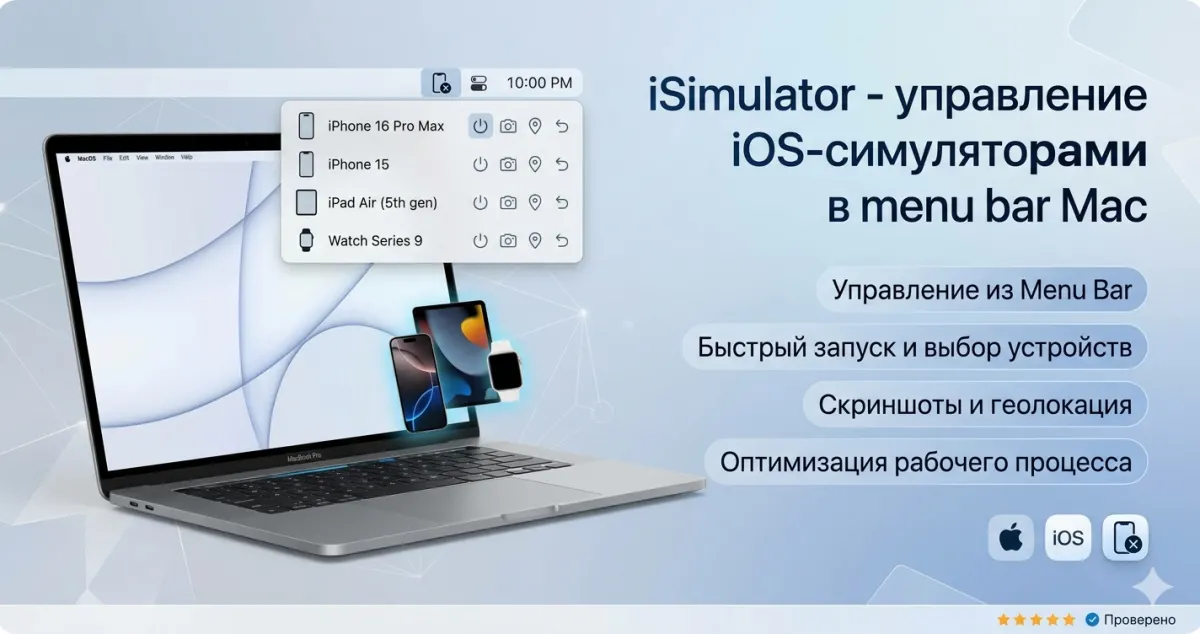
Что такое iSimulator - управление iOS-симуляторами в menu bar Mac
iSimulator - это бесплатная нативная Swift-утилита для macOS, которая упрощает работу с iOS-симуляторами Xcode. Программа размещается в menu bar и предоставляет визуальный интерфейс для всех типичных задач управления симуляторами: запуск, остановка, установка приложений, доступ к sandbox-данным, сброс. Всё то, что обычно делается через громоздкое окно Devices and Simulators в Xcode или через CLI-команду xcrun simctl.
Программа создана iOS-разработчиком wigl в 2019 году и с тех пор активно развивается. На момент выхода версии 3.3.0 (октябрь 2023) у проекта 1100+ звёзд на GitHub, лицензия MIT. Размер дистрибутива всего 1 Mb - крошечное native-приложение которое не нагружает систему.
Главное преимущество iSimulator перед стандартными Xcode-инструментами - скорость доступа. Вместо последовательности «Open Xcode → Window menu → Devices and Simulators → найти нужный симулятор в списке → кликнуть» вы получаете прямой доступ из menu bar в один клик.
Кому подойдёт
В первую очередь - iOS-разработчикам, которые регулярно тестируют свои приложения на разных симуляторах. iPhone SE для маленьких экранов, iPhone 15 Pro Max для больших, iPad Pro 12.9 для планшетных режимов, Apple Watch Series 9 для часовых интерфейсов - переключаться между ними удобнее через iSimulator чем через Xcode.
Во вторую - QA-инженерам и тестировщикам, которые получают .ipa-сборки от разработчиков и должны установить их на нужный симулятор. Drag-and-drop из Finder в окно iSimulator - и сборка установлена. Без необходимости запускать Xcode.
В третью - разработчикам, которые отлаживают локальное состояние приложений. Чтобы посмотреть какие файлы создаёт ваше приложение в Documents/, какие настройки записывает в UserDefaults, какая база данных лежит в Library/, нужно открыть sandbox-папку. iSimulator делает это одним кликом - в Xcode для этого нужно искать папку через Show Package Contents и навигировать через несколько уровней.
В четвёртую - тимлидам и техническим менеджерам, которым иногда нужно быстро запустить сборку от своей команды для просмотра. Не нужно становиться экспертом по Xcode для этого.
В пятую - студентам и преподавателям мобильной разработки, изучающим iOS. iSimulator упрощает первые шаги - не надо разбираться с CLI и сложными меню Xcode.
Ключевые возможности
Список всех симуляторов в menu bar
Клик по иконке iSimulator в menu bar открывает выпадающее меню со всеми доступными симуляторами, сгруппированными по типу устройства и версии iOS. Виден статус каждого: Booted (запущен), Shutdown (выключен), Booting (загружается). iSimulator автоматически синхронизируется с реестром Xcode при добавлении/удалении симуляторов.
Запуск и остановка одним кликом
Клик по симулятору в списке - и он запускается. Если уже запущен, можно его остановить или сбросить. Без необходимости открывать Xcode или знать команды simctl.
Установка .app и .ipa через drag-and-drop
Перетащите файл .app или .ipa из Finder в окно симулятора в iSimulator - приложение установится. Программа использует под капотом xcrun simctl install booted /path/to/app.app, но скрывает эти детали.
Удаление приложений
Для каждого симулятора iSimulator показывает список установленных приложений. Кликом можно удалить любое - команда xcrun simctl uninstall в одно касание.
Открытие sandbox-папки
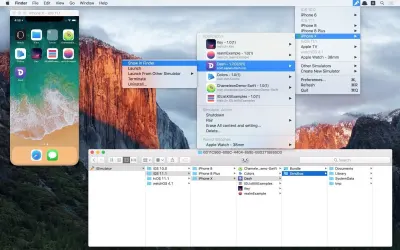
Клик по приложению в списке - меню «Open Sandbox». iSimulator открывает Finder на папке ~/Library/Developer/CoreSimulator/Devices/{UUID}/data/Containers/Data/Application/{APP_UUID}/. Эта папка содержит всё что приложение записало локально: Documents, Library, tmp.
Reset симулятора
Кнопка «Reset» очищает все данные симулятора - удаляет все приложения, настройки, кэши. Полезно для тестирования первого запуска приложения или когда симулятор зависает.
Просмотр UDID и копирование
Для каждого симулятора показывается его UDID - можно скопировать в буфер обмена для использования в скриптах автоматизации.
Native Swift, минимальный размер
Программа написана на чистом Swift без сторонних рантаймов. Размер дистрибутива - 1 Mb. Расход памяти в фоне - около 20 Mb. Не нагружает CPU когда не используется.
Плюсы и минусы
Плюсы:
- Полностью бесплатная под лицензией MIT.
- Активно развивается с 2019 года, регулярные обновления.
- Native Swift - очень быстрая работа.
- Маленький размер - 1 Mb на диске.
- Все типичные задачи управления симуляторами в одном месте.
- Drag-and-drop поддержка для установки .app и .ipa.
- Работает с реестром Xcode без сторонних API.
- Установка через Homebrew Cask -
brew install --cask isimulator. - Открытый исходный код - можно проверить безопасность.
Минусы:
- Только для разработчиков iOS - нишевая программа.
- Не работает с физическими iPhone/iPad - только с симуляторами.
- Не имеет CLI-режима для интеграции в скрипты (для CI/CD используйте
xcrun simctlнапрямую). - Управляет только iOS/iPadOS/watchOS/tvOS симуляторами - не помогает с macOS-приложениями.
- Требует наличия Xcode на Mac (без него симуляторов не существует).
- Не показывает использование CPU/RAM/диска симулятором.
Как установить и использовать
Скачайте iSimulator со страницы программы на mac-soft.ru. Самый простой способ установки - через Homebrew:
brew install --cask isimulatorАльтернативно скачайте .zip с GitHub Releases, распакуйте, перетащите iSimulator.app в Applications. При первом запуске macOS может потребовать подтверждения - кликните правой кнопкой по иконке в Applications, выберите Open и согласитесь.
После запуска иконка iSimulator появится в menu bar (правый верхний угол экрана). Кликните по ней - выпадающее меню покажет все ваши симуляторы.
Для запуска симулятора - кликните по нему в списке. Через 5-10 секунд (зависит от мощности Mac) симулятор откроется в отдельном окне Simulator.app.
Для установки приложения на симулятор - убедитесь что симулятор запущен (Booted), потом перетащите .app или .ipa файл из Finder в окно с этим симулятором в iSimulator. Через секунду приложение появится на домашнем экране симулятора.
Для доступа к sandbox-данным - в списке приложений симулятора правый клик по приложению, выберите «Open Sandbox». Откроется Finder на папке с данными приложения.
Для сброса симулятора - кликните «Reset» в контекстном меню симулятора. После сброса все приложения и настройки удалятся - симулятор вернётся в состояние «новое устройство».
Альтернативы
Если iSimulator не подходит - есть бесплатные альтернативы:
- simctl (CLI, встроен в Xcode) - всё то же самое из терминала. Команды:
xcrun simctl list,xcrun simctl boot UDID,xcrun simctl install booted /path/app.app,xcrun simctl get<em>app</em>container booted bundle.id data. - Control Room - открытый GUI от paulhudson, более продвинутый чем iSimulator.
- SimPholders - похожий менеджер но платный.
- Xcode Window > Devices and Simulators - встроенное решение Apple, но менее удобное.
iSimulator занимает золотую середину: проще Control Room, мощнее простого simctl, бесплатнее SimPholders.
Итог
iSimulator - маленький, быстрый, удобный инструмент для каждого iOS-разработчика. Не пытается заменить Xcode, а делает повседневную работу с симуляторами быстрее.
Если вы хотя бы раз в день переключаетесь между симуляторами или открываете sandbox-папку - iSimulator сэкономит часы за месяц. Установка через Homebrew, размер на диске 1 Mb, лицензия MIT - барьер входа минимальный.
Программа проверена временем (с 2019 года) и активным сообществом (1100+ звёзд на GitHub). Регулярные обновления держат её в курсе с новыми версиями Xcode и iOS.
Скачать iSimulator для macOS можно на mac-soft.ru. Программа бесплатная, без подписок, без ограничений.

Комментарии (0)