LyX для Mac: редактор научных текстов и книг
Написание научной статьи - это всегда компромисс. Word прост, но формулы в нём выглядят топорно, а при вставке десятой ссылки на литературу вёрстка разъезжается. LaTeX даёт безупречный результат, но порог входа напоминает изучение языка программирования: преамбула, пакеты, компиляция, ошибки размером с простыню. А что, если я скажу, что существует редактор, который объединяет визуальную простоту Word с мощью LaTeX?
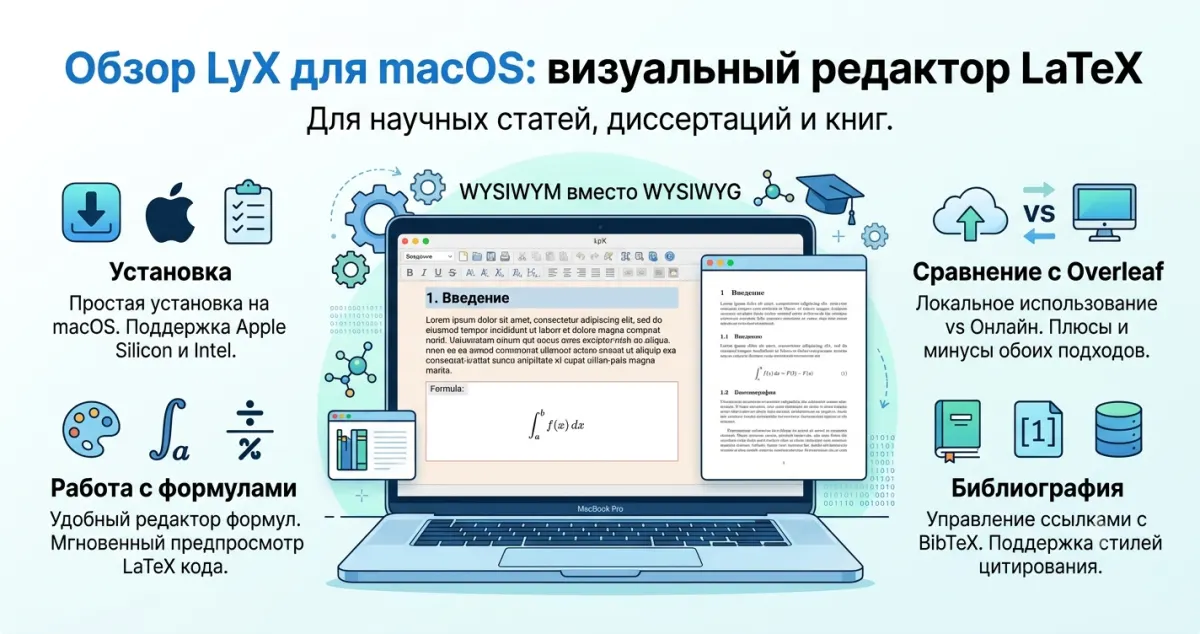
Встречайте LyX - бесплатный опенсорсный редактор, работающий по принципу WYSIWYM (What You See Is What You Mean - «видишь то, что имеешь в виду»). Вы не форматируете текст, а задаёте его структуру: заголовок, раздел, формула, цитата. О внешнем виде заботится LaTeX под капотом. Я провёл с LyX на MacBook Pro несколько недель: написал черновик статьи, сверстал отчёт и даже поигрался с книжной вёрсткой. В этом обзоре - честный рассказ о том, кому LyX заменит Word и Overleaf, а кому лучше пройти мимо.
Что такое LyX и откуда он взялся?
LyX появился в 1995 году как университетский проект Маттиаса Этриха (да-да, того самого создателя KDE). Идея была революционной: дать пользователю редактор, в котором он не рисует рамки и не выбирает шрифты, а просто говорит машине: «это заголовок», «это формула», «это цитата». А машина уже сама делает красиво.
Спустя почти 30 лет LyX остаётся одним из главных инструментов для научного письма. Под капотом - полноценный LaTeX (на ваш Mac ставится MacTeX или BasicTeX), но вы с ним практически не соприкасаетесь. Только когда нужно что-то совсем нетривиальное.
Установка на macOS: через DMG и MacTeX
Скачиваем LyX. На странице загрузки видим два варианта:
- LyX + MacTeX - полный пакет (~4 ГБ, так как MacTeX весит прилично)
- LyX + BasicTeX - облегчённая версия (~200 МБ, минимальный LaTeX)
Для полноценной работы рекомендую MacTeX: в нём есть все пакеты, которые могут понадобиться для компиляции сложных документов. Да, 4 гигабайта - это много, но вы получаете полный LaTeX-дистрибутив, который пригодится и отдельно от LyX.
Установка простая: монтируем DMG, перетаскиваем LyX в Applications. При первом запуске macOS снова покажет предупреждение Gatekeeper - идём в «Системные настройки» → «Конфиденциальность и безопасность» → «Всё равно открыть».
После запуска LyX сам найдёт MacTeX (если вы его установили) и настроит пути. Никакой ручной правки конфигов - просто открываете и работаете.
Интерфейс LyX на macOS выглядит... своеобразно. Это не нативный Cocoa-интерфейс, а кроссплатформенный Qt. Выглядит прилично, но без «яблочного» лоска: иконки простоваты, панели инструментов угловатые. Впрочем, к этому быстро привыкаешь - функциональность искупает внешность.
WYSIWYM: философия, которая меняет мышление
Главное, что нужно понять о LyX - это не «упрощённый LaTeX» и не «усложнённый Word». Это принципиально другой подход к созданию документов.
В Word вы выделяете текст и говорите: «пусть он будет Arial 14, жирный, с отступом 12 пунктов». Это WYSIWYG - что видишь, то и получаешь. В LaTeX вы пишете \section{Введение} и компилируете, чтобы увидеть результат. В LyX вы выбираете из выпадающего списка «Section», и заголовок сразу отображается крупным шрифтом - но вы не задаёте размер в пунктах, вы говорите: «это раздел».
Результат? Вы перестаёте думать о форматировании и начинаете думать о содержании. Структура документа - главы, разделы, подразделы, списки, сноски - задаётся логически, а не визуально. При этом вы видите не исходный код, а вполне читаемый текст с базовым форматированием.
Это звучит как магия, но на практике работает именно так. Через час работы забываешь, что под капотом LaTeX. Через неделю - ловишь себя на мысли, что в Word уже некомфортно.
Математика: вот где LyX блистает
Если вы пишете формулы, LyX - ваш лучший друг. Встроенный редактор формул - это нечто среднее между визуальным конструктором и LaTeX-синтаксисом.
Нажимаете Cmd+Shift+M - и в тексте появляется синяя рамка формулы. Дальше можно:
- Писать LaTeX-команды прямо в рамке: \alpha, \frac{a}{b}, \sum<em>{i=1}^n
- Использовать панель инструментов с греческими буквами, операторами, интегралами, матрицами
- Набирать символы с клавиатуры: ^ включает верхний индекс, </em> - нижний, / - дробь
Умная штука: когда вы вводите \alpha, LyX мгновенно показывает в рамке греческую букву α. Это не просто подсветка синтаксиса - это рендеринг в реальном времени. Вы видите формулу почти такой, какой она будет в итоговом PDF.
Для сложных формул можно открыть «Math Panel» - палитру со всеми математическими символами, разбитыми по категориям. Нужен интеграл? Выбираете из выпадающего списка - и в формуле появляется красивый знак интеграла с местом для пределов и подынтегрального выражения.
Макросы для математики
Если вы часто используете одни и те же конструкции (например, частную производную или вектор), в LyX можно создать математический макрос. Это как сниппет: вводите \pd - получаете красивую запись частной производной. Макросы настраиваются в Document → Settings → Macros.
Работа с литературой: BibTeX и BibLaTeX
Научный текст без ссылок - не научный текст. LyX поддерживает BibTeX и BibLaTeX - стандартные форматы библиографических баз LaTeX.
Как это работает:
1. У вас есть файл references.bib с записями (JabRef, Zotero, Mendeley умеют экспортировать в BibTeX).
2. В LyX идёте в Insert → List/TOC → BibTeX Bibliography, выбираете ваш .bib-файл.
3. Теперь в любом месте текста нажимаете Cmd+Shift+C - открывается окно поиска по вашей библиографии.
4. Начинаете вводить фамилию автора или название статьи - LyX показывает совпадения. Выбираете нужное - и ссылка вставлена в формате [1] или (Author, Year), в зависимости от стиля.
Стиль библиографии задаётся одним выбором в Document → Settings → Bibliography. Хотите APA - выбираете apa, хотите ГОСТ - ставите соответствующий стилевой файл. LyX сам форматирует ссылки и список литературы при компиляции.
Таблицы, рисунки и плавающие объекты
Вставка таблиц в LyX - это визуальный конструктор. Нажимаете Insert → Table - и рисуете мышкой сетку нужного размера. В ячейках можно использовать форматирование, формулы и даже вложенные таблицы. Ширина столбцов настраивается перетаскиванием границ.
Рисунки вставляются через Insert → Graphics. Поддерживаются PDF, PNG, JPG, EPS. Можно задать подпись (Caption), и LyX сам пронумерует рисунки и создаст список иллюстраций.
Плавающие объекты (float) - таблицы и рисунки - в LyX обрабатываются автоматически. Вы говорите «это рисунок, пусть будет вверху страницы», а LaTeX сам решает, где оптимально его разместить. Если вам нужно жёстко зафиксировать позицию - есть опция «Here definitely».
Отслеживание изменений и комментарии
Для совместной работы над статьёй в LyX есть встроенный механизм отслеживания изменений. Включается через Document → Change Tracking → Track Changes. Все правки подсвечиваются синим (добавления) и зачёркнутым красным (удаления). Можно принимать или отклонять каждое изменение по отдельности.
Комментарии вставляются через Insert → Note → LyX Note (видны только в редакторе) или Comment (скрыты в PDF). Удобно для рецензирования и обсуждения правок с соавторами.
Экспорт: не только PDF
LyX умеет экспортировать документ во множество форматов. Основные:
- PDF (через pdflatex, xelatex, lualatex - выбор движка в настройках)
- LaTeX (plain) - чистый .tex-файл для дальнейшей обработки
- HTML - конвертация через elyxer или tex4ht
- OpenDocument - можно открыть в LibreOffice
- Plain text - просто текст без форматирования
Для отправки статьи в журнал удобно: пишете в LyX, а экспортируете в LaTeX и слегка допилите преамбулу под требования конкретного издания.
Плюсы LyX на macOS
Бесплатно. Полностью, без ограничений, с открытым исходным кодом.
WYSIWYM работает. Вы фокусируетесь на структуре и содержании, а не на шрифтах и отступах. Результат - профессиональная вёрстка без головной боли.
Редактор формул. Лучший визуальный редактор математики, который я видел. Быстрее, чем Equation Editor в Word, и понятнее, чем чистый LaTeX.
Мощь LaTeX под капотом. Если вам нужна тонкая настройка - можно вставить чистый LaTeX-код в любое место документа. ERT-боксы (Evil Red Text) для этого и существуют.
Стабильность. За всё время тестирования - ни одного падения. LyX работает как часы.
Кроссплатформенность. Файлы .lyx открываются на Windows, Linux и macOS без изменений.
Минусы
Интерфейс. Qt на macOS выглядит чужеродно. Иконки из 2000-х, нет нативных диалогов, нет поддержки тёмной темы macOS. LyX не радует глаз.
Кривая обучения. WYSIWYM - это смена парадигмы. Первые пару дней вы будете пытаться мышкой подвинуть заголовок «чуть левее» - и злиться, что нельзя. Потом привыкаете.
Установка MacTeX. 4 ГБ для текстового редактора - это много. BasicTeX решает проблему, но может не хватить пакетов для сложных документов.
Совместная работа. В отличие от Overleaf, LyX не даёт возможности одновременного редактирования в реальном времени. Change Tracking есть, но это не замена Google Docs.
Нет в Mac App Store. Только DMG с сайта, плюс обход Gatekeeper при первом запуске.
Для кого LyX на Mac - идеальный выбор?
Учёные и аспиранты. Особенно из математики, физики, информатики, инженерии. Если вы пишете статьи с формулами, графиками и библиографией - LyX сэкономит вам часы.
Авторы диссертаций. LyX умеет работать с большими документами, разбитыми на главы (через Insert → File → Child Document). Каждая глава - отдельный .lyx-файл, а мастер-документ собирает их в один PDF.
Студенты, которые хотят освоить LaTeX. LyX - идеальный мостик: вы видите результат сразу, а при желании можете заглянуть «под капот» через View → Source.
Авторы книг и самоиздатели. LyX + класс memoir или KOMA-Script дают профессиональную книжную вёрстку. Титульные страницы, эпиграфы, колонтитулы - всё настраивается визуально.
Кому лучше посмотреть в сторону?
Тем, кому нужна совместная работа в реальном времени. Overleaf (overleaf.com) - веб-редактор LaTeX с возможностью одновременного редактирования. Для командной работы над статьёй он удобнее.
Кто пишет простые документы. Если у вас текст без формул и сложного форматирования - Word, Pages или Google Docs будут проще и быстрее.
Дизайнерам и верстальщикам. LyX даёт отличную автоматическую вёрстку, но если вам нужен попиксельный контроль над каждым элементом - это не тот инструмент. Смотрите в сторону Adobe InDesign или Scribus.
Пользователям, требовательным к интерфейсу. Если «некрасивая иконка» для вас - повод удалить программу, LyX вам не понравится.
Скачать LyX для macOS можно на mac-soft.ru.


Комментарии (0)