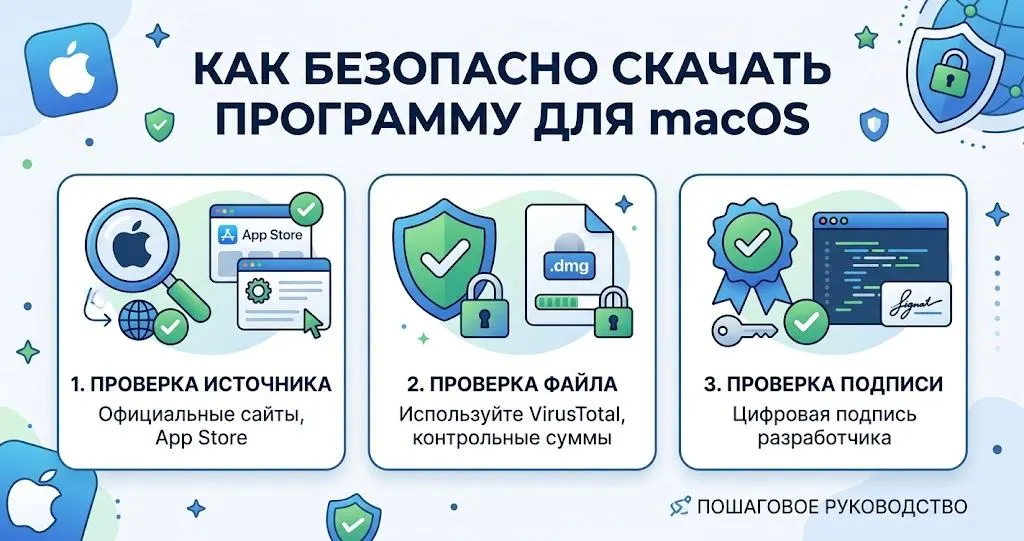
Почему кнопка загрузки еще ничего не гарантирует
Безопасность установки начинается не с двойного щелчка по файлу, а с понимания цепочки поставки. Пользователь видит название программы, значок и привычный формат DMG или PKG, но эти признаки не отвечают на главные вопросы: кто опубликовал файл, менялся ли он после публикации, кому принадлежит цифровая подпись и какие действия установщик выполнит с правами администратора. Даже добросовестный разработчик не защищает от поддельной страницы, зеркала с измененным архивом или ошибочно выбранного файла среди нескольких сборок.
Полезно разделять три уровня доверия. Источник отвечает за происхождение загрузки. Криптографические проверки помогают заметить подмену и установить владельца подписи. Поведение после запуска показывает, соответствует ли программа заявленной задаче. Ни один уровень не заменяет остальные. Успешная проверка Gatekeeper не означает, что приложение полезно или не собирает лишние данные, а совпавший хеш не помогает, если контрольная сумма взята рядом с подмененным файлом.
Правильная цель проверки формулируется так: получить ожидаемый файл от ожидаемого автора, сохранить системные защиты macOS и не выдавать приложению больше доступа, чем требуется для его функции. Для обычной утилиты этого можно добиться без полного отключения Gatekeeper и без сомнительных команд удаления карантинного атрибута.
Как выбирать источник: App Store, GitHub Releases и Homebrew
App Store дает наиболее централизованную цепочку: приложение связано с карточкой магазина, устанавливается штатным механизмом и проходит правила площадки. Это снижает часть рисков доставки, но не отменяет чтение описания, списка покупок, модели подписки и запрашиваемых разрешений. Совпадение названия тоже недостаточно: проверяйте разработчика и назначение продукта, особенно если существует несколько похожих приложений.
На GitHub безопаснее начинать с владельца проекта, а не с первого результата поиска. В разделе Releases важны история выпусков, связь релиза с репозиторием, понятные имена вложений и отсутствие неожиданного перенаправления на посторонний загрузчик. Исходный код и готовая сборка являются разными объектами: наличие открытого репозитория само по себе не доказывает, что конкретный DMG собран именно из опубликованного кода. Для пользователя практическими опорами остаются подпись, нотарификация, хеш и репутация самого проекта.
Homebrew удобен тем, что рецепт установки можно изучить до выполнения. Команда информации показывает имя пакета, домашнюю страницу, артефакты и связанные сведения. Это не повод запускать установку вслепую: проверьте, что выбран правильный cask или formula, что имя не похоже на опечатку и что рецепт ведет к ожидаемому продукту. Обновляйте сам менеджер пакетов штатным способом и не вставляйте из случайных инструкций команды, добавляющие неизвестные tap-репозитории.
brew info --cask ИМЯ_CASK
brew info ИМЯ_FORMULA
Если программа доступна несколькими способами, выбирайте канал, который разработчик явно поддерживает и который проще обновлять. Смешивание каналов создает путаницу: одна копия может лежать в Applications, другая быть установлена менеджером пакетов, а обновляться будет только одна из них.
Что записать до загрузки
Перед скачиванием полезно зафиксировать минимальный паспорт файла: точное название проекта, имя разработчика или команды, предполагаемый формат, архитектуру Mac и назначение программы. Для приложения с доступом к паролям, камере, сети или полному диску критерии должны быть строже, чем для автономного конвертера изображений. Чем выше будущие полномочия, тем больше независимых признаков следует проверить.
Не ориентируйтесь на год в заголовке страницы, ярлык «проверено» без объяснения или обещание абсолютной безопасности. Надежный результат складывается из наблюдаемых фактов. У файла есть размер и хеш, у исполняемого кода - подпись и идентификатор команды, у пакета - перечень устанавливаемых объектов и сценарии, у приложения - запрашиваемые разрешения и сетевое поведение.
Создайте отдельную папку для одной проверки и не смешивайте в ней старые сборки. Если загрузка повторяется, удалите или переименуйте предыдущий файл, чтобы случайно не открыть его. Finder может добавлять числовой суффикс к дубликату, и визуально легко выбрать не тот объект.
Первичная проверка файла в Терминале
Начните с контрольной суммы. Она полезна для сравнения двух копий и для сверки с суммой, опубликованной через независимый доверенный канал. Команда не сообщает, безопасен ли файл; она только дает устойчивый отпечаток его содержимого.
shasum -a 256 "$HOME/Downloads/Программа.dmg"
file "$HOME/Downloads/Программа.dmg"
xattr -l "$HOME/Downloads/Программа.dmg"
Команда file помогает обнаружить грубое несоответствие расширения реальному формату. Атрибуты xattr показывают, сохранила ли macOS сведения о карантине. Наличие com.apple.quarantine у интернет-загрузки нормально: именно этот маркер позволяет системе применить дополнительные проверки при первом открытии. Удалять его ради обхода предупреждения не следует.
Образ диска можно проверить до монтирования, а приложение - оценить через системную политику после копирования в отдельную папку. Пути всегда заключайте в кавычки. Результат с формулировкой accepted следует читать вместе с origin или source: важно не только принятие, но и происхождение подписи.
hdiutil verify "$HOME/Downloads/Программа.dmg"
spctl -a -vv -t open "/путь/к/Программа.app"
codesign --verify --deep --strict --verbose=2 "/путь/к/Программа.app"
Три инструмента для разных объектов
| Что проверяем | Инструмент | На что смотреть | Чего вывод не доказывает |
|---|---|---|---|
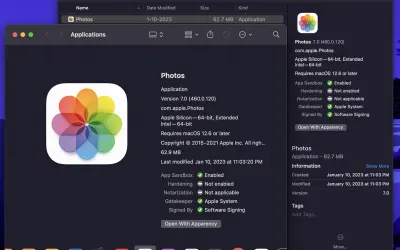
| Приложение и его компоненты | Apparency | подпись, идентификатор команды, нотарификация, entitlements, вложенный код | что поведение приложения всегда добросовестно |
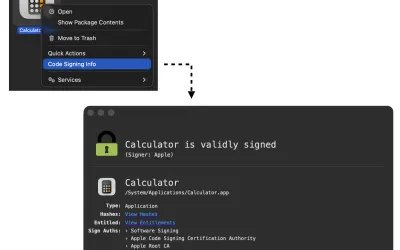
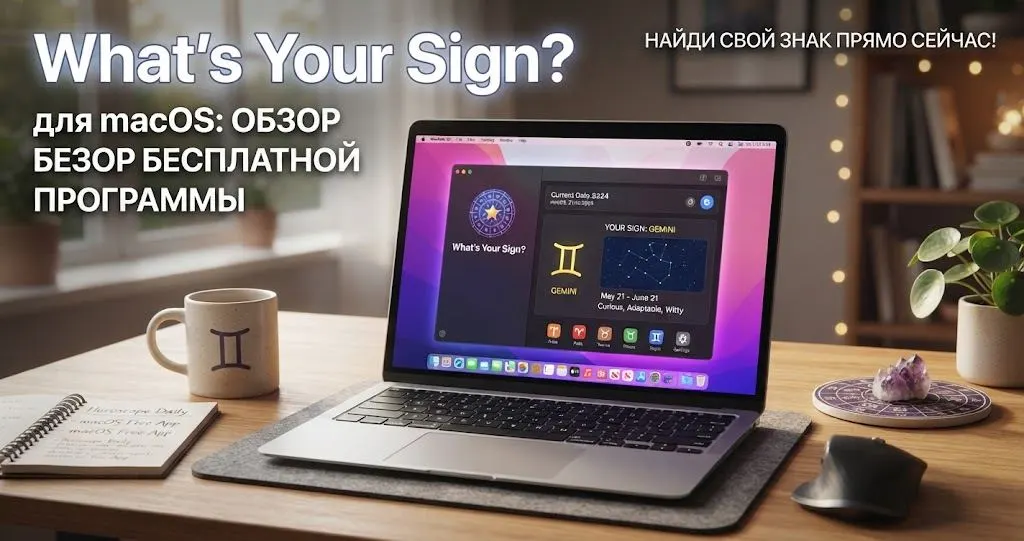
| Отдельный файл из Finder | What's Your Sign? | сертификат, подпись, хеши, сведения о нотариализации | что файл нужен именно вам и не запросит лишние права |
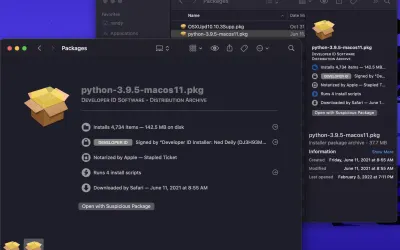
| Установщик PKG | Suspicious Package | список файлов, скрипты, подпись, места установки | что каждый сценарий безопасен при любых входных данных |
Эти инструменты не являются взаимозаменяемыми. Apparency удобна для изучения структуры приложения до запуска: можно увидеть вспомогательные исполняемые файлы, службы входа и заявленные возможности. What's Your Sign? ускоряет точечную проверку объекта прямо из Finder, когда нужно быстро установить владельца подписи. Suspicious Package отвечает на отдельный вопрос: что именно собирается разместить пакет и какие сценарии он выполнит.
Если подпись отсутствует, это не автоматический приговор небольшому открытому проекту, но уровень уверенности становится ниже. В такой ситуации нужны более сильные доказательства происхождения, а тестирование следует проводить в изолированной среде без личных данных. Для программы, которая требует пароль администратора или полный доступ к диску, отсутствие внятной подписи - веская причина остановиться.
Как проверять DMG, ZIP и PKG
DMG - контейнер, а не знак качества. Сначала выполните hdiutil verify, затем смонтируйте образ штатно и проверьте находящееся внутри приложение. Не запускайте его прямо из окна образа, если инструкция предполагает перенос в Applications: некоторые приложения рассчитывают на постоянный путь, а защитные механизмы macOS могут запускать загруженный код в особом расположении.
ZIP также не наследует доверие автоматически. Распакуйте его встроенным средством, не разрешайте архиву заменять существующее приложение без сравнения и проверьте полученный bundle. Если внутри вместо ожидаемой программы находится «загрузчик», который затем скачивает другие компоненты, цепочка становится менее прозрачной.
PKG потенциально меняет несколько каталогов и часто запрашивает административные права. До запуска откройте его в Suspicious Package. Ищите системные LaunchDaemons, расширения, файлы за пределами ожидаемой папки и сценарии preinstall или postinstall. Системная проверка подписи пакета дополняет визуальный анализ:
pkgutil --check-signature "$HOME/Downloads/Установщик.pkg"Не вводите пароль администратора, пока не поняли, зачем он нужен. Простое приложение, которое можно перетащить в Applications, обычно не должно требовать установщик с широкими системными изменениями без функциональной причины.
Безопасный первый запуск
Перед запуском закройте документы с конфиденциальными данными, убедитесь в наличии актуальной резервной копии и не работайте из учетной записи администратора без необходимости. Первый запуск - момент наблюдения. Сопоставляйте каждое системное окно с действием, которое только что выполняли. Запрос камеры у приложения для видеосвязи ожидаем; такой же запрос у калькулятора требует остановки и объяснения.
Не выдавайте сразу полный доступ к диску, Accessibility, Automation и запись экрана «чтобы все заработало». Отклоните запрос, проверьте, какая функция не работает, и разрешайте только то, без чего эта функция действительно невозможна. Системное окно разрешения предпочтительнее инструкции, предлагающей отключить защиту целиком.
После запуска проверьте, не появился ли неожиданный элемент входа, фоновая служба или постоянный процесс. Для программы, которой сеть не нужна, внезапная активность соединений - повод изучить назначение адресов и процессов, а не немедленно считать приложение вредоносным. Обновления, проверка лицензии и загрузка контента тоже создают соединения, поэтому важен контекст.
Чек-лист решения об установке
- Название, разработчик и назначение совпадают во всех изученных местах.
- Файл получен из поддерживаемого канала, а не с зеркала или из рекламного объявления.
- Расширение соответствует реальному типу файла.
- Карантинный атрибут сохранен; защита не обходилась командами из случайной инструкции.
- Хеш записан, а при наличии доверенной контрольной суммы - совпадает с ней.
- Gatekeeper сообщает ожидаемое происхождение подписи.
- Вложенные компоненты приложения имеют согласованную подпись.
- PKG не устанавливает неожиданные службы, расширения и сценарии.
- Запрашиваемые разрешения объясняются основной функцией.
- Понятен способ обновления и удаления программы.
- Перед рискованной установкой есть резервная копия важных данных.
- При любом противоречии установка отложена до выяснения, а не продолжена по привычке.
Решение должно опираться на совокупность признаков. Один зеленый статус не перекрывает несоответствие разработчика, неожиданную просьбу отключить защиту или установку компонентов, не связанных с назначением приложения.
Как документировать результат для следующего обновления
Проверка теряет ценность, если через месяц невозможно вспомнить, какой именно файл был установлен. Сохраните короткую локальную запись: название продукта, дату загрузки, канал, SHA-256, имя издателя подписи, выбранный способ установки и выданные разрешения. Не включайте в заметку пароли, токены и приватные адреса. Для программы из Homebrew дополнительно отметьте, устанавливалась ли она как cask или formula, чтобы не создать вторую копию другим способом.
При обновлении не нужно считать старое доверие автоматическим. Сравните издателя, идентификатор приложения и набор сильных разрешений. Новый помощник или смена подписи могут быть законной миграцией, но должны получить объяснение до запуска. Если обновление поставляется встроенным механизмом, все равно проверьте, не появился ли неожиданный отдельный установщик.
Такая запись полезна и при удалении. Она напоминает, был ли использован PKG, существовали ли фоновые службы и где ожидать остатки. В результате безопасная установка становится жизненным циклом: получение, проверка, эксплуатация, обновление и корректное удаление контролируются одной и той же моделью доверия.
Troubleshooting: частые проблемы проверки
Хеш каждый раз отличается. Убедитесь, что сравниваете один и тот же файл, а загрузка завершена. Некоторые проекты пересобирают вложение под прежним именем; это не доказывает атаку, но требует заново установить происхождение новой копии. Не используйте сумму от другой архитектуры или другого формата.
Gatekeeper отклоняет программу, хотя подпись видна. Проверьте полный текст spctl, целостность вложенного кода и нотарификацию через Apparency. Поврежденный bundle, измененный плагин или неполная загрузка способны нарушить проверку. Скачайте файл повторно из исходного канала и сравните результаты, не отключая Gatekeeper.
DMG проходит проверку, но приложение внутри не подписано. Проверка образа относится к контейнеру, а не гарантирует доверие ко всему содержимому. Анализируйте приложение отдельно. То же правило действует для ZIP и других архивов.
PKG подписан, но список файлов выглядит чрезмерным. Подпись устанавливает автора пакета, а не необходимость каждого действия. Отложите установку и выясните назначение сценариев и системных компонентов. Особенно внимательно относитесь к изменениям автозапуска и каталогов Library.
Программа работает только после удаления карантина. Это симптом, а не решение. Сначала выясните причину отказа: устаревшая или поврежденная подпись, изменение приложения после подписания, неподдерживаемая сборка либо ошибка разработчика. Для неизвестного файла сохранение защиты важнее удобства запуска.
Итоговая модель доверия
Безопасная загрузка - воспроизводимая процедура, а не интуитивная оценка сайта. Сначала выбирают понятный канал, затем фиксируют файл и проверяют контейнер, подпись и структуру, после чего выдают минимальные разрешения и наблюдают первый запуск. What's Your Sign?, Apparency и Suspicious Package закрывают разные участки этой цепочки и помогают заменить догадки конкретными фактами.
Если данные противоречат друг другу, не нужно искать команду, которая заставит macOS замолчать. Правильное действие - остановиться, сохранить результаты проверки и получить более надежную копию или объяснение от разработчика. Такой подход занимает несколько минут, зато не превращает каждую установку в необратимый эксперимент над основной системой.


Комментарии (0)