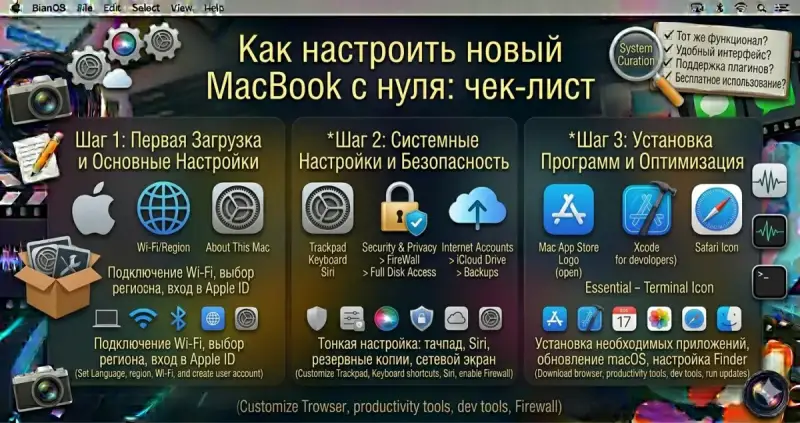
Получили новый MacBook. В этой статье - полный детальный чек-лист настройки от распаковки до полной продуктивной готовности. Разберём по часам и дням.
Первый час
Распаковка
- Открыть коробку.
- Проверить комплектацию: MacBook, зарядка, USB-C кабель.
- Внешний осмотр - царапины, вмятины (если есть - верните продавцу).
- Снять плёнки.
Подключить к зарядке
Важно: первое включение с зарядкой. Пусть батарея сразу пополняется.
Включить
- MacBook: открыть крышку (автовключение).
- Mac mini / Studio / Pro: кнопка Power.
Setup Assistant
См. отдельную статью "Первый день с новым Mac".
Кратко:
1. Язык и регион.
2. Wi-Fi.
3. Migration Assistant - пропустить или перенести с старого Mac.
4. Apple ID (тот же что на iPhone).
5. Создать учётку - имя + сложный пароль.
6. iCloud - включить.
7. Touch ID - настроить.
8. FileVault - включить (шифрование диска).
9. Тема: Auto.
10. Siri - включить «Hey Siri».
Всё - на рабочий стол.
Первые 3 часа
Обновления
System Settings → General → Software Update.
Скачать все обновления:
- macOS последней версии.
- Security fixes.
- Firmware.
Можно занимать 1-2 часа.
App Store → Updates - встроенные приложения.
Базовые настройки
Dock:
- Size medium.
- Magnification on.
- Auto-hide опционально.
Trackpad:
- Tap to click.
- Tracking speed - быстрее.
- Natural scrolling - выбрать по привычке.
Keyboard:
- Key Repeat - Fast.
- Delay Until Repeat - Short.
Displays:
- Resolution - подобрать для глаз (обычно More Space или Default).
- True Tone on.
- Night Shift настроить (вечером тёплые цвета).
Безопасность
- System Settings → Privacy & Security → FileVault Enable (если в Setup не включили).
- Pass after sleep: Immediately.
- Firewall: On.
- Auto Updates: On.
Hot Corners (удобство)
System Settings → Desktop & Dock → Hot Corners:
- Left Top: Mission Control.
- Right Bottom: Desktop (или Screen Saver).
Mission Control
System Settings → Desktop & Dock:
- Displays have separate Spaces - если внешний монитор.
- Group windows by application.
Первый день
Basic apps
Установить через Homebrew (быстрее чем вручную):
/bin/bash -c "$(curl -fsSL https://raw.githubusercontent.com/Homebrew/install/HEAD/install.sh)"

# Basic
brew install --cask google-chrome
brew install --cask firefox
brew install --cask iterm2
brew install --cask visual-studio-code
brew install --cask rectangle
brew install --cask raycast
brew install --cask telegram
brew install --cask 1password
Mac App Store apps
Не все через brew:
- Messages (встроен).
- Pages, Numbers, Keynote (бесплатно).
- Apple News (если хочется).
Войти в Apple ID
На всех устройствах - тот же Apple ID.
Setup экосистемы
- Family Sharing - если семья.
- Handoff / AirDrop - включить.
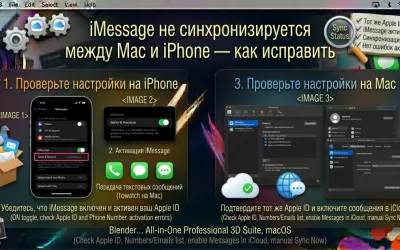
- Messages in iCloud - on.
- Apple Watch:
- Continuity Camera - разрешить.
Установить Raycast
Alfred-класс launcher. Расширяет Spotlight.
- Cmd+Space перехват.
- Быстрый доступ к приложениям, snippets, calc, скриптам.
- Free version достаточно.
Rectangle для window tiling
macOS 15+ имеет встроенный. Rectangle дополняет - больше hotkeys:
- Ctrl+Option+Left - left half.
- Ctrl+Option+Right - right half.
- Ctrl+Option+F - fullscreen.
Вторая половина дня
Браузер
Chrome / Firefox / Arc:
- Install extensions: uBlock Origin, 1Password.
- Sign in в ваш Google / Firefox account (если есть).
- Bookmark import.
Safari (встроен):
- Extensions: 1Blocker, AdGuard.
- Prefer for Apple-экосистемы (использует Keychain).
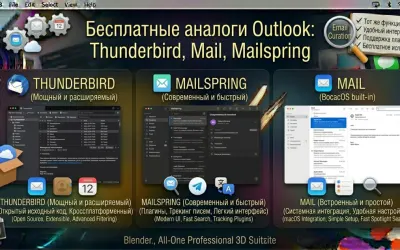
- Mail.app встроен.
- Или Spark:
Настроить почтовые аккаунты.
Slack / Discord / Corporate apps
Установить все мессенджеры компании.
Clone files
Если не делали Migration Assistant:
- Перенесите важные файлы с старого устройства.
- Через USB-C, AirDrop, или cloud.
Backup setup
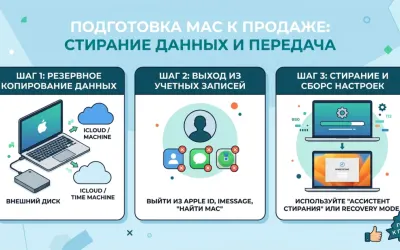
Time Machine:
- Подключить внешний SSD.
- System Settings → Time Machine → Select Backup Disk.
- Encrypt backups.
Первый backup пойдёт в фон.
Первая неделя
Для разработчика
# Dev tools
xcode-select --install
brew install git node python@3.12 go rust
brew install --cask docker  # или orbstack

# Setup git
git config --global user.name "Your Name"
git config --global user.email "your@email.com"

# SSH key for GitHub
ssh-keygen -t ed25519 -C "your@email.com"
# Copy to GitHub
cat ~/.ssh/id_ed25519.pub | pbcopy
См. отдельные статьи по языкам.
Для дизайнера
- Figma - browser / desktop app.
- Affinity tools (если купили).
- Nerd Fonts:
Для студента
- Notion - заметки.
- Anki - карточки.
- Zotero - references (если academia).
- LibreOffice или Word (документы).
Для креатива
- GarageBand / iMovie (встроены).
- DaVinci Resolve (бесплатно):
- Blender:
Первый месяц
Выработка привычек
1. Использовать Spaces
Создавайте несколько рабочих столов:
- Space 1: работа / код.
- Space 2: коммуникация (Slack, mail).
- Space 3: браузер / research.
Ctrl+→/← - переключение.
2. Стандартные шорткаты
- Cmd+Space - Spotlight / Raycast.
- Cmd+Tab - between apps.
- Cmd+` - windows of same app.
- Cmd+W - close window.
- Cmd+Q - quit app.
- Cmd+H - hide app.
- Cmd+M - minimize.
- Ctrl+Up - Mission Control.
3. Пробуйте новое
- Dictation (двойной Fn).
- Split View для пары окон.
- Stage Manager (macOS 13+).
- iPhone Mirroring (macOS 15).
4. Очистка
Скачанные файлы в Downloads - удалять еженедельно.
# Автоматика: один раз в неделю
find ~/Downloads -type f -mtime +30 -delete
5. Мониторинг
iStat Menus ($15) или Stats (бесплатно):
- Температура.
- Использование CPU / RAM / Диска.
- Сеть.
Понимаете когда Mac под нагрузкой.
Аксессуары
Обязательные
- USB-C хаб ($30-80) - HDMI, USB-A, SD.
- Чехол ($20-50) - защита MacBook.
- Стеклянная защита экрана ($15-30).
Желательные
- Внешний монитор 27" 4K - 20-40 тыс руб.
- Apple Magic Keyboard / Trackpad - 15-25 тыс руб.
- Внешний SSD для Time Machine - 10-20 тыс руб.
- Apple Pencil + iPad (если ещё нет) - 100-200 тыс руб.
Для мобильной работы
- Подставка - Rain Design mStand, Twelve South ($50-80).
- Кресло нормальное - Herman Miller или аналог.
- Внешняя батарея для длинных сессий без розетки.
Безопасность
Пароли
- iCloud Keychain - встроено.
- Или 1Password ($3/мес).
- Не сохраняйте в .txt на рабочем столе.
2FA
Включить для:
- Apple ID.
- Google / банки / соцсети.
- GitHub / GitLab (если разработчик).
Lockdown Mode
Если вы журналист / активист - System Settings → Privacy & Security → Lockdown Mode.
Для обычных - не нужно.
Firewall
Already on. Плюс Little Snitch ($45) - продвинутый firewall с rules per app.
Экосистема Apple
Если есть iPhone
- Continuity (Handoff, Clipboard, AirDrop) настроено.
- Apple Watch unlock Mac если есть.
- SMS forwarding - iPhone → Mac Messages.
- Phone calls на Mac - из iPhone.
- Instant Hotspot - Mac видит iPhone в Wi-Fi.
- Continuity Camera - iPhone как вебкамера.
- iPhone Mirroring (macOS 15) - экран iPhone на Mac.
Если есть iPad
- Sidecar - iPad как второй экран.
- Universal Control - одна мышь на Mac и iPad.
- Apple Pencil на Mac через Sidecar.
Если есть Apple TV
- AirPlay от Mac → TV.
- Mac ↔ Apple TV - Home Sharing.
Персонализация
Обои
- Встроенные Dynamic wallpapers.
- Unsplash - бесплатные HQ.
- Свои фото.
Screen Saver
- Default Apple screensavers красивые.
- Aerial screensaver (бесплатно) - Apple TV-образные видео.
Иконки приложений
Можно менять кастомными. Но не принципиально - Apple style хорош.
Темные темы / Light
Auto - день светлый, вечер тёмный.
Месяц 2-3: глубина
Automation
- Shortcuts (встроен) - автоматизация рутины.
- Keyboard Maestro ($36) - pro-уровень.
- AppleScript для энтузиастов.
Productivity stack
- Почта inbox zero.
- Календарь time blocking.
- Taск manager (Things 3, OmniFocus, Reminders).
- Note-taking (Obsidian, Notion).
- Бэкап регулярный.
Clean up
- Удалить приложения, которые не использовали.
- Очистить Downloads.
- Проверить Storage - System Settings → General → Storage.
Итог: чек-лист
Первый час:
- [ ] Распаковка, проверка.
- [ ] Setup Assistant.
- [ ] Apple ID, iCloud, FileVault.
Первый день:
- [ ] Обновления системы.
- [ ] Homebrew + базовые приложения.
- [ ] Экосистема Apple настроена.
- [ ] Time Machine backup.
Первая неделя:
- [ ] Все рабочие приложения установлены.
- [ ] Шорткаты освоены.
- [ ] Профильные инструменты.
Первый месяц:
- [ ] Рабочие процессы отлажены.
- [ ] Аксессуары куплены.
- [ ] Backup работает.
Mac - долговечный инструмент. 5-7 лет службы - норма. Инвестиция времени в настройку вначале окупается каждым днём использования.
Поздравляю с новым Mac! Работайте с удовольствием.
Комментарии (0)