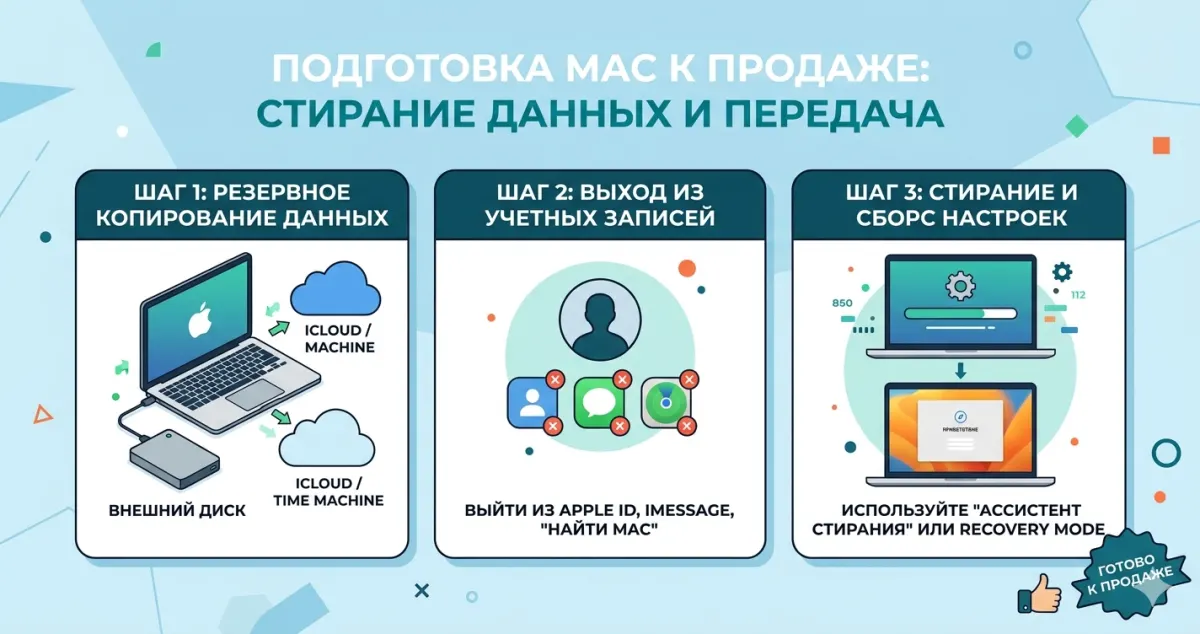
Продаёте Mac? Без правильной подготовки - проблемы: новый владелец не может активировать (Activation Lock), ваши данные остаются доступными, возможны претензии. Разберём чек-лист 2026.
Почему важно правильно
Риски при неправильной подготовке
- Activation Lock на новом владельце - он не сможет использовать Mac. Вернёт с негативом.
- Ваши данные доступны - пароли, фото, документы. Риск утечки.
- iCloud синхронизация остаётся - новый владелец видит ваши новые фото, сообщения.
- Подписки продолжают работать - кто-то пользуется вашим iCloud+, Apple Music.
- Юридические претензии - если покупатель обнаружит ваши данные.
Цель правильной подготовки
- Ваши данные защищены (backup + удалены с Mac).
- Activation Lock выключен.
- Все сервисы отвязаны.
- Mac как новый для покупателя.
Подготовка: 1 неделя до продажи
1. Backup всего
Time Machine самый простой. Внешний диск, System Settings → Time Machine → Back Up Now.
Dаже если вы переносите данные на новый Mac через Migration Assistant - backup на всякий случай.
2. Инвентаризация
Просмотрите что на Mac:
- Документы - важные файлы в облаке?
- Photos library - синхронизирована в iCloud?
- Messages - в iCloud?
- Закладки Safari - в iCloud?
- Downloads - нужные в Documents?
- Проекты - backup / перенесены?
Всё что не хотите потерять - перенести в облако или на внешний диск.
3. Лицензии и accounts
Записать все активные подписки / лицензии:
- Adobe Creative Cloud.
- Microsoft 365.
- Parallels Desktop.
- Dropbox / Backblaze.
- 1Password.
- VPN (если легально использовали для работы).
- Прочие pro-программы.
Потребуется deactivate на старом Mac перед продажей.
Подготовка: день продажи
Шаг 1: Deauthorize / Sign out подписок
Apple Music / Apple TV / iTunes
На Mac: App Store или Music / TV → Account → Authorizations → Deauthorize This Computer.
Иногда требуется Apple ID пароль.
Лимит: 5 компьютеров / Apple ID. Каждый auth занимает слот.
Adobe Creative Cloud
Open Creative Cloud → Profile → Sign Out.
Microsoft 365
- Word / Excel → Personal → Account.
- Sign Out.
- Или online: account.microsoft.com → Devices → Deactivate.
Dropbox / Google Drive / Яндекс Диск
Зайдите в каждый - Sign Out.
1Password / Bitwarden
Sign Out для безопасности - пароль мастер-vault не останется.
Slack / Discord / Telegram
Sign Out. Проверьте на slack.com/account/settings что device is removed.
Parallels Desktop
Parallels Desktop → Profile → Sign Out / Deactivate.
Any other apps
Проверьте каждое приложение где логинились.
Шаг 2: Sign out iMessage / FaceTime
Messages: Messages → Settings → iMessage → Sign Out.
FaceTime: FaceTime → Settings → Sign Out.
Без этого - на новом Mac при старте iMessage вернётся.
Шаг 3: Disable Find My Mac
Критично.
System Settings → Apple ID → iCloud → Find My Mac → Turn Off.
Требует Apple ID пароль.
Если не выключить - новый владелец получит Activation Lock, который только вы можете снять удалённо.
Шаг 4: Sign out Apple ID
System Settings → Apple ID → прокрутить вниз → Sign Out.
Опрос: что сохранить локально?
- Safari data: не сохранять (синхронизируется в iCloud, появится на других устройствах).
- Keychain: не сохранять.
- Reminders / Calendar / Contacts: не критично - в iCloud.
Все данные iCloud удаляются локально (в облаке сохраняются).
Шаг 5: Erase
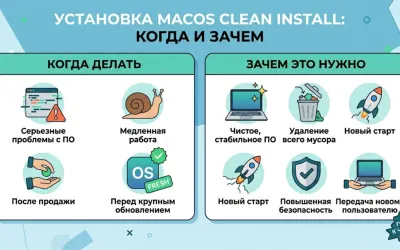
Apple Silicon Mac
После sign out:
- System Settings → General → Transfer or Reset → Erase All Content and Settings.
- Войти пароль Mac.
- Подтвердить sign out Apple ID (если не вышли).
- Erase All Content and Settings.
- Mac стирается 5-15 минут.
- Загружается Setup Assistant - на экране "Hello" на разных языках.
Intel Mac
- Shutdown.
- Включить, Cmd+R - Recovery Mode.
- Disk Utility:
- Close Disk Utility.
- Reinstall macOS.
- После установки - НЕ проходить Setup Assistant.
- Как достигли Setup → Cmd+Q чтобы выключить.
Покупатель пройдёт Setup сам под свой Apple ID.
Шаг 6: Физическая чистка
- Микрофибра + вода - экран, клавиатура, корпус.
- Баллон воздуха - порты, клавиши.
Чистый Mac продаётся дороже.
См. статью про чистку.
Шаг 7: Комплектация
- Оригинальная коробка (если есть) - +10-15% к цене.
- Зарядка оригинальная.
- Документы / квитанция покупки.
- USB-C кабель.
Проверка перед передачей
1. Включить Mac
Загрузиться до Setup Assistant. Если просит Apple ID = Activation Lock не снят. Вернуться к Step 3 (Find My) и Step 4 (Sign out).
2. Проверить состояние батареи
Покажите покупателю:
- About This Mac → More Info → System Report → Power → Cycle Count.
- Или через apps типа coconutBattery.
3. Проверить clavias клавиатуру
All keys working? Попросите покупателя проверить на его глазах.
4. Проверить порты
- Подключите USB-C → работает.
- Наушники - работают.
- Включение зарядки - charging status.
5. Wi-Fi / Bluetooth
Покажите что работает (хоть в Setup Assistant).
Встреча с покупателем
Безопасность
- Общественное место: ТЦ, кафе с охраной.
- Не домой к незнакомому.
- Не на парковке.
- Днём, не ночью.
- Не один если возможно.
Оплата
- Наличные - получаете на месте, проверяете в банкомате через минуту.
- Перевод на карту - дождитесь зачисления (до 5 мин для СБП, до 30 мин для обычного).
- Авито Доставка - посредник защищает от мошенничества.
НИКОГДА не принимайте:
- «Перевёл я перевод вам пришёл фиктивный SMS».
- «Отдаст через час».
- «Оставлю залог, потом заберу».
Демонстрация
- Включите Mac на Setup Assistant.
- Покажите что работает.
- Не давайте пароль (его нет - уже стёрли).
- Покупатель сам настроит под свой Apple ID.
Договор / чек
Для дорогих Mac:
- Простой договор купли-продажи (шаблон в интернете).
- Копия паспорта покупателя (если крупная сумма).
- Подписать обоими.
Для суммы > 100 тыс руб - особенно.
Авито Доставка
Для удалённой продажи.
Процесс
- Объявление с «Авито Доставка».
- Покупатель оплачивает Авито.
- Вы отправляете через СДЭК / Почту.
- Покупатель получает - проверяет.
- Если всё ок - деньги вам.
- Если проблема - возврат, деньги покупателю.
Плюсы
- Защита от мошенничества.
- Доставка по России.
- Страхование.
Минусы
- Комиссия Авито.
- Неделя до получения денег.
Trade-in
Альтернатива продаже - trade-in в магазинах.
М.Видео / Эльдорадо / re:Store
При покупке нового Mac - ваш старый зачтётся.
- Цена обычно ниже Авито на 10-20%.
- Но нет головной боли с покупателями.
- Нет риска мошенничества.
- Мгновенно.
Для занятых людей - trade-in оправдан.
Что НЕ стоит оставлять
Данные
- Никаких файлов в Applications / Documents.
- Пустой disk - нет старых backup.
- Нет ваших Apple ID в истории входов.
Настройки
- Wi-Fi networks - удаляются с erase.
- Bluetooth devices - удаляются.
- Printers - удаляются.
Программы
- Apple re-installs только base macOS. Приложения которые вы устанавливали - не восстанавливаются.
- Это правильно.
Сценарии
Продажа родственнику / другу
Можно не erase если хотите оставить ваши apps и настройки:
- Sign out Apple ID.
- Disable Find My Mac.
- Удалить личные файлы.
- Отдать - родственник настраивает свой Apple ID.
Но меньше чистоты - лучше erase всё равно.
Передача в школу / благотворительность
- Erase всё.
- Если благотворительность примет - отдайте с последней macOS.
Утилизация нерабочего Mac
- Если плата мёртвая - Hard drive остаётся.
- Физически уничтожить SSD (молоток, кислота) если есть чувствительные данные.
- Сдать остальное в переработку (М.Видео, специализированные).
Apple ID на Mac - специфические проблемы
Второй Mac с тем же Apple ID
Продаёте один, оставляете другой:
- Sign out только на продаваемом.
- Главный Apple ID остаётся на другом Mac.
Apple ID пароль забыл
Проблема: не можете sign out / disable Find My.
Решение:
1. iforgot.apple.com - восстановление пароля.
2. Ответы на security questions.
3. Или recovery через trusted phone / email.
4. Или через Apple Support (долго).
Если никак не восстановить Apple ID - Activation Lock нельзя снять. Mac фактически «мёртвый» для продажи.
Apple ID на другом устройстве
Если забыл на продаваемом Mac - sign out dally через iCloud.com:
- iCloud.com → Sign In.
- Account Settings.
- My Devices → выбрать продаваемый Mac.
- Remove from Account.
Будет нужно подтверждение через iPhone/другое устройство.
Итог
Подготовка Mac к продаже 2026:
Чек-лист:
- [ ] Time Machine backup сделан.
- [ ] Migration Assistant на новый Mac (если есть).
- [ ] Файлы в iCloud / на внешнем диске.
- [ ] Licenses записаны, apps deauthorized.
- [ ] iMessage / FaceTime - Sign Out.
- [ ] Find My Mac - OFF.
- [ ] Apple ID - Sign Out.
- [ ] Erase All Content and Settings (AS) или Recovery Erase (Intel).
- [ ] Setup Assistant screen подтверждает успех.
- [ ] Физическая чистка.
- [ ] Комплект: Mac + зарядка + (опц. коробка).
- [ ] Продажа в безопасном месте / через Авито Доставка.
Время на всё: 1-2 часа + backup (час).
Правильная подготовка = спокойствие и доверие покупателя.
На Авито рейтинг 5 звёзд у продавцов которые всё делают как надо. Неудачная продажа портит репутацию на годы.
Комментарии (0)