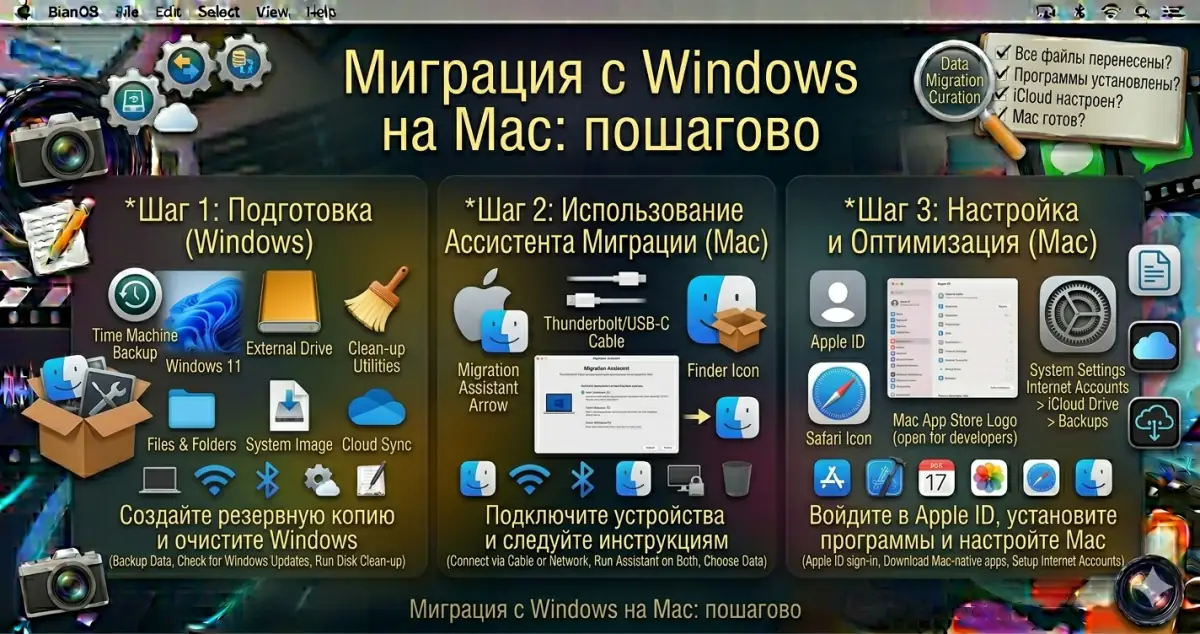
Переход с Windows на Mac - серьёзный шаг. Другая философия, другие шорткаты, другие приложения. Но после недели адаптации многие не возвращаются. Разберём полный процесс миграции.
До покупки Mac
Оценить ваши задачи
Хорошо работает на Mac
- Email, документы.
- Веб, соцсети, мессенджеры.
- Креатив - дизайн, видео, музыка.
- Разработка (Unix-совместим).
- Фотография.
- Офисная работа.
Частично работает
- Игры (не AAA).
- Корпоративный Windows-only софт (через Parallels).
- CAD (зависит).
- Российские банки (через Safari, не нативно).
Не работает хорошо
- Специфичный Windows-софт (1С десктоп, некоторые бухгалтерские).
- AAA-игры (нативно).
- VR-игры.
Выбор Mac
См. отдельную статью «Какой MacBook выбрать».
Кратко:
- MacBook Air M3 16/512 - для большинства, универсал.
- MacBook Pro 14 M4 Pro 32/1TB - для серьёзной работы.
- Mac mini M4 - стационарно, бюджетно.
Backup Windows
Перед переходом - backup Windows данных.
Что перенести
- Документы - папки Documents, Desktop, Downloads.
- Фото - Pictures, папки с фото.
- Видео - Videos.
- Email - через Outlook export.
- Контакты - export из Outlook / Contacts.
- Closadки браузера - export из Chrome / Firefox / Edge.
- Пароли - из менеджера паролей.
- Проекты - специфичные папки работы.
Что НЕ перенести
- Приложения Windows - они не работают на Mac.
- Настройки Windows - Mac-настройки отличаются.
- Драйверы.
- Windows-специфичные форматы (если есть аналог Mac - open/convert).
Способы backup
- External HDD - самый простой. Drag-drop важных папок.
- Cloud - OneDrive, Google Drive, Dropbox, Яндекс Диск. Sync перед переходом.
- Network share - если есть домашний сервер.
Migration Assistant с Windows
Apple Migration Assistant for Windows
support.apple.com → Migration Assistant for Windows.
Скачать на Windows, установить.
Требования
- Windows 7+.
- Admin права.
- Выключить Windows Update на время.
- Отключить антивирус (может мешать).
- Оба компьютера на одной Wi-Fi.
Процесс
- Windows: запустить Migration Assistant.
- Mac: в Setup Assistant или в Applications → Utilities → Migration Assistant.
- Mac просит код от Windows.
- Windows показывает код - ввести на Mac.
- Выбор что переносить:
- Transfer - 30 мин - 4 часа зависит от объёма.
Что конвертируется
- Outlook emails / contacts / calendar → Apple Mail / Contacts / Calendar.
- Internet Explorer bookmarks → Safari.
- Pictures folder → Photos.app (если хотите).
- Documents → ~/Documents.
Проблемы Migration Assistant
- Выключается в середине - начать заново.
- Не видит Windows - проверить Wi-Fi, Firewall.
- Ошибка Outlook - экспортируйте вручную через .pst → импорт в Mail.
Вручную через external diskу часто надёжнее.
Ручной перенос
Alternatively:
1. На Windows: collect всё в один место
- Папка
C:\Backup\. - Скопировать туда: Documents, Desktop, Downloads, Pictures, проектные папки.
- Export bookmarks.html из браузера.
- Export contacts.vcf.
- Export calendar.ics.
2. На external HDD / USB
Drag-drop папку Backup на внешний диск.
3. На Mac
- Подключить тот же внешний диск.
- Скопировать в соответствующие места:
- Documents → ~/Documents.
- Pictures → Photos → Import from Folder.
- Bookmarks → Safari → Import.
Аналоги программ Windows → Mac
Офис
| Windows | Mac |
|---|---|
| Microsoft Word | Pages (встроен), Word for Mac, LibreOffice |
| Excel | Numbers (встроен), Excel for Mac |
| PowerPoint | Keynote (встроен), PowerPoint for Mac |
| Outlook | Apple Mail, Spark, Outlook for Mac |
| OneNote | Apple Notes, OneNote for Mac, Obsidian |
| Access | FileMaker ($19/мес), Numbers |
Креатив
| Windows | Mac |
|---|---|
| Photoshop | Photoshop (работает), Affinity Photo, Pixelmator Pro, GIMP |
| Illustrator | Illustrator, Affinity Designer, Inkscape |
| Premiere | Final Cut Pro, DaVinci Resolve, iMovie |
| After Effects | Motion, After Effects (работает) |
| Lightroom | Lightroom (работает), Darktable |
Разработка
| Windows | Mac |
|---|---|
| Visual Studio | VS Code, Xcode |
| PowerShell | zsh / bash (нативные) |
| Command Prompt | Terminal / iTerm2 |
| WSL | macOS уже Unix |
| Notepad++ | VS Code, Sublime Text, TextMate |
Coммуникация
Все работают одинаково:
- Telegram, VK, Slack, Discord, Zoom, Teams.
Безопасность
| Windows | Mac |
|---|---|
| Windows Defender | XProtect (встроен) |
| BitLocker | FileVault |
| Antivirus (Kaspersky, ESET) | Обычно не нужен, если есть - Malwarebytes |
Утилиты
| Windows | Mac |
|---|---|
| WinRAR / 7-Zip | The Unarchiver (бесплатно) |
| VLC | VLC (native), QuickTime |
| CCleaner | OnyX, CleanMyMac |
| Everything | Spotlight, Alfred, Raycast |
| Process Explorer | Activity Monitor |
| Notepad | TextEdit, Notes |
| File Explorer | Finder |
Изменения в рабочих привычках
Клавиши
Главное: Windows Ctrl = Mac Cmd.
- Ctrl+C (Win) = Cmd+C (Mac).
- Ctrl+V = Cmd+V.
- Ctrl+Z = Cmd+Z.
- Ctrl+S = Cmd+S.
- Ctrl+Tab = Cmd+Tab.
Но:
- Cmd+Q - quit app (нет в Windows - на Windows Alt+F4).
- Cmd+W - close window.
- Cmd+M - minimize.
- Cmd+H - hide app.
- Cmd+Space - Spotlight (как Windows Start button).
Window management
Mac не имеет «Maximize» в Windows-смысле. Вместо:
- Зелёная кнопка → Fullscreen (отдельное Space).
- Cmd+Ctrl+F - fullscreen.
- Alt+click зелёную - zoom (что-то среднее).
- Перетащить в край экрана - tile (macOS 15+).
Rectangle утилита - добавляет Windows-like hotkeys.
Right click
- Два пальца tap на трекпаде = right click.
- Или Ctrl+Click.
- Или Cmd+Click в некоторых контекстах.
Delete key
- Backspace на Mac keyboard называется "Delete".
- Delete Forward (удалить перед курсором) - Fn+Delete.
Screenshots
- Cmd+Shift+3 - весь экран.
- Cmd+Shift+4 - выделенная область.
- Cmd+Shift+5 - скриншот / запись экрана с меню.
(Вместо PrintScreen в Windows.)
Force quit
- Cmd+Opt+Esc - аналог Ctrl+Alt+Delete.
- Открывает список apps - Force Quit выбранное.
Специальные символы
Mac проще:
- Opt+E + гласная = ударение.
- Opt+Shift+K = Apple logo .
- Ctrl+Cmd+Space = панель эмодзи и символов.
Файловая система
Путь
Windows: C:\Users\Ivan\Documents\file.txt.
Mac: /Users/Ivan/Documents/file.txt.
Слэши - forward. Один корневой /.
Hidden files
В Finder: Cmd+Shift+. - показать/скрыть hidden files.
В терминале: ls -la.
Application install
Windows: .exe → Setup Wizard → installed in Program Files.
Mac:
- .pkg - Installer Wizard (как Windows).
- .dmg - open, drag to Applications.
- .app - уже готово, drag to Applications.
- App Store - simple install.
Uninstall
Mac: drag от Applications в Trash. Application Support папки остаются:~/Library/Application Support/[AppName] - могут удалять вручную.
AppCleaner утилита делает полное удаление.
Частые сюрпризы Windows-пользователя
«Где System Restore?»
Mac не имеет прямого аналога. Вместо - Time Machine (backup + restore to specific moment).
«Где Task Manager?»
Activity Monitor - Applications → Utilities.
«Где Control Panel?»
System Settings (Apple menu → System Settings).
«Где Registry?»
Mac не имеет registry. Настройки в plist файлах в ~/Library/Preferences/.
«Где Safe Mode?»
- Apple Silicon: удерживать Power, выбрать volume + Shift → Continue.
- Intel: Shift при включении.
«Где defragmentation?»
Не нужно. APFS (Mac) оптимизирует автоматически, SSD не требует defrag.
«Где MyComputer»
Finder → Computer в sidebar. Или Go → Computer (Shift+Cmd+C).
«Zipping файлов?»
Right-click → Compress. Делает ZIP.
Месяц адаптации
Неделя 1
- Установить все нужные apps.
- Перенести файлы.
- Первое раздражение: «где нормальный Backspace?» «почему Cmd, а не Ctrl?».
Неделя 2
- Освоить главные шорткаты.
- Привыкнуть к trackpad жестам.
- Использовать Spotlight.
Неделя 3
- Экосистема Apple - Handoff, AirDrop.
- Continuity Camera если есть iPhone.
- Начать использовать Spaces, Mission Control.
Неделя 4
- Workflow отлажен.
- Скорость работы на Mac возвращается (или превышает).
- Апреди появится: «зачем я так долго был на Windows?».
Миграция корпоративной работы
VPN
Многие корпоративные VPN имеют Mac-версию (Cisco AnyConnect, Fortinet, etc).
2FA / MFA
Authenticator apps работают одинаково.
Microsoft 365
Полностью работает на Mac - Word, Excel, PowerPoint, OneNote, Teams.
VDI (Virtual Desktop Infrastructure)
Citrix Workspace / VMware Horizon - Mac клиенты есть. Работают с вашей Windows-VDI.
Specific Windows-only apps
- Parallels Desktop ($100/год) + Windows 11 + приложения.
- VMware Fusion (бесплатно для личного use).
- CrossOver для некоторых.
Игры
Mac - не игровая платформа.
Нативные игры
- Steam, Epic Games - Mac-версия есть.
- Apple Arcade - 200+ игр в подписке.
- Minecraft, Civilization, Stardew Valley - отлично работают.
Windows-игры на Mac
- Whisky / CrossOver - Wine-основанное.
- Apple Game Porting Toolkit - запуск DirectX игр (требует знаний).
- Boot Camp - НЕ доступен на Apple Silicon. Только Intel Mac.
Для серьёзных gamers - оставьте Windows PC для игр, Mac для работы.
Антивирус?
НЕТ нужды в стандартном антивирусе:
- XProtect (встроен) - блокирует известное malware.
- Gatekeeper - проверяет скачанные файлы.
- Notarization - разработчики подписывают apps у Apple.
Быть осторожным:
- Не устанавливать странные apps от неизвестных.
- Не открывать вложения из незнакомых email.
При подозрении - Malwarebytes (бесплатно).
Первые месяцы: что раздражает
Keyboard
- Ctrl → Cmd - мышечная память сбита.
- Caps Lock случайный - настройте в System Settings как Escape.
- Home / End ведут себя иначе.
Решение: привыкать. 2 недели и не замечаете.
Window management
Mac философия - apps vs windows. Один app может иметь много windows.
- Close окно ≠ quit app.
- Cmd+Q для полного quit.
Backspace vs Delete
- Delete key на Mac = Backspace Windows.
- Fn+Delete = Delete Forward Windows.
Missing Start menu
Mac не имеет эквивалент. Используете:
- Cmd+Space для launcher.
- Dock для часто используемых.
- Launchpad для всех apps.
Почему стоит перейти
Плюсы Mac
- Долгая батарея (15-20 часов).
- Бесшумный (без вентиляторов на Air).
- Красивый UI.
- Быстрый (Apple Silicon).
- Экосистема Apple - iPhone, iPad интеграция.
- Меньше malware.
- Unix-совместим для разработчиков.
- Качество экрана (Retina).
Минусы Mac
- Цена выше Windows эквивалента.
- Меньше игр.
- Windows-software требует виртуализации.
- Консервативный hardware - не upgrade RAM/SSD.
- Меньше аппаратного выбора - только Apple.
Итог
Миграция с Windows на Mac 2026:
- Backup Windows данных заранее.
- Выбрать Mac под ваши задачи.
- Migration Assistant или ручной перенос.
- Аналоги программ - найти замену Windows-only.
- Первая неделя - адаптация болезненна.
- Через месяц - новая продуктивность.
Mac не для всех. Если вам нужен:
- Windows-only софт (1С, AutoCAD и т.д.).
- Игры.
- Максимально дёшево.
→ Windows остаётся правильным выбором.
Если хотите:
- Долговечную машину.
- Интегрированную экосистему.
- Качественный UX.
→ Mac ваш вариант. Перейти стоит. Дорогу осилит идущий.
Комментарии (0)