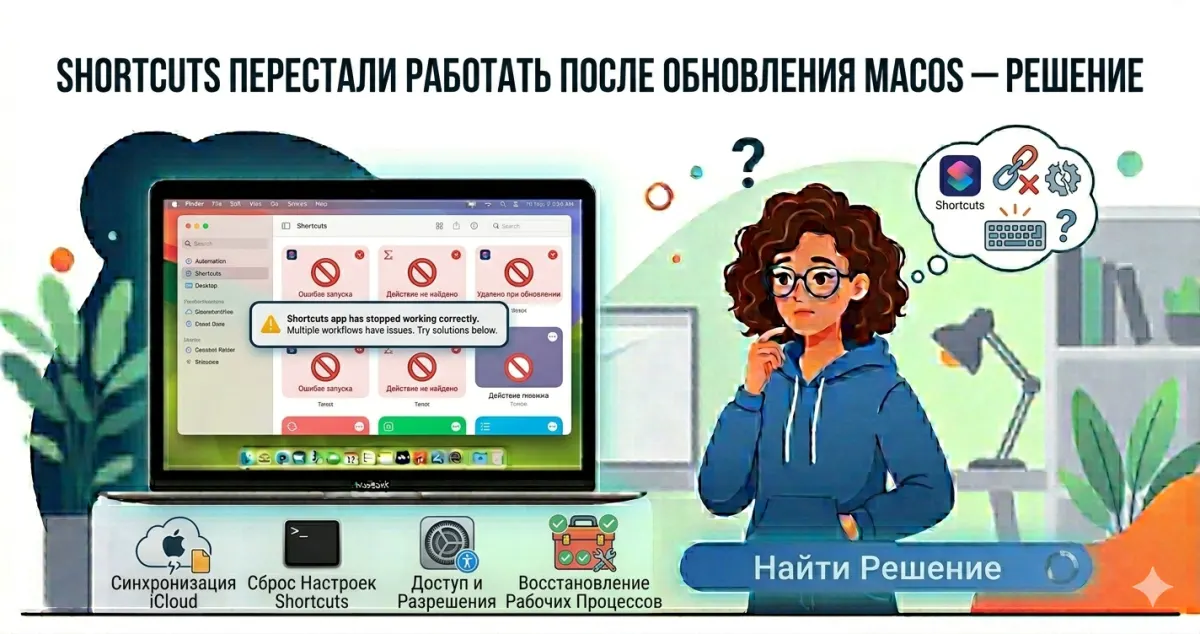
Apple Shortcuts (Команды) - удобный инструмент автоматизации, доступный с macOS Monterey. После обновления macOS команды иногда перестают работать: не запускаются горячими клавишами, выдают ошибки, не видят файлы или приложения.
В этом гайде - разбор типичных проблем и способы их решения.
Какие проблемы встречаются
- Команда не запускается горячей клавишей. Шорткат настроен, но ничего не происходит.
- «Permissions needed» - команда требует разрешений, которые были сброшены обновлением.
- Команда запускается, но падает с ошибкой. Какой-то шаг не выполняется.
- Shortcuts.app не открывается или тормозит.
- Исчезли команды - в приложении пусто.
- Не синхронизируются между Mac и iPhone.
Способ 1: Проверьте разрешения
Обновления macOS часто сбрасывают разрешения приложений. Shortcuts не исключение.
System Settings → Privacy & Security.
Проверьте разделы, к которым обращается ваша команда:
- Automation - Shortcuts должен иметь право управлять приложениями, которые используются в команде.
- Accessibility - для команд, которые имитируют клавиатуру/мышь.
- Files and Folders - если команда работает с файлами.
- Full Disk Access - для команд, которым нужен доступ ко всему диску.
- Automation → прокрутите список, найдите Shortcuts → подтвердите галочки для всех приложений, которые используются.
Критично: после снятия/установки галочек нужно перезапустить Shortcuts.app - полностью выйти через ⌘ + Q и открыть заново.
Способ 2: Сбросить разрешения одной команды
Иногда одной команде нужно «переподтвердить» разрешения:
- Откройте Shortcuts.app.
- Найдите проблемную команду.
- Кликните Share → Run Shortcut.
- При запросе разрешения - Always Allow (даже если раньше уже разрешили).
Способ 3: Пересоздать Keyboard Shortcut
Если команда срабатывает при запуске из Shortcuts.app, но не от горячей клавиши:
- Откройте команду в Shortcuts.app.
- Info panel (правая панель) → Details → посмотрите Keyboard Shortcut.
- Удалите текущий hotkey → сохраните.
- Закройте и откройте приложение.
- Назначьте hotkey заново.
Причина: иногда macOS «забывает» привязку горячей клавиши после обновления.
Способ 4: Перезапустить службу Shortcuts
В Terminal:
killall shortcuts
killall ShortcutsActions
Или полный сброс:
sudo killall -9 shortcutsd # основной демон ShortcutsДемон автоматически запустится заново. Проверьте команды.
Способ 5: Перезайти в iCloud (для sync-проблем)
Если команды не синхронизируются между Mac и iPhone:
System Settings → Apple ID → iCloud.- Прокрутите к Shortcuts → toggle OFF.
- Подождите 30 секунд.
- Toggle ON.
Потом на iPhone: Settings → Apple ID → iCloud → Shortcuts - аналогично выкл/вкл.
Через несколько минут sync должен восстановиться.
Способ 6: Переустановка Shortcuts.app
Shortcuts встроен в macOS, но можно «сбросить» его:
# Удалить данные приложения
rm -rf ~/Library/Group\ Containers/group.com.apple.shortcuts
rm -rf ~/Library/Containers/com.apple.shortcuts

# Перезагрузить
sudo reboot
⚠️ Это удалит все ваши команды. Предварительно экспортируйте через File → Export если есть что сохранить.
Способ 7: Импорт из iCloud
Если команды исчезли, но в iCloud они есть:
- На другом устройстве (iPhone) откройте Shortcuts.
- Если они там - включите синхронизацию iCloud на Mac.
- Подождите - должны подтянуться обратно.
Если не подтягиваются: экспортируйте каждую команду на iPhone как .shortcut файл (Share → Export), передайте на Mac (AirDrop), импортируйте двойным кликом.
Специфические проблемы
«Run JavaScript on Web Page» не работает
После обновления Safari требует явного разрешения для JavaScript-команд.
Safari → Settings → Developer → Allow JavaScript from Apple Events. Включите.
Также System Settings → Privacy & Security → Automation → Shortcuts → Safari - галочка должна быть.
Shortcut, запускаемый из Siri, не работает
System Settings → Siri & Spotlight → Ask Siri - включён?
В самом Shortcut: Details → Run with Siri → Record Phrase - запишите триггерную фразу заново.
Shortcut на основе получения Email вебхуков
Если команда запускалась при поступлении письма:
- Проверьте, что Mail имеет разрешение в Automation.
Mail → Preferences → Rules- если команда запускается через правило Mail, убедитесь что правило активно.
«Shortcut can't be opened because it's from unknown developer»
В Shortcuts включена защита от «чужих» команд. Чтобы запустить полученный .shortcut:
- Откройте файл (двойной клик).
- Появится предупреждение → Allow Any Shortcut в
System Settings → Privacy & Security(нужно разблокировать внизу). - После этого любые .shortcut файлы будут импортироваться.
⚠️ Не запускайте чужие команды без проверки, что они делают - некоторые могут быть вредоносными (открывать URL, отправлять данные).
Альтернативы если Shortcuts безнадёжны
Raycast - имеет свои Shortcuts и Extensions, некоторые из которых мощнее Apple Shortcuts.
Automator - старая автоматизация Apple, но работает надёжно. Всё ещё в /Applications/Utilities/Automator.app.
Keyboard Maestro ($36) - мощный инструмент автоматизации, гораздо функциональнее Apple Shortcuts. Платный.
Hazel ($42) - для автоматизации работы с файлами.
Для базовых задач (открыть приложение, запустить скрипт, конвертировать файл) Shortcuts достаточно. Для сложной автоматизации - Keyboard Maestro.
Профилактика перед обновлением macOS
Перед обновлением системы:
- Экспортируйте важные команды через File → Export или через iCloud-sync.
- Скриншоты разрешений - чтобы потом быстро восстановить.
- Список hotkeys - записать, какие клавиши к каким командам привязаны.
После обновления:
- Проверить разрешения в Privacy & Security.
- Запустить каждую команду вручную для переподтверждения.
- Перенастроить hotkeys если сбились.
Итог
Shortcuts после обновления macOS - частая проблема. Решение обычно простое:
- Разрешения в Privacy & Security - первым делом.
- Перезапустить Shortcuts (
⌘ + Qи открыть заново). - Пересоздать hotkey для команды.
- Перезайти в iCloud если не синхронизируются.
- Экспорт-импорт если команды исчезли.
- Переустановка Shortcuts (удаление Containers) - крайний вариант.
Если ни один метод не помог и команды критичны для работы - рассмотрите альтернативы: Raycast, Keyboard Maestro, Automator. Apple Shortcuts всё ещё молодое приложение и после каждого обновления macOS там находятся баги.
Комментарии (0)