Spotlight не ищет файлы на Mac - как переиндексировать
Spotlight - это тот самый поиск по Cmd+Space который находит всё на Mac за миллисекунды. Пока работает. Но иногда ломается, и тогда:
- Не находит программы которые точно установлены
- Показывает старые результаты (файлы которые давно удалены)
- Не ищет по содержимому документов
- Вообще перестаёт показывать что-либо
- Ищет но очень медленно
Причина - повреждённый индекс Spotlight. Это база данных всех файлов на Mac, которую поисковик использует для быстрого ответа. Если база повреждена - поиск не работает. Решение - заставить macOS полностью переиндексировать все файлы. Рассказываю как.
Как работает Spotlight
Spotlight не ищет файлы "на лету" когда вы вводите запрос - это было бы слишком медленно. Вместо этого в фоне работает процесс mds (Metadata Server) который создаёт индекс:
- Все имена файлов
- Все пути
- Содержимое текстовых документов (PDF, DOCX, TXT и т.д.)
- Метаданные (автор, даты, размер, ключевые слова)
- EXIF данные фотографий
Индекс хранится в скрытой папке /.Spotlight-V100 на каждом диске. Когда вы ищете что-то через Cmd+Space - Spotlight просто делает быстрый запрос к базе, не сканируя диск.
Проблема возникает когда индекс повреждается - например, после сбоев, сбоев питания, проблем с диском.
Способ 1: перезапустить процесс mds через Terminal
Быстрое решение если индекс "застрял":
sudo killall mdsИли мягче:
sudo killall mdworkerЭти команды убивают фоновый процесс индексации. macOS автоматически перезапустит его, и иногда этого достаточно чтобы починить зависание.
Проверьте через 5-10 минут - попробуйте поискать что-то.
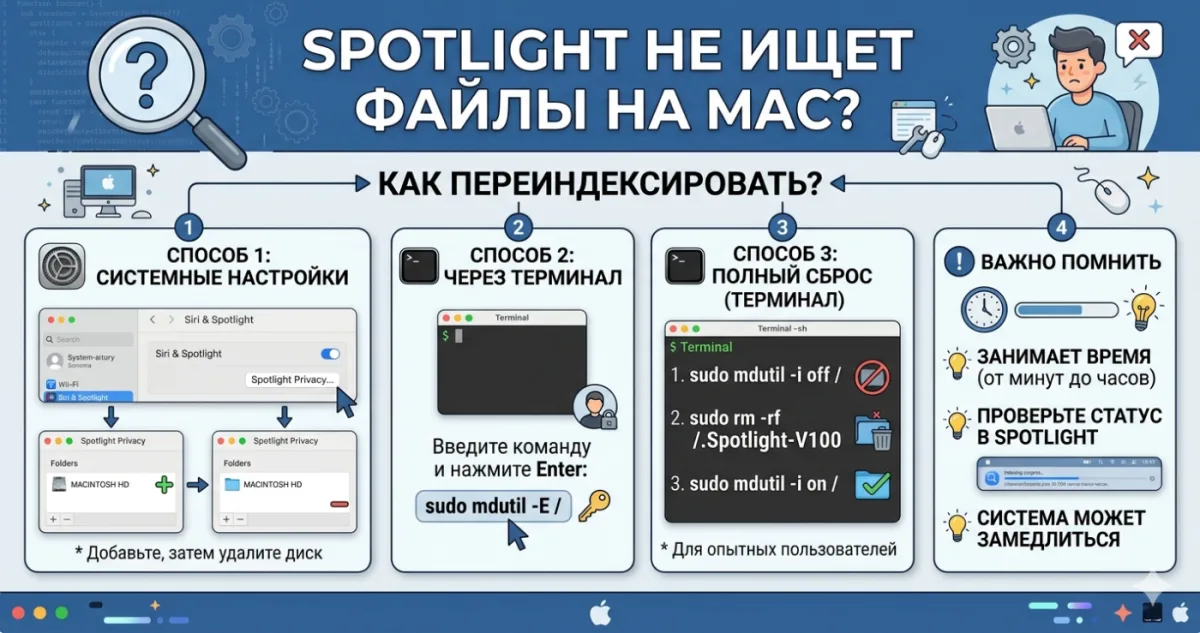
Способ 2: полностью переиндексировать Spotlight
Если перезапуск не помог, заставим Spotlight перестроить индекс с нуля. Это самый надёжный способ, но займёт 30 минут - несколько часов в зависимости от объёма данных на диске.
Через системные настройки (проще):
- Системные настройки - Spotlight
- Вкладка Конфиденциальность (Privacy)
- Нажмите "+" внизу
- Выберите ваш системный диск (обычно "Macintosh HD" или "Data")
- Добавьте его в список "не индексировать"
- Подождите 30 секунд
- Удалите диск из списка обратно (выделите и нажмите "-")
- Spotlight начнёт полную переиндексацию
Вы увидите в меню Spotlight (Cmd+Space) индикатор "Индексация" с прогресс баром. Не закрывайте его. Процесс займёт от 30 минут до 3 часов.
Во время индексации вентиляторы Mac могут шуметь (работа CPU + диск), это нормально. Отложите тяжёлые задачи, лучше оставьте Mac поработать.
Через Terminal (быстрее):
sudo mdutil -E /Эта команда удаляет индекс для корневой файловой системы и запускает переиндексацию.
Для всех подключённых дисков:
sudo mdutil -E /Volumes/*После команды Spotlight будет перестраивать индекс несколько часов в фоне.
Способ 3: проверить включён ли Spotlight вообще
Иногда причина тупая - кто-то (возможно вы сами или программа установки) отключил Spotlight целиком:
sudo mdutil -a -i onЭта команда включает индексацию на всех дисках. Проверить статус:
sudo mdutil -s /Вывод должен быть: "Indexing enabled." Если "Indexing disabled" - включите предыдущей командой.
Способ 4: удалить повреждённую базу вручную
Если переиндексация через mdutil не срабатывает, удалите базу прямо:
sudo rm -rf /.Spotlight-V100
sudo rm -rf /.fseventsd
Перезагрузите Mac. macOS создаст новые пустые базы и начнёт индексацию с нуля.
Внимание: эти команды работают с системным диском. Будьте осторожны - введите именно как показано, без изменений.
Способ 5: проверить что папки не исключены из поиска
В Системных настройках Spotlight есть вкладка Результаты поиска и Конфиденциальность:
- Системные настройки - Spotlight
- Вкладка Результаты поиска - проверьте что все категории включены (Applications, Documents, Folders, Messages, Mail, Music, etc)
- Вкладка Конфиденциальность - убедитесь что ваши папки НЕ добавлены в список исключений (если там что-то есть, кроме нужного - удалите)
Часто случайно добавленная в "конфиденциальность" папка блокирует поиск во всём её содержимом.
Способ 6: проверить права на диск
Повреждённые права на системных папках могут сломать индексацию. Проверка через Disk Utility:
- Откройте Disk Utility (Applications - Utilities)
- Выберите системный том (Macintosh HD)
- Нажмите First Aid
- Подождите проверки (5-20 минут)
Если найдутся ошибки - утилита их починит, и после перезагрузки попробуйте переиндексировать.
Способ 7: ищите альтернативный лаунчер
Если Spotlight постоянно ломается (бывает и так), попробуйте современные альтернативы которые работают лучше:
- Raycast - современный лаунчер, быстрый, с расширениями
- Alfred - классика с 2010 года, очень настраиваемый
- LaunchBar - профессиональный инструмент
Все три доступны в нашем каталоге. Они имеют свой индекс файлов, независимый от Spotlight, и часто быстрее и надёжнее.
Почему Spotlight ломается
Причины повреждения индекса:
- Резкое выключение Mac без корректного shutdown (разрядка, нажатие на power button удержанием)
- Сбой диска - физические проблемы SSD или битые сектора
- Обновление macOS - новая версия может принести баги в mds
- Конфликт с антивирусом - некоторые AV блокируют доступ к файлам которые пытается индексировать mds
- Переполненный диск - когда места меньше 5% от общего размера, многие системные процессы глючат
- Большой новый файл - например, виртуалка 100 GB которую Spotlight пытается проиндексировать
Частые вопросы
Индексация идёт несколько часов, это нормально?
Для диска 500 GB+ с большим количеством файлов - да, нормально. 2-6 часов на первый полный индекс.
Могу я пользоваться Mac во время индексации?
Да, но Mac будет медленнее обычного, и батарея сядет быстрее. Лучше оставить на ночь в зарядке.
После переиндексации Spotlight стал быстрее?
Часто да. Фрагментированный и устаревший индекс работает медленнее чем свежий.
Как не индексировать ненужные папки?
Добавьте их в Системные настройки - Spotlight - Конфиденциальность. Например, папки с виртуалками или кешами. Это ускоряет индексацию и поиск.
Spotlight всё ещё не ищет внутри PDF
Проверьте включён ли "PDF" в Результатах поиска. Также некоторые PDF зашифрованы или являются просто картинками без текста - их поиск по содержимому физически невозможен.
Ищет программы, но не документы
Вкладка "Результаты поиска" - включите "Documents". Или в Spotlight конфиденциальности случайно добавлена папка Documents - удалите её.
Если ничего не помогло - серьёзная проблема с системой. Попробуйте переустановить macOS поверх существующей через Recovery Mode (файлы не пропадут).
Комментарии (0)