Пока корпус радиоприёмника, ручка громкости и ткань перед динамиком одинаково серые, даже аккуратная модель похожа на незаконченный макет. Настоящей вещью её делает поверхность. Бакелит слегка блестит, ткань рассеивает свет, а на шкале настройки видны названия станций. Чтобы нарисовать всё это прямо на модели для игры или иллюстрации, на Mac можно воспользоваться TextureCraft. Это бесплатный редактор трёхмерных текстур с открытым исходным кодом из коллекции ArtCraft.
По устройству программа ближе всего к Adobe Substance 3D Painter. Художник открывает готовую модель, наносит на неё материалы, работает кистями и масками, а в конце получает текстуры для другого редактора или игрового движка. Если нужен такой процесс для собственных проектов, TextureCraft позволяет обойтись без подписки. Мне здесь прежде всего было интересно, смогу ли я одеть собственную модель в материалы, свободно менять отделку и передать результат в другую программу. Для такой задачи не нужен старый проект Painter. Достаточно геометрии, подготовленной в привычном 3D-редакторе.
Как устроена работа с моделью
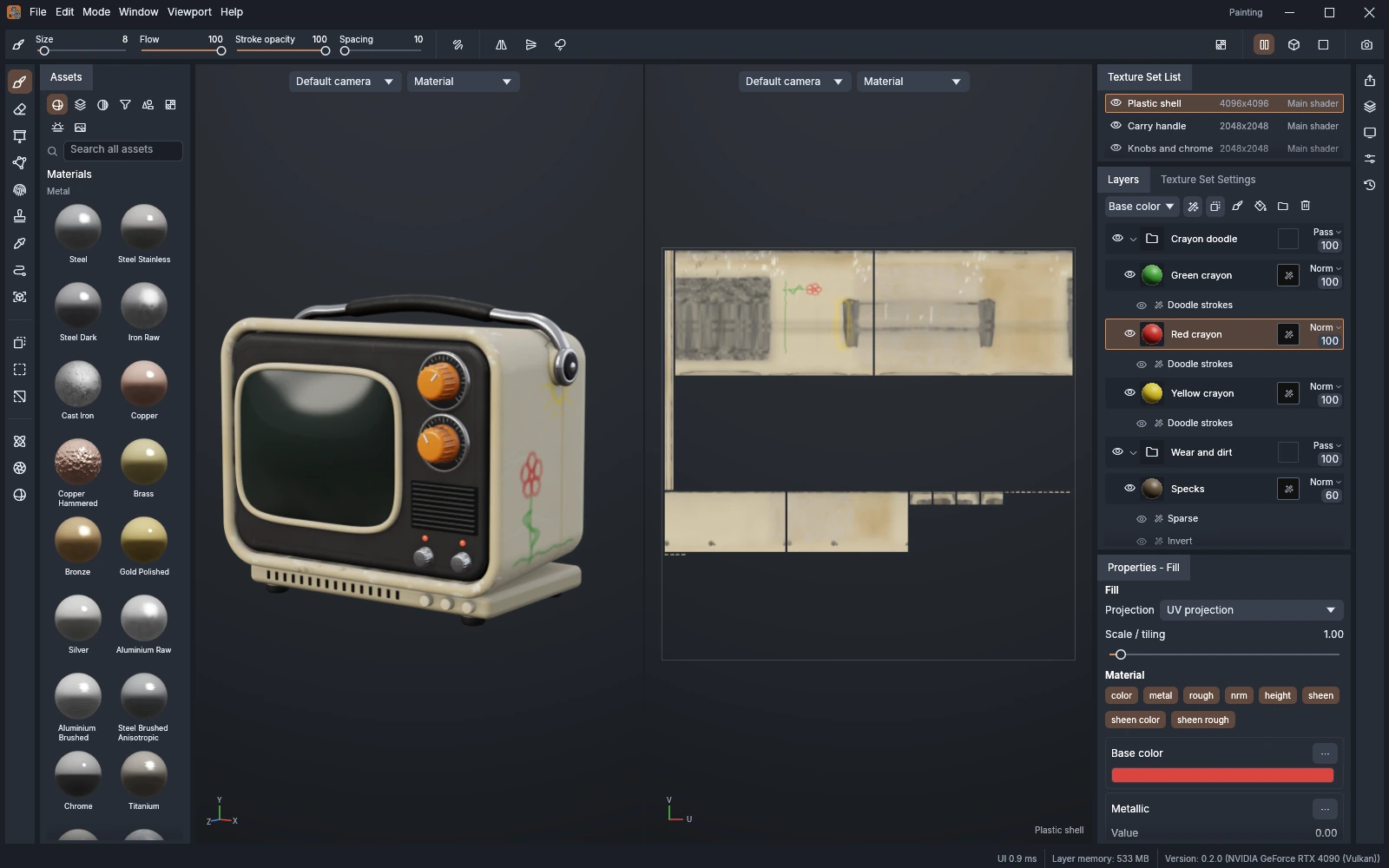
В центре рабочего пространства находится модель, рядом её плоская развёртка. Слева можно выбрать материал или кисть, справа видны слои и свойства выделенного инструмента. Удобство такого расположения становится понятно в первую же минуту. Нужно провести полосу вокруг цилиндра? В объёмном виде хорошо видно, как она огибает поверхность. Нужно поставить мелкую надпись строго по горизонтали? Чаще удобнее увеличить нужную часть развёртки и поправить её на плоскости. Оба вида показывают изменения одной и той же текстуры.
Начать можно с объекта из Blender или другого пакета моделирования. TextureCraft открывает, в частности, OBJ, FBX и glTF, в том числе модели в одном файле GLB. Программа умеет построить координаты развёртки, если их нет. Для наброска этого бывает достаточно. Для рисунка с буквами и чёткими границами я бы всё же взял модель с заранее подготовленной развёрткой. Если участок под логотип занимает на ней совсем мало места, увеличение надписи в окне просмотра не вернёт буквам чёткость.
При импорте я обычно первым делом смотрю на список материалов. У меня в OBJ части были подписаны Body и Dial. TextureCraft прочитал эти имена и создал два набора текстур. Для корпуса я выбрал синюю заливку, для регулятора взял из библиотеки нержавеющую сталь. За края заходить было не страшно: изменения на корпусе не затрагивали отделку регулятора. Когда изделие целиком помещается на одной текстуре, проще выделить нужные полигоны самой модели. Одна эта возможность избавляет от кропотливой обводки кистью там, где граница уже задана геометрией.
Что удобно рисовать кистью, а что наносить целиком
У TextureCraft есть обычная кисть, ластик, клонирование и нанесение рисунка через трафарет. В объёмном виде мазок может пройти через шов развёртки. Например, художник рисует узор на шве рукава и сразу видит его на согнутой руке персонажа. В плоском редакторе для того же результата пришлось бы отдельно искать два края выкройки. После такого мазка полезно повернуть рукав и посмотреть, продолжается ли узор по бокам именно там, где вы задумали.
Есть задачи, где свободное рисование только добавляет работы. Заводскую эмблему проще взять из готового изображения и разместить на поверхности как декаль. В TextureCraft такая декаль остаётся редактируемым слоем. Её можно подвинуть или повернуть после того, как заказчик прислал уточнение к макету. Для надписей редактор умеет брать шрифты, установленные на Mac. Это удобно для панели управления, на которой десяток мелких подписей должен быть выполнен одной гарнитурой.
У симметричных предметов пригодится отражение мазка по оси. Так проще нарисовать одинаковый орнамент с двух сторон шлема. Надпись или номер на одной его стороне я бы наносил уже с выключенным отражением: зеркально написанное слово выглядит убедительно ровно до тех пор, пока модель не повернули. Размер, жёсткость и прозрачность кисти регулируются вручную. Для владельцев графических планшетов здесь важна особенность настольной версии 0.5.0. На macOS перо работает как мышь, без изменения мазка от силы нажима. Для заливок и декалей это почти ничего не меняет, для ручной росписи персонажа разница будет ощутимой.
Материалы и слои вместо одной готовой картинки
В библиотеке TextureCraft есть дерево, кожа, ткань, металл, краска и другие поверхности. Выбранный материал можно перетащить на модель, посмотреть на неё под светом и отрегулировать свойства слоя. Однотонный пластик, например, может оставаться чёрным на двух вариантах изделия, хотя один будет матовым, а второй полированным. Для такого изменения достаточно поработать с шероховатостью. Высветлять края чёрной детали кистью в расчёте на один удачный кадр уже не требуется.
Самое полезное начинается с правок. Допустим, у набора мебели появится вторая обивка. Плетение ткани хочется сохранить, поменять нужно только цвет. С тканью на собственном слое заливки для этого достаточно сменить цвет. Геометрическая маска ограничивает слой сиденьем, деревянные ножки сохраняют прежний вид. Поверх ткани можно отдельно положить вышивку. Если в следующем варианте вышивку попросят уменьшить, обивку под ней не придётся закрашивать заново.
Настройки материала в библиотеке тоже заслуживают внимания. Древесный рисунок должен идти вдоль доски, а масштаб плетения на сиденье должен соответствовать размеру стула. В свойствах заливки можно изменить поворот и масштаб рисунка. Для изображения с узнаваемым направлением это порой важнее оттенка. Панель из «правильного» дуба с поперёк направленными волокнами может выдать ошибку сразу, даже если цвет совпадает с фотографией.
На своём проекте я заметил, насколько удобнее обсуждать варианты цвета, когда разметка лежит отдельно. Я нарисовал белую полоску поверх синего покрытия, затем поменял покрытие на зелёное. Белая разметка осталась на месте, регулятор сохранил свою стальную отделку. Заказывать у художника несколько цветовых версий в такой ситуации вполне реально уже после утверждения модели.
Собственную комбинацию слоёв и масок программа позволяет сохранить в библиотеку как материал для повторного использования. Это имеет смысл, когда в одном проекте несколько стульев, стол и обшитая деревом стена. Общую отделку можно использовать ещё раз и отдельно подогнать направление рисунка под конкретную деталь. Подбирать заново цвет лака, глубину фактуры и характер блика для каждого предмета уже не понадобится.
Зачем программе запекание
Часть работы TextureCraft умеет брать на себя, считывая форму модели. Программа рассчитывает вспомогательные изображения, на которых видно положение поверхности, изгибы и затенённые углубления. Такую операцию называют запеканием. Я выбрал карту кривизны и карту затенения. Программа записала их в набор текстур, и после повторного открытия проекта обе остались доступны. Когда подбираешь цвет или меняешь надпись, запускать расчёт формы ещё раз не приходится. Если хочется чуть затемнить впадины резного орнамента, у маски уже будет информация о том, где проходят канавки. Художнику остаётся решить, насколько выраженным должен быть эффект и какие места стоит поправить вручную.
У такого подхода есть практическая граница. Карта затенения хорошо выделяет углубление между стеной и выступающей планкой. Она ничего не знает о том, с какой стороны на стену обычно попадает дождь. Когда берёте готовый материал с загрязнением, посмотрите на результат в масштабе всей модели. Иногда убедительнее оставить эффект только возле основания, даже если программа удачно подхватила все углубления до самого верха.
В игровом производстве у запекания есть и вторая задача. Детальная модель может оказаться слишком тяжёлой для игры, хотя её фаски и мелкий рельеф хочется сохранить. TextureCraft позволяет взять подробный объект как источник и перенести направление мелких неровностей на карту нормалей упрощённой версии. При этом внешний контур останется таким, каким его сделал моделлер. Рельеф на стенке сундука можно передать текстурой; большую ручку, которая должна выступать за край при взгляде сбоку, лучше оставить частью самой модели.
Как передать текстуры в Blender, Godot или Unity
Проект сохраняется в формате .tcraft. В нём остаются модель, слои, импортированные изображения и рассчитанные карты. Это полезный файл для себя и для другого художника, который продолжит работу в TextureCraft. Для сцены в другом редакторе обычно нужны готовые изображения. В окне экспорта можно выбрать отдельные карты или схему, рассчитанную на конкретный материал в Blender, Godot, Unreal Engine или Unity.
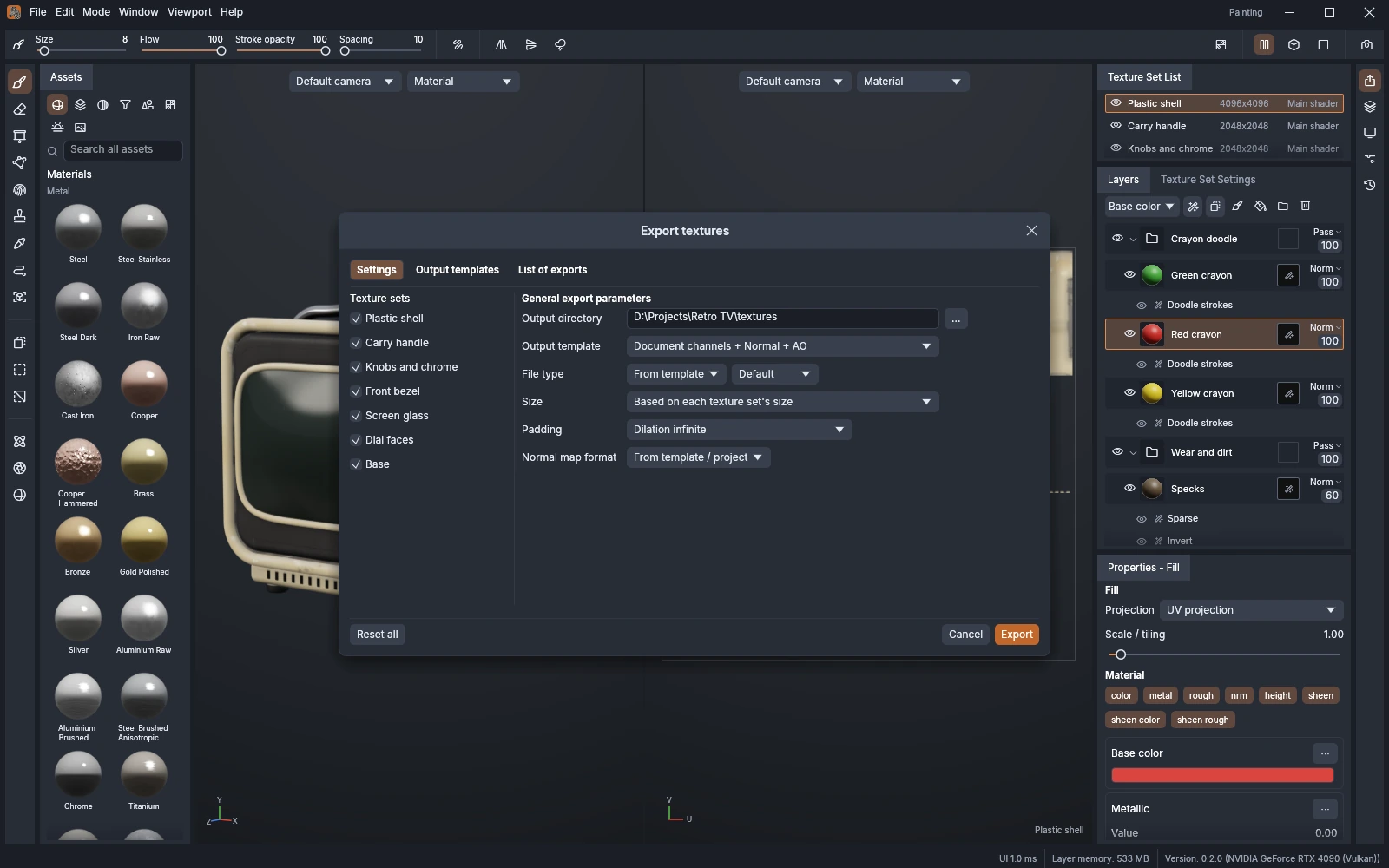
Зачем здесь разные схемы, хорошо видно на одном свойстве. Некоторые материалы ожидают карту шероховатости, другие используют обратную шкалу гладкости. В одном случае светлая область обозначает более шероховатый участок, в другом более гладкий. Кроме того, движок может читать разные свойства из красного, зелёного и синего каналов одного изображения. При экспорте одной поверхности я получил из TextureCraft отдельную карту шероховатости и упакованный файл для движка. Отдельную карту мне удобнее открыть и посмотреть самому. Для передачи я бы сразу выбрал упаковку, на которую рассчитан материал в движке.
Если коллега просит материал для Unity, стоит заранее выяснить, какой вариант рендера используется в проекте. В списке TextureCraft есть разные схемы для Unity Standard и HDRP. Для показа модели целиком я выбрал другой путь и выгрузил GLB. Программа сохранила в нём оба материала с исходными именами и вложила изображения внутрь. Вместо нескольких папок с похожими названиями заказчику можно отправить один файл для совместимого просмотрщика. Свой .tcraft всё равно стоит сохранить. После одобрения обычно остаётся хотя бы одна мелкая просьба, а редактировать подпись на отдельном слое удобнее, чем разыскивать её в готовой текстуре.
Кому подойдёт TextureCraft на Mac
TextureCraft можно установить вместе с ArtCraft Launcher или отдельно. Для версии 0.5.0 есть универсальная сборка для Mac с Intel и Apple Silicon, минимальная версия системы указана как macOS 11. Приложение работает локально. Для художника, который хочет самостоятельно оформлять игровые предметы, готовить модели для иллюстраций или учиться работе с материалами, это вполне конкретная причина попробовать бесплатный редактор.
Если вы переходите с Painter, я бы начал с модели, исходная сетка которой у вас уже есть и которую предстоит текстурировать заново. На ней можно осмысленно сравнить удобство кистей, работу масок, знакомые способы запекания и экспорт в свой редактор. Если же вам передали проект Painter для внесения правок, заранее уточните, нужен ли на выходе тот же редактируемый документ. TextureCraft хранит слои в своём формате. Для передачи готовых текстур это обычная рабочая ситуация, а для команды, которая продолжает править один исходник в Painter, формат имеет решающее значение.
Скачать TextureCraft для macOS можно на mac-soft.ru.
Комментарии (0)