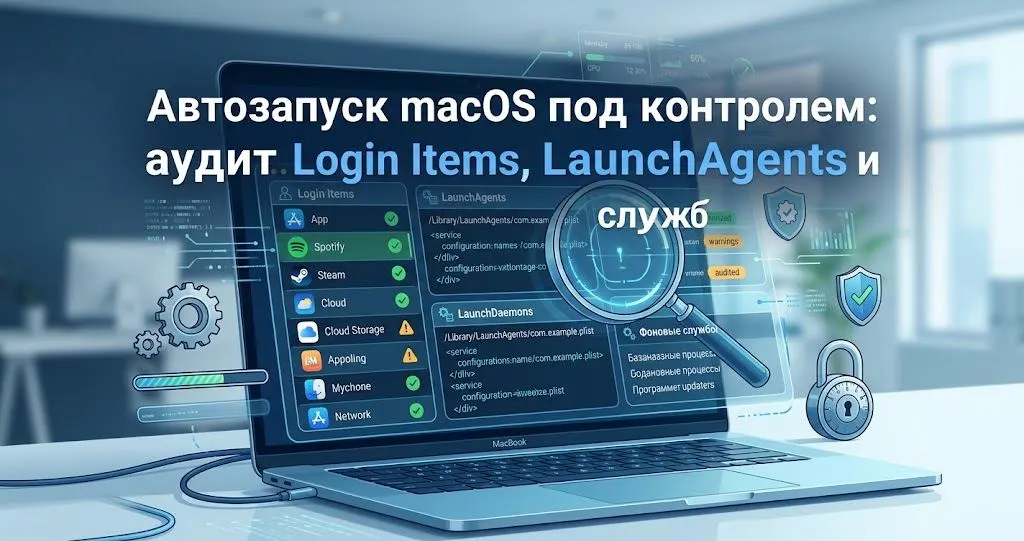
Что такое закрепление в macOS
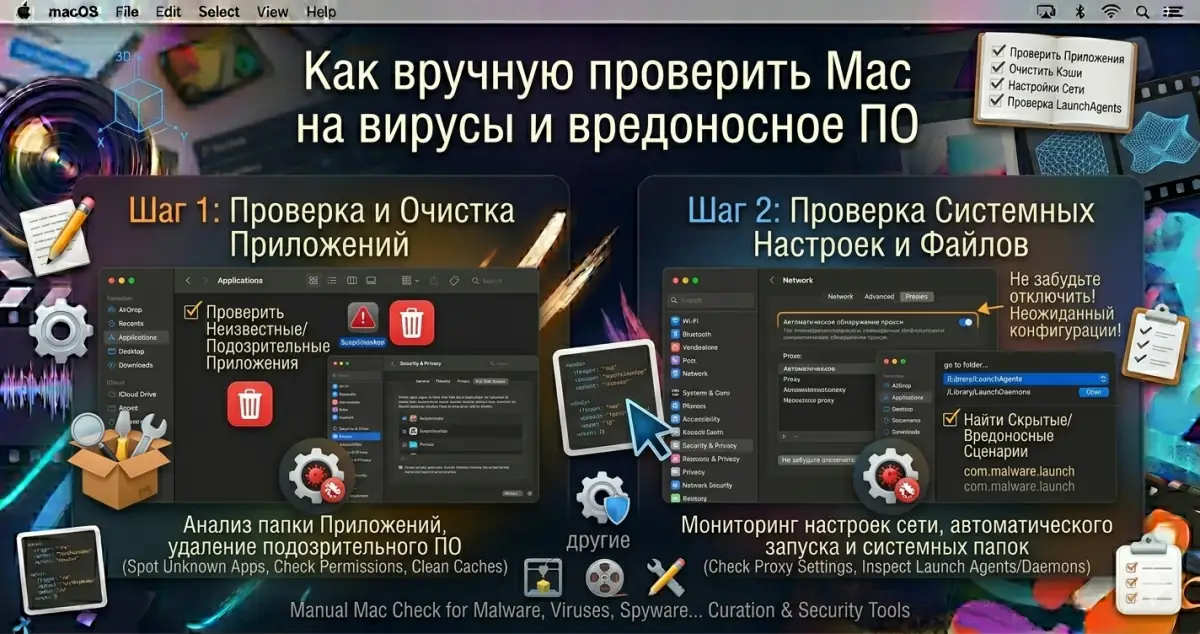
Многие программы должны запускать компоненты без ручного открытия основного окна: синхронизация, обновление, резервное копирование, горячие клавиши и драйверы работают в фоне. Те же механизмы удобны нежелательному коду, которому важно пережить перезагрузку или повторный вход пользователя. Поэтому наличие автозапуска не является доказательством угрозы, но требует прозрачного владельца и функции.
Под общим словом «автозапуск» скрываются разные уровни. Login Items видны в интерфейсе пользователя. LaunchAgents работают в пользовательском сеансе. LaunchDaemons запускают системные службы. Привилегированные помощники выполняют отдельные административные задачи. Системные расширения и расширения приложений имеют собственный жизненный цикл. Проверка только одного списка оставляет слепые зоны.
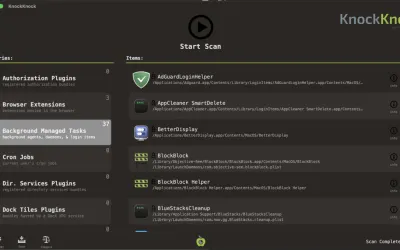
Практический аудит сочетает снимок существующих точек и наблюдение за новыми. KnockKnock помогает инвентаризировать постоянные компоненты, а BlockBlock предупреждает о попытках создания новых записей. Первый отвечает «что уже есть», второй - «что меняется сейчас».
Создаем базовый список
Начните на спокойной системе, до установки неизвестной программы. Закройте лишние установщики и обновляторы, затем запустите KnockKnock. Сгруппируйте результаты по разработчику и продукту. У известных программ могут быть несколько компонентов: агент меню, обновлятор, помощник и расширение.
Для каждой сторонней записи сохраните имя, путь, подпись, механизм запуска и назначение. Не удаляйте объект только из-за красочного или случайного имени. Автоматически сгенерированные идентификаторы часто выглядят непонятно, а вредоносный файл может, наоборот, называться знакомо.
Базовый список особенно полезен перед тестовой установкой. После эксперимента новый снимок позволяет искать разницу, а не заново разбирать всю систему. Храните снимки локально: пути могут содержать имя пользователя и названия рабочих приложений.
Проверяем видимые элементы входа
В Системных настройках откройте раздел элементов входа и фоновых объектов. Отделите приложения, которые должны открывать окно при входе, от разрешенных фоновых компонентов. Отключение переключателя - безопасный диагностический шаг, если функция не критична.
После отключения выйдите из учетной записи или перезагрузитесь в удобное время и проверьте, какая функция исчезла. Если ничего не изменилось, элемент мог быть лишним. Если остановилась нужная синхронизация или горячая клавиша, решение понятно и его можно вернуть.
Не делайте массовое отключение на рабочем Mac: вы потеряете связь между конкретной записью и эффектом. Изменяйте по одному объекту, фиксируйте результат и учитывайте, что часть служб запускается только по событию, а не сразу после входа.
LaunchAgents и LaunchDaemons как структурированные данные
Конфигурации launchd представлены plist-файлами. Важны Label, Program или ProgramArguments, условия RunAtLoad, KeepAlive и триггеры. Открывайте plist через plutil, а не ищите команды визуально в бинарном формате.
find "$HOME/Library/LaunchAgents" /Library/LaunchAgents /Library/LaunchDaemons -maxdepth 1 -type f -name '*.plist' -print 2>/dev/null
plutil -p "/Library/LaunchDaemons/пример.plist"
Путь к исполняемому файлу должен существовать и принадлежать ожидаемому продукту. Проверьте владельца и подпись. Относительный путь, запуск shell с длинной строкой, выполнение из временной папки или домашнего каталога с широкими правами на запись требуют объяснения.
KeepAlive не обязательно опасен: системная служба может быть обязана перезапускаться. Но постоянный перезапуск сломанного помощника создает нагрузку и заполняет журналы. Сопоставьте условия с функцией и настройкой «работать в фоне» внутри приложения.
Проверка новых изменений через BlockBlock
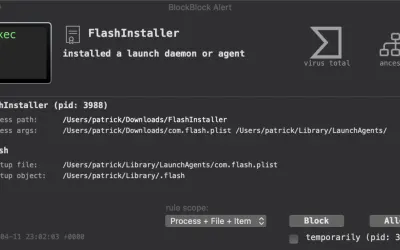
BlockBlock наблюдает за созданием постоянных компонентов и показывает предупреждение в момент изменения. Перед тестовой установкой убедитесь, что защита активна, затем выполните только один установочный сценарий. В уведомлении смотрите на процесс-инициатор, путь нового объекта и его назначение.
Разрешение не должно основываться только на том, что вы сейчас устанавливаете программу. Пакет может включать необязательный обновлятор, аналитику или помощник, не связанный с выбранной функцией. Сопоставьте запись с предварительным анализом PKG или документацией продукта.
Блокировка неизвестной записи - способ выиграть время, но она может оставить установку в частично завершенном состоянии. После решения не нажимайте повторно установку вслепую. Проверьте, какие файлы уже размещены, и используйте штатный откат или повтор после понимания компонента.
BlockBlock не заменяет периодический снимок. Компонент мог существовать до установки инструмента, быть создан в момент его отключения или использовать механизм, который отображается иначе. Поэтому уведомления всегда дополняются аудитом через KnockKnock.
Подпись, владелец и права файла
Для исполняемого пути из plist проверьте тип, владельца, права и цифровую подпись. Каталог, доступный для записи обычному пользователю, особенно опасен, если системный демон запускает находящийся там файл с повышенными правами: замена объекта может привести к выполнению другого кода.
ls -ld "/путь/к/каталогу" "/путь/к/файлу"
file "/путь/к/файлу"
codesign --verify --strict --verbose=2 "/путь/к/файлу"
codesign -dv --verbose=4 "/путь/к/файлу"
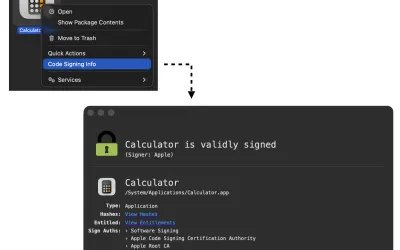
Для быстрой проверки выбранного объекта в Finder используйте What's Your Sign?. Сравните TeamIdentifier помощника с основным приложением. Если подпись другая, установите, является ли компонент законной сторонней зависимостью.
Не меняйте права файла ради того, чтобы предупреждение исчезло. Неправильные chmod и chown могут сломать обновление либо создать новую уязвимость. Сначала найдите поддерживаемый установщик или деинсталлятор.
Матрица решения по найденной записи
| Состояние | Действие |
|---|---|
| Известный издатель, понятная функция, корректный путь | оставить и задокументировать |
| Известный продукт, но функция не нужна | отключить штатной настройкой и проверить эффект |
| Остаток удаленной программы | использовать штатный деинсталлятор или процедуру очистки |
| Неизвестное имя, но подпись ведет к установленному продукту | сопоставить компонент с настройкой и документацией |
| Неподписанный файл в пользовательском каталоге | остановить запуск, сохранить сведения и исследовать происхождение |
| Системный демон запускает файл из каталога с небезопасными правами | считать высоким приоритетом, не исправлять без плана восстановления |
| Запись создается снова после отключения | найти родительский процесс и управляющую службу |
Цель - принять минимальное обратимое действие. Отключение настройки внутри программы лучше ручного удаления plist, потому что продукт знает собственные зависимости. Если штатного управления нет, сначала выгрузите полную карту компонентов и подготовьте восстановление.
Находим процесс, который восстанавливает запись
Если отключенный элемент появляется снова, фиксируйте момент создания через BlockBlock. Процесс-инициатор важнее имени нового plist. Проверьте его полный путь, родительский процесс, подпись и настройки. Часто запись восстанавливает основное приложение при запуске или отдельный обновлятор по расписанию.
Не редактируйте plist, пытаясь сделать его «безвредным»: управляющий процесс может перезаписать файл, а launchd продолжит использовать старое загруженное состояние. Сначала отключите соответствующую функцию внутри продукта. Затем завершите все связанные процессы и проверьте, прекратилось ли создание.
Если инициатор неизвестен, сохраните копию plist как данные, запишите SHA-256 исполняемого файла и выполните проверку подписи через What's Your Sign?. Сопоставьте путь с результатами KnockKnock. Системная служба может создавать запись по запросу другого приложения, поэтому изучите временную связь и родителя.
Повторное появление после удаления GUI указывает на неполную деинсталляцию. Не скачивайте случайный очиститель. Найдите установочный пакет или штатный деинсталлятор того же издателя, проверьте его и выполните согласованное удаление всех компонентов.
Некоторые записи создаются не при установке, а после включения функции, первого входа в учетную запись или планового обновления. Поэтому короткого наблюдения сразу после PKG недостаточно. Проверьте систему после перезагрузки, после первого обновления и после отключения функции. В каждом случае BlockBlock должен показывать инициатора нового изменения, а снимок KnockKnock - итоговое состояние.
Если запись создается системным процессом по заявке приложения, имя инициатора в уведомлении может быть неочевидным. Используйте временную связь: какое действие было выполнено непосредственно перед событием, какой bundle получил разрешение на фоновую работу и какой исполняемый путь указан в новой конфигурации. Не блокируйте системный процесс глобально, пытаясь остановить один продукт.
Проверьте владельца каталогов по всей цепочке пути. Даже правильно подписанный помощник может быть заменен позднее, если родительская папка доступна для записи неподходящей группе пользователей. Системная служба, запускающая такой путь с повышенными правами, заслуживает срочного исправления через обновление или переустановку продукта. Не меняйте права только у конечного файла: безопасность зависит от каждого каталога, через который проходит путь.
Для командного Mac отдельно учитывайте управляемые элементы входа. Они могут восстанавливаться политикой организации, а локальное удаление создаст только временное расхождение. Зафиксируйте профиль, издателя и назначение, затем согласуйте изменение с администратором. Постоянное восстановление в этом случае является ожидаемым управлением, а не обязательно скрытым поведением программы.
Безопасное удаление автозапуска
Начните с интерфейса приложения: выключите запуск при входе, фоновую синхронизацию или автоматический обновлятор. Затем завершите программу и проверьте список. Для полностью ненужного продукта используйте его деинсталлятор, особенно если он устанавливался через PKG.
Не отправляйте один plist в Корзину, оставляя исполняемый помощник и регистрацию службы. И наоборот, удаление бинарного файла при активной записи launchd создаст бесконечные попытки запуска. Согласованная процедура должна остановить службу, удалить конфигурацию и компонент, затем проверить состояние после нового входа.
Системные и корпоративные агенты могут быть управляемыми. На рабочем Mac изменение способно нарушить политику организации или доступ к ресурсам. В таком случае зафиксируйте данные и передайте их администратору, не обходя управление.
Чек-лист установки новой программы
- До установки сохранен снимок KnockKnock.
- BlockBlock активен и протестирован на понятном событии.
- Известно, должна ли программа работать после входа.
- PKG заранее проверен на LaunchAgents, LaunchDaemons и помощники.
- Каждое уведомление связано с процессом-инициатором.
- Путь нового исполняемого файла существует и не находится во временном каталоге.
- Подпись помощника согласуется с издателем продукта.
- Права каталога не позволяют неожиданную подмену системного помощника.
- Необязательный автозапуск отключен через настройки продукта.
- После перезагрузки сделан второй снимок и проверены остаточные процессы.
- Способ удаления известен до того, как продукт станет критичным для работы.
- Непонятная запись не разрешена только ради завершения мастера установки.
Troubleshooting: запись возвращается или не отключается
Login Item появляется снова. Основное приложение или обновлятор может регистрировать его при каждом запуске. Отключите функцию внутри продукта, завершите связанные процессы и повторите проверку через BlockBlock.
plist указывает на отсутствующий файл. Это может быть остаток неудачного удаления. Сохраните копию сведений, найдите идентификатор пакета и используйте штатную очистку. Не загружайте случайный файл по ожидаемому пути.
KnockKnock показывает объект, которого нет в Finder. Включение показа скрытых файлов не требуется для принятия решения. Используйте полный путь из результата, ls и plutil. Защищенные каталоги могут быть недоступны без дополнительных прав.
После блокировки установка перестала запускаться. Не разрешайте все последующие события подряд. Удалите продукт штатно или восстановите чистое состояние, затем повторите установку после анализа заблокированного компонента.
Фоновая служба нужна, но потребляет ресурсы. Это эксплуатационная проблема, не обязательно признак угрозы. Проверьте журналы, настройку частоты и обновление продукта. Сохраните подпись и путь, чтобы не спутать неисправность с неизвестным процессом.
Вывод
Контроль автозапуска состоит из двух режимов: периодической инвентаризации и наблюдения за изменениями. KnockKnock дает карту существующих точек, BlockBlock показывает момент появления новых, а What's Your Sign? помогает установить владельца исполняемого файла. Важнее всего связать техническую запись с понятной функцией.
Не нужно стремиться к пустому списку фоновых компонентов. Нужен объяснимый список, в котором каждый сторонний объект имеет владельца, назначение, безопасный путь и способ удаления. Все остальное следует исследовать до разрешения постоянного запуска.
Комментарии (0)