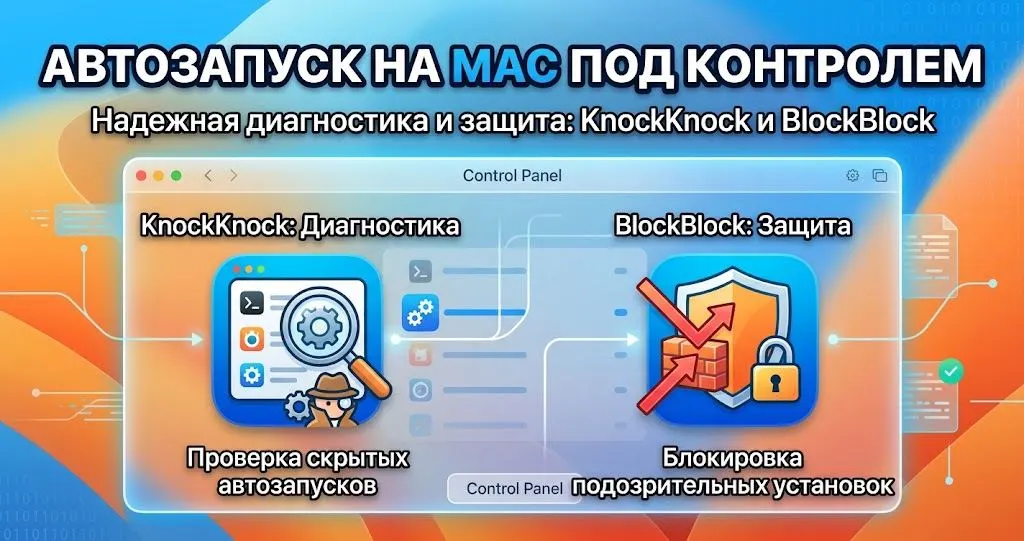
Автозапуск на Mac: что запускается до появления рабочего стола
После входа в macOS начинают работать не только приложения, видимые в Dock. Система загружает пользовательские агенты, фоновые помощники, расширения, службы обновления, драйверы, сетевые фильтры и компоненты корпоративного управления. Большинство из них легитимны: синхронизация файлов, раскладка клавиатуры, резервное копирование, меню облачного клиента. Проблема возникает, когда старый помощник остался после удаления, неизвестный компонент регулярно перезапускается или новое приложение закрепилось без понятной причины.
KnockKnock делает инвентаризацию известных точек постоянного запуска. BlockBlock наблюдает за новыми попытками закрепления и показывает уведомление в момент изменения. Это разные роли: первый отвечает «что уже есть», второй - «что пытается добавиться сейчас». Ни один результат нельзя интерпретировать только по цвету, названию или отсутствию узнаваемого бренда.
Какие механизмы автозапуска существуют
Самый понятный слой находится в «Системные настройки» → «Основные» → «Объекты входа и расширения». Там видны приложения, открывающиеся при входе, и разрешённая фоновая активность. Однако этим список не исчерпывается. Программы могут устанавливать LaunchAgents для пользователя, LaunchDaemons для системы, системные расширения, плагины, элементы Finder, браузерные расширения и компоненты внутри собственного пакета.
Разные точки имеют разное назначение. Пользовательский агент может показывать меню или следить за горячей клавишей. Системная служба может обеспечивать VPN, фильтрацию трафика или обновление драйвера. Удаление файла определения без штатного удаления основного продукта оставляет неполную конфигурацию и может приводить к циклу ошибок.
Автозапуск не равен вредоносности. Важны происхождение, цифровая подпись, путь, время появления, связь с установленным приложением и наблюдаемое поведение. Неизвестное имя - повод исследовать, а не немедленно стирать.
Признаки проблемного фонового компонента
| Симптом | Возможное объяснение | Чем проверить | Безопасная реакция |
|---|---|---|---|
| Долгий вход в систему | Много элементов или ожидание диска/сети | KnockKnock, настройки объектов входа | Отключать по одному известному элементу |
| Приложение открывается само | Явный объект входа или восстановление окон | Настройки macOS и параметры приложения | Отключить штатный запуск |
| Процесс возвращается после завершения | Его перезапускает агент или родительская служба | KnockKnock и путь процесса | Найти владельца, использовать деинсталлятор |
| BlockBlock показывает запрос после установки | Программа добавляет помощник | Текст события, путь и подпись | Сопоставить с только что выполненным действием |
| Запрос появляется без действий | Обновление, скрытая установка или нежелательный компонент | Время, путь, недавние изменения | Запретить временно и исследовать |
| После удаления программы осталась служба | Неполная деинсталляция | KnockKnock и объекты входа | Переустановить и удалить штатно при необходимости |
Главный диагностический признак - воспроизводимость. Если задержка появляется после включения конкретного элемента и исчезает после штатного отключения, гипотеза сильнее, чем вывод по одному сканированию.
Подготовка к ревизии автозапуска
Сначала запишите, что именно беспокоит: время входа, всплывающее окно, сетевой трафик, высокая нагрузка или неизвестное имя. Сохраните работу и сделайте актуальную резервную копию важных данных. Для корпоративного Mac уточните, управляется ли он организацией: профиль может законно возвращать обязательные службы.
Составьте список недавно установленных и удалённых программ. Особое внимание уделите VPN, антивирусам, драйверам устройств, средствам резервного копирования, виртуализации, аудиоинструментам и облачным клиентам. У таких продуктов фоновые компоненты ожидаемы.
Откройте раздел объектов входа и сделайте снимок списка или запишите названия. Не отключайте всё сразу. Массовое изменение разрушает базовую линию и может выключить резервное копирование, синхронизацию или важное средство доступности.
Пошаговое сканирование через KnockKnock
- Запустите KnockKnock из обычного пользовательского сеанса.
- Разрешите только те виды доступа, которые программа объясняет и которые нужны для инвентаризации. Не обходите системную защиту.
- Дождитесь полного сканирования и просматривайте результаты по категориям, а не единым длинным списком.
- Для каждого сомнительного элемента запишите путь, подпись, разработчика и точку запуска.
- Сопоставьте путь с установленным приложением. Компонент внутри известного пакета обычно исследуется через настройки этого приложения.
- Проверьте дату изменения файла и вспомните, какое обновление или установка выполнялись в этот день.
- Составьте короткий список действительно необъяснимых объектов. Не удаляйте ничего на первом проходе.
- Перезагрузите Mac и проверьте, какие симптомы совпадают с элементами из списка.
Результат KnockKnock - карта постоянства, а не автоматический диагноз. Некоторые штатные и нишевые программы могут быть малоизвестны проверочным механизмам. И наоборот, корректная подпись не гарантирует, что пользователю нужен этот компонент.
Настройка наблюдения через BlockBlock
BlockBlock особенно полезен после базовой ревизии. Установите его в спокойный момент, когда известен текущий набор программ, и оставьте наблюдать за изменениями. Тогда новое уведомление можно связать с конкретной установкой, обновлением или запуском.
При событии не нажимайте разрешение автоматически. Прочитайте имя процесса, путь создаваемого объекта, родительское приложение и время. Если уведомление появилось сразу после установки известного облачного клиента и путь относится к нему, это ожидаемый контекст. Если событие возникло без пользовательского действия, временный запрет разумнее безусловного разрешения, но после него нужно проверить, какая функция перестала работать.
Ведите небольшой журнал: дата, приложение, путь, выбранное действие и результат. Он особенно полезен при редких событиях. Если вы ошибочно запретили легитимный помощник, исправляйте решение через настройки приложения или BlockBlock, а не ручным копированием файлов в системные папки.
Безопасные команды только для просмотра
Следующие команды не отключают службы и не удаляют определения. Они выводят списки, которые можно сопоставить с результатами утилит.
ls -la ~/Library/LaunchAgents 2>/dev/null
ls -la /Library/LaunchAgents 2>/dev/null
ls -la /Library/LaunchDaemons 2>/dev/null
systemextensionsctl list
launchctl print gui/$(id -u) | head -n 80
Папки могут отсутствовать или быть пустыми - это нормально. systemextensionsctl list показывает зарегистрированные системные расширения, а launchctl print выводит состояние пользовательского домена запуска. Короткие системные имена сами по себе не объясняют назначение. Используйте пути и подписи из KnockKnock для контекста.
Не вводите команды выгрузки, удаления или изменения прав из случайных инструкций. Даже если файл выглядит как простой список параметров, его ручное удаление может оставить работающий процесс, повреждённую регистрацию или циклическую попытку восстановления.
Как исследовать неизвестный элемент
Начните с полного пути. Каталог внутри пакета установленного приложения указывает на вероятного владельца. Объект в пользовательской Library мог быть создан программой без административных прав. Системный каталог не означает автоматически ни безопасность, ни угрозу, но требует более осторожного обращения.
Затем проверьте цифровую подпись и разработчика в интерфейсе KnockKnock. Сопоставьте идентификатор с названиями установленных программ. Посмотрите дату установки основного приложения и дату изменения помощника. Если они совпадают, связь вероятна.
После этого оцените функцию. Отключите запуск из настроек самого приложения, если такая опция есть, выйдите из учётной записи и снова войдите. Если симптом исчез, а основная программа продолжает работать, элемент, возможно, необязателен. Если пропала синхронизация или подключение устройства, вы нашли функцию компонента.
Для продукта со встроенным деинсталлятором используйте его. Если деинсталлятор отсутствует, удаляйте основной пакет и остатки только после резервной копии и подтверждения принадлежности. KnockKnock помогает найти точки, но не заменяет документацию самого установленного продукта.
Сценарии уведомлений BlockBlock
Уведомление появилось во время обновления знакомой программы. Сверьте путь и подпись. Обновление могло заменить старый помощник новой версией. Разрешение обоснованно только при точном совпадении с запущенным обновлением.
Событие повторяется после запрета. Процесс пытается восстановить объект или установщик не завершил работу. Не нажимайте кнопки по кругу. Закройте родительское приложение, перезагрузите Mac и найдите владельца через KnockKnock.
После запрета перестало подключаться устройство. Вероятно, был заблокирован легитимный драйвер или агент. Верните разрешение через интерфейс, перезапустите приложение и проверьте. Не переносите файлы вручную.
Событие возникло сразу после входа, но путь знакомый. Возможно, программа обновляет компонент при старте. Проверьте её настройки обновления и подпись. Периодическая переустановка одного и того же объекта может указывать на сбой разрешений.
Путь находится в необычной пользовательской папке. Временно запретите закрепление, сохраните сведения о событии и проверьте происхождение файла. Не открывайте неизвестный исполняемый объект и не выдавайте ему дополнительные разрешения.
Диагностика медленного входа
Измерьте время от ввода пароля до готовности рабочего стола несколько раз. Затем отключите один известный необязательный объект входа через настройки macOS и повторите тест после нового входа. Начните с тяжёлых облачных клиентов, менеджеров обновлений или приложений, которые явно открывают окно.
Если видимые объекты не влияют, используйте KnockKnock для поиска агентов и сопоставьте их с нагрузкой CPU, диска и сети. Задержка может быть вызвана не количеством элементов, а одним компонентом, ожидающим недоступный сетевой диск. Удаление десяти лёгких меню не исправит такое ожидание.
После каждого изменения проверяйте, сохранилась ли резервная копия, синхронизация и работа периферии. Верните отключённый элемент, если он не связан с проблемой. Такой последовательный метод медленнее массового выключения, но даёт достоверный результат.
Что нельзя делать при очистке автозапуска
Нельзя удалять все LaunchAgents и LaunchDaemons, отключать системные расширения без понимания, массово запрещать фоновые элементы или считать каждый неизвестный процесс вредоносным. Нельзя менять владельца системных файлов, отключать защиту macOS и использовать терминальные команды удаления. Эти действия могут нарушить вход, сеть, звук, резервное копирование и управление устройствами.
Нежелательно держать одновременно несколько средств, которые перехватывают одни и те же события безопасности: возможны дубли уведомлений и сложная диагностика. У каждого инструмента должна быть понятная роль.
Безопасная схема такова: зафиксировать симптом, снять инвентарь через KnockKnock, определить владельца каждого сомнительного элемента, включить наблюдение BlockBlock, менять по одному разрешению и проверять функцию после перезагрузки. Цель - не пустой список автозапуска, а прозрачный и объяснимый набор компонентов.
Базовая линия после завершения ревизии
Когда список приведён в понятное состояние, сохраните собственную базовую линию: названия разрешённых фоновых компонентов, их владельцев и назначение. Не нужно хранить сами системные файлы; достаточно таблицы или снимков интерфейса. При следующем уведомлении BlockBlock сравнение займёт минуты, а не часы.
Повторяйте ревизию после установки драйвера, VPN, защитной программы или крупного обновления macOS. Обычное обновление небольшого редактора не требует полного аудита, если поведение системы не изменилось. Отдельно проверяйте элементы, которые получили новые чувствительные разрешения.
Если компонент признан легитимным, но не нужен постоянно, отключайте его штатным переключателем и документируйте функцию. Такой подход сохраняет возможность вернуть устройство или сервис без ручного восстановления файлов и помогает отличить намеренную настройку от будущего сбоя.

Комментарии (0)