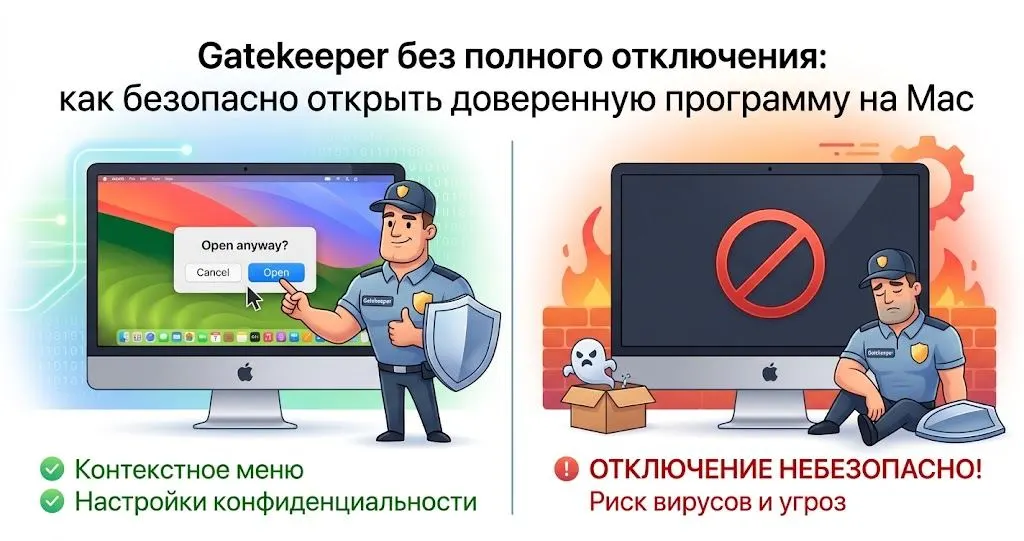
Что именно делает Gatekeeper
Gatekeeper - часть многоуровневой защиты macOS, которая оценивает загруженный код перед первым запуском. Система учитывает карантинный атрибут, тип подписи, целостность приложения и сведения о нотарификации. Ее задача не состоит в том, чтобы объявить любую неподписанную программу вредоносной. Она создает точку принятия решения и не позволяет незаметно запустить код только потому, что пользователь случайно дважды щелкнул по файлу.
Важно различать Gatekeeper, встроенную защиту от известных угроз, системные разрешения конфиденциальности и обычную цифровую подпись. Это связанные, но разные механизмы. Приложение может иметь действующую подпись и при этом запрашивать чрезмерный доступ. И наоборот, небольшой открытый проект может не иметь подходящей подписи, хотя его код не является вредоносным. Предупреждение следует воспринимать как запрос на дополнительную проверку, а не как досадную помеху.
Полное отключение Gatekeeper меняет политику для последующих загрузок и лишает пользователя важной страховки. Для единичного доверенного приложения macOS предоставляет точечные способы подтверждения. Сначала нужно доказать происхождение файла, затем разрешить именно этот объект, сохранив защиту для всех остальных.
Почему появляются разные предупреждения
Фраза об авторе, которого не удалось проверить, обычно указывает на отсутствие подходящей подписи или нотарификации для интернет-загрузки. Сообщение о повреждении может означать не только физически испорченный файл: причиной бывает нарушенная структура подписи, изменение содержимого после подписания, неполная загрузка или несовместимая упаковка. Уведомление о невозможности проверить на вредоносное ПО часто связано с тем, что система не получила ожидаемое подтверждение нотарификации.
Точный текст важен, но его нельзя интерпретировать отдельно от источника и технических результатов. Повторная загрузка помогает при обрыве или повреждении. Сверка хеша выявляет отличие копий. Просмотр подписи показывает владельца сертификата. Анализ вложенного кода помогает понять, не изменился ли один из компонентов приложения.
Не пытайтесь угадать причину по одному скриншоту из чужой инструкции. Одинаковое окно может появляться у файлов с разной историей. Диагностика должна выполняться на вашей конкретной копии, по полному пути к ней.
Проверяем текущую политику и конкретное приложение
Статус политики можно узнать без ее изменения. Затем отдельно оцените приложение. Команда spctl возвращает решение подсистемы оценки, а подробный режим показывает источник принятого решения. Команда codesign проверяет структуру подписи и вложенный код.
spctl --status
spctl -a -vv -t open "/Applications/Программа.app"
codesign --verify --deep --strict --verbose=2 "/Applications/Программа.app"
codesign -dv --verbose=4 "/Applications/Программа.app"
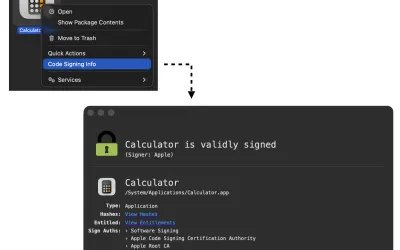
Последняя команда выводит сведения в диагностический поток, поэтому отсутствие обычного вывода при перенаправлении не всегда означает ошибку. Среди данных полезны Identifier, TeamIdentifier, Authority и формат кода. Название сертификата должно соответствовать ожидаемому разработчику. Но даже точное имя не заменяет проверку источника: злоумышленник может распространять старую законно подписанную программу с нежелательным поведением, а сертификат может быть отозван.
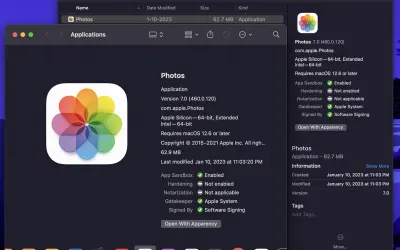
Для визуальной проверки bundle удобно использовать Apparency. Она показывает подпись, заявленные entitlements, оценку Gatekeeper, нотарификацию и внутренние компоненты в одном интерфейсе. Для точечной проверки файла из Finder подойдет What's Your Sign?. Результаты этих инструментов нужно сопоставлять с системными командами, а не воспринимать как отдельную «оценку безопасности».
Карантинный атрибут: почему его лучше сохранить
При загрузке через поддерживаемое приложение macOS добавляет расширенный атрибут com.apple.quarantine. Он сообщает системе, что объект пришел извне и должен пройти проверку при первом открытии. Сам атрибут не означает заражение и не портит файл.
xattr -l "/Applications/Программа.app"
xattr -p com.apple.quarantine "/Applications/Программа.app"
Популярная команда рекурсивного удаления карантина часто предлагается как универсальное решение. На практике она убирает контекст, который запускает защитную проверку, и может затронуть весь bundle. Если приложение не проходит Gatekeeper, сначала установите причину. Точечное подтверждение через интерфейс macOS сохраняет осознанную историю решения и не меняет глобальную политику.
Иногда карантин отсутствует, потому что файл был скопирован другим способом или промежуточный архиватор не перенес атрибут. Это не делает объект безопаснее. Напротив, отсутствие ожидаемого маркера у только что загруженного файла - повод внимательнее проверить путь получения.
Безопасные способы открыть один доверенный объект
Первый вариант - в Finder выбрать приложение, открыть контекстное меню и использовать команду «Открыть». Система снова покажет предупреждение, но для некоторых классов блокировки предложит явно подтвердить запуск. Это решение относится к выбранному объекту, а не отключает защиту повсеместно.
Второй вариант появляется после неудачной попытки запуска в разделе «Конфиденциальность и безопасность» Системных настроек. Кнопка «Все равно открыть» должна использоваться только после технической проверки и только если в сообщении указано именно то приложение, которое вы исследовали. Подтверждение потребует аутентификации пользователя.
Эти способы не следует применять механически. Перед подтверждением ответьте на четыре вопроса: файл получен из ожидаемого канала; разработчик подписи совпадает; целостность bundle не нарушена; назначение приложения объясняет будущие разрешения. Если хотя бы один ответ неизвестен, отложите запуск.
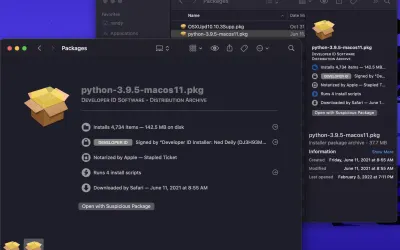
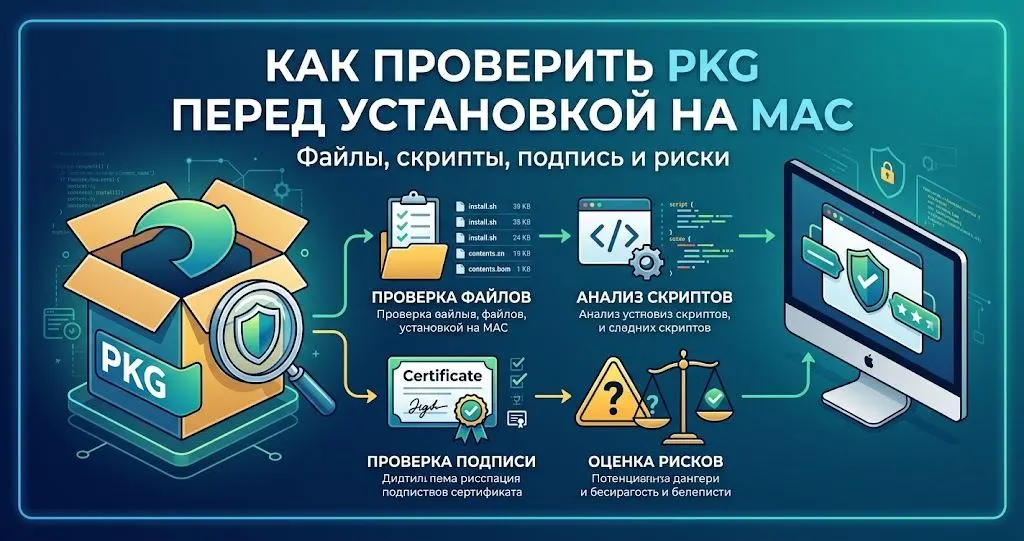
Для PKG логика строже. Установщик может выполнять сценарии с административными правами, поэтому контекстное разрешение не заменяет просмотр содержимого. Сначала изучите пакет через Suspicious Package и проверьте подпись командой pkgutil.
Как читать результаты, а не только статус accepted
| Наблюдение | Возможное объяснение | Следующий шаг |
|---|---|---|
| spctl принимает приложение и показывает ожидаемого разработчика | подпись и политика выглядят согласованно | проверить разрешения и назначение вложенных компонентов |
| codesign сообщает об измененном ресурсе | bundle изменился после подписания или поврежден | не запускать, получить новую копию и сравнить хеш |
| подпись действительна, но TeamIdentifier неожиданен | выбран другой продукт, издатель или переупаковщик | сверить происхождение, не подтверждать запуск |
| подпись отсутствует | проект не подписан либо подпись потеряна | искать независимые подтверждения и тестировать изолированно |
| нотарификация не подтверждается | файл старый, сеть недоступна, билет отсутствует или проверка не пройдена | повторить проверку при рабочей сети и изучить данные через Apparency |
| приложение просит удалить карантин | разработчик обходит проблему вместо исправления поставки | запросить безопасную сборку или отказаться от установки |
Статус accepted означает, что объект соответствует текущей политике оценки на данном Mac. Это не статический сертификат качества. Отдельно остаются уязвимости приложения, сетевое поведение, сбор данных и полномочия после запуска.
Gatekeeper и вложенный код
Приложение macOS - каталог со структурой bundle. Внутри могут находиться фреймворки, плагины, XPC-службы, помощники входа и отдельные исполняемые файлы. Глубокая проверка важна, потому что замена одного вложенного компонента способна нарушить общую подпись или изменить поведение.
Apparency помогает развернуть структуру и увидеть, одинаково ли подписаны основные части. Обращайте внимание на компоненты с другим идентификатором команды, неожиданные права, средства внедрения кода и помощники, которые запускаются отдельно. Различие подписи не всегда опасно: приложение может легитимно включать сторонний фреймворк. Но для каждого исключения должно быть понятное объяснение.
Не исправляйте ошибку подписи самостоятельным переподписыванием, если ваша цель - проверить подлинность. Локальная подпись подтвердит только факт вашего изменения и уничтожит возможность проверить исходную цепочку разработчика. Сначала сохраните оригинал и его хеш.
Почему глобальное отключение - плохая диагностика
Отключив политику, пользователь узнает лишь то, что блокировка исчезла. Причина остается неизвестной. Более того, следующий загруженный объект тоже может открыться без ожидаемой проверки, а через неделю легко забыть вернуть настройку. Такой эксперимент расширяет область риска ради решения одной проблемы.
Глобальное отключение не исправляет поврежденную подпись, не делает разработчика известным и не проверяет сценарии установщика. Оно маскирует сигнал. То же относится к бездумному удалению карантина и рекурсивному изменению прав доступа внутри bundle.
Безопасная диагностика сохраняет исходное состояние. Запишите хеш файла, скопируйте полный текст ошибок, выполните spctl и codesign, проверьте объект визуальными инструментами. После этого либо используйте штатное точечное подтверждение, либо получите исправленную сборку.
Практический сценарий от загрузки до запуска
- Удалите старые дубликаты из Downloads или поместите новую копию в отдельную папку.
- Запишите SHA-256 и проверьте контейнер DMG, если он используется.
- Перенесите приложение в постоянную папку, не запуская его из образа.
- Выполните spctl и codesign по точному пути.
- Откройте bundle в Apparency и сопоставьте владельца подписи с ожидаемым издателем.
- Изучите entitlements и вложенные исполняемые компоненты.
- Если приложение доверенное, используйте «Открыть» в контекстном меню или «Все равно открыть» для этого объекта.
- На первом запуске отклоните необязательные разрешения и включайте их по функции.
- Проверьте, не появились ли неожиданные фоновые элементы.
- Сохраните заметку об источнике и способе обновления, чтобы следующая версия проходила тот же процесс.
Эта последовательность не требует изменения глобальной политики. Она также оставляет понятные точки остановки: несоответствие подписи, нарушенная целостность или непонятный установщик прекращают процедуру до выполнения кода.
Проверка исключения после успешного запуска
Точечное подтверждение не завершает аудит. После первого запуска закройте программу и повторите spctl и codesign по установленной копии. Это особенно полезно для приложений со встроенным обновлятором: нужно убедиться, что до вашего решения bundle не был незаметно заменен другой сборкой. Сравните путь и издателя с исходными записями.
Откройте список элементов входа и проверьте, появился ли фоновый компонент. Если приложение запросило системные разрешения, оставьте только те, которые были нужны проверенной функции. Затем перезагрузите пользовательский сеанс в удобное время и убедитесь, что Gatekeeper продолжает быть включен командой чтения статуса.
Не переносите разрешенную копию между компьютерами как универсально доверенную. На другом Mac файл пройдет собственную оценку с учетом карантина, политики и текущего состояния подписи. Если программа распространяется внутри команды, безопаснее документировать источник и проверку, чем рассылать архив уже измененного bundle.
Отдельно проверьте механизм обновлений. Исключение для текущего bundle не должно становиться скрытым каналом для любого будущего кода. Узнайте, проверяет ли обновлятор подпись загруженной версии, можно ли отключить автоматическую установку и где увидеть факт обновления. После первого обновления повторите проверку издателя и вложенных компонентов. Если новый выпуск внезапно просит другой способ обхода Gatekeeper, относитесь к нему как к новому неизвестному объекту, а не как к продолжению прежнего доверия.
Troubleshooting: Gatekeeper продолжает блокировать файл
После повторной загрузки ошибка сохраняется. Сравните хеши двух копий. Если они различаются, первая загрузка могла быть неполной либо источник отдает разные сборки. Если совпадают, проблема воспроизводима и, вероятно, относится к упаковке или подписи.
Команда codesign успешна, а spctl отклоняет объект. Эти команды отвечают на разные вопросы. Действительная структура подписи не гарантирует соответствие политике Gatekeeper и наличие подходящей нотарификации. Изучите origin, карантин и данные Apparency.
Кнопка «Все равно открыть» не появилась. Сначала один раз попытайтесь открыть именно приложение через Finder, затем сразу проверьте раздел безопасности. Убедитесь, что учетная запись может подтверждать изменение и что вы смотрите сообщение для правильного файла. Не заменяйте отсутствие кнопки глобальным отключением.
После обновления ранее разрешенная программа снова блокируется. Новая сборка является новым кодом и должна пройти оценку заново. Проверьте, не сменился ли издатель, подпись и канал обновления. Старое исключение не обязано распространяться на измененный bundle.
Внутри DMG несколько приложений и PKG. Проверяйте каждый исполняемый объект отдельно. Для пакета используйте Suspicious Package; доверие к одному файлу образа не переносится автоматически на соседние.
Вывод
Gatekeeper полезен именно тогда, когда остается включенным и заставляет подтвердить исключение осознанно. Для доверенной программы достаточно проверить источник, подпись, целостность и вложенный код, а затем разрешить один конкретный объект штатным способом. Такой путь устраняет проблему запуска, но не снижает защиту для будущих загрузок.
Если проверка не дает согласованной картины, предупреждение не нужно «лечить». Оно выполняет свою задачу. Получите другую копию, дождитесь исправления от разработчика или используйте альтернативу с прозрачной цепочкой поставки.



Комментарии (0)