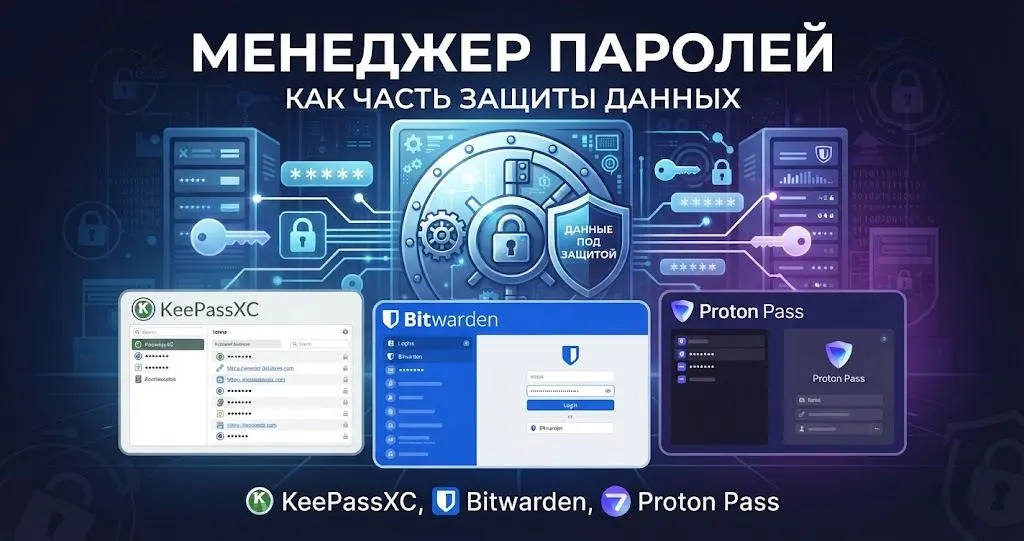
Менеджер паролей как часть защиты данных
Выбор менеджера паролей часто сводят к таблице функций, хотя главные различия проявляются в эксплуатации. Кто хранит основную копию? Как новое устройство получает доступ? Что останется после потери Mac и телефона одновременно? Где лежит экспорт? Может ли пользователь отличить настоящий запрос мастер-пароля от поддельного? Ответы важнее количества иконок в интерфейсе.
KeePassXC, Bitwarden и Proton Pass представляют две базовые модели. KeePassXC работает с локальной зашифрованной базой, маршрут синхронизации и резервирования которой организует владелец. Bitwarden и Proton Pass строят работу вокруг учетной записи и синхронизируемого хранилища. Это не рейтинг «локальное против облачного»: каждая модель переносит ответственность в разные места.
1. Сначала составьте модель доступа
Перечислите устройства, пользователей и критичные учетные записи. Отдельно отметьте почту восстановления, учетную запись Apple, банковские сервисы, домены, рабочие панели, резервные коды и ключи шифрования. Для каждого секрета ответьте, нужен ли совместный доступ, как быстро он должен появиться на новом устройстве и что случится без сети.
Затем опишите события: потерян Mac, украден телефон, заблокирована почта, недоступен сервис синхронизации, повреждена локальная база, умер владелец семейного хранилища. Менеджер паролей должен не только предотвращать чтение базы посторонним, но и оставлять законному владельцу реалистичный путь восстановления.
Не включайте в одну учетную запись всех членов семьи под общим мастер-паролем. Это лишает аудит смысла и осложняет отзыв доступа. Лучше отдельные учетные записи и явно общие элементы там, где продукт это поддерживает, либо отдельная совместная база с ограниченным составом записей.
2. KeePassXC: контроль над файлом и ответственность владельца
KeePassXC хранит секреты в зашифрованной базе. Вы решаете, где находится файл, как он попадает на другие устройства и сколько резервных версий существует. Это дает прозрачную границу: без базы и ее факторов доступа открыть записи нельзя. Работа не зависит от постоянной доступности внешнего сервиса.
Та же свобода создает обязанности. Простая синхронизация единственного файла может породить конфликтующие копии, если база менялась одновременно. Удаление или повреждение файла распространится, если нет отдельной истории. Ключевой файл нельзя держать единственным экземпляром рядом с базой. Обновления клиентов на разных платформах нужно проверять на совместимость с выбранными настройками базы.
Практичный контур для KeePassXC включает рабочую базу, синхронизацию между доверенными устройствами, отдельный версионный бэкап и аварийную копию ключевого материала. База должна блокироваться при простое и после сна Mac. Буфер обмена следует очищать автоматически, а автозаполнение - использовать только после проверки домена или приложения.
3. Bitwarden: учетная запись как центр восстановления
Bitwarden удобен, когда важны быстрое подключение нескольких устройств, браузерная интеграция и организованный общий доступ. Пользователь входит в учетную запись, синхронизирует зашифрованное хранилище и получает единый рабочий процесс на Mac и мобильных устройствах.
Центральный риск перемещается к учетной записи. Слабый мастер-пароль, потерянный второй фактор или захваченная почта восстановления могут стать критичными. Поэтому мастер-пароль должен быть уникальным и достаточно длинным, а второй фактор - иметь резервный путь. Резервные коды нельзя хранить только внутри самого хранилища: при проблеме входа они не помогут.
Экспорт полезен для независимости, но опасен в момент создания. Если экспорт незашифрован, он содержит всю коллекцию в читаемом виде. Выполняйте процедуру на доверенном Mac, сохраняйте результат сразу в подготовленное зашифрованное место, проверяйте восстановление и удаляйте временные открытые файлы. Не прикрепляйте экспорт к письму и не оставляйте в Downloads.
4. Proton Pass: связанная экосистема и разделение псевдонимов
Proton Pass также использует синхронизируемую учетную запись, но может быть особенно удобен пользователю, который строит вокруг нее работу с почтовыми псевдонимами и разделением регистраций. Псевдоним скрывает основной адрес от сайта и упрощает отключение конкретного источника нежелательных писем.
Однако связность экосистемы увеличивает значение главной учетной записи. Если одна идентичность открывает почту восстановления и менеджер паролей, план аварийного доступа должен учитывать общий отказ. Не размещайте единственный резервный код внутри той же учетной записи. Проверьте, какие данные доступны офлайн на уже авторизованном устройстве и что потребуется на новом.
Псевдоним не заменяет уникальный пароль и второй фактор. Он уменьшает корреляцию и спам, но скомпрометированный пароль остается скомпрометированным. Для важных сервисов сохраняйте также дату создания записи, назначение адреса и информацию о включенном втором факторе.
5. Сравнение архитектур, а не списков функций
| Критерий | KeePassXC | Bitwarden | Proton Pass |
|---|---|---|---|
| Основная модель | локальный файл базы | синхронизируемая учетная запись | синхронизируемая учетная запись |
| Кто строит синхронизацию | пользователь | сервис и клиенты | сервис и клиенты |
| Офлайн-доступ | естественная часть модели | зависит от состояния клиента | зависит от состояния клиента |
| Резервирование | полностью на владельце | нужен контролируемый экспорт | нужен контролируемый экспорт |
| Совместный доступ | через отдельные базы и процессы | встроенные механизмы по тарифу | встроенные механизмы по тарифу |
| Ключевой риск | потеря или конфликт базы | захват либо блокировка учетной записи | общий отказ связанной учетной записи |
| Подходящий пользователь | готов управлять файлом | ценит зрелый межплатформенный процесс | использует псевдонимы и связанную экосистему |
Не выбирайте по одной строке. Для технического пользователя локальная база может быть проще облачного аккаунта, потому что он уже умеет версионировать файлы. Для семьи централизованный сервис может быть надежнее ручного обмена базами. Безопасность - это вероятность правильного ежедневного поведения, а не максимальное число ручных операций.
6. Создание мастер-пароля
Мастер-пароль должен быть уникальным, длинным и вводимым без подсказки, доступной постороннему. Удобный подход - случайная фраза из нескольких несвязанных слов с дополнительными символами по требованиям сервиса. Не используйте цитату, известную личную информацию или преобразование старого пароля.
Проверьте раскладку и ввод после перезагрузки. Сложный набор, зависящий от необычной раскладки, может подвести на новом устройстве. Не храните мастер-пароль в заметке на том же Mac. Для аварийной записи используйте защищенное физическое место или отдельный доверенный контур.
Менять мастер-пароль по календарю без причины не обязательно: частая смена провоцирует предсказуемые варианты. Меняйте его при подозрении на раскрытие, слабости текущей фразы или изменении модели доступа. После смены проверьте вход на резервном устройстве и обновите аварийный комплект.
7. Двухфакторная защита без самоблокировки
Включение второго фактора уменьшает риск входа по украденному паролю, но создает зависимость от устройства или ключа. Минимум два способа восстановления должны храниться раздельно. Например, основной аппаратный ключ и запасной ключ в другом месте либо приложение кодов и запечатанные резервные коды.
Не держите единственный второй фактор внутри менеджера, который он защищает. Хранение кодов повседневных сайтов рядом с паролями может быть допустимым компромиссом для удобства, но второй фактор самого менеджера требует независимости. Зафиксируйте, какое устройство зарегистрировано и когда проверялось.
Раз в полгода выполните контролируемый вход на чистом профиле, используя аварийный фактор. Не отзывайте действующие устройства до успешной проверки нового. При замене телефона сначала перенесите или заново зарегистрируйте второй фактор, затем подтвердите вход и только после этого стирайте старое устройство.
8. Миграция без открытого следа
Перед импортом очистите старую коллекцию от очевидного мусора: тестовых записей, давно закрытых сервисов и дубликатов. Но не удаляйте исходник до проверки новой системы. Экспортируйте данные только на доверенном Mac и выясните, является ли формат зашифрованным. Расширение файла само по себе ничего не гарантирует.
После импорта сравните количество записей по категориям, откройте вложения, заметки, многострочные поля и записи с нестандартными символами. Проверьте несколько реальных входов, но не меняйте сразу все пароли. Сначала убедитесь, что новый менеджер стабильно работает на основном и резервном устройстве.
Временный экспорт часто остается в Downloads, корзине, истории недавних файлов или резервной копии. Планируйте путь заранее: создайте защищенный каталог, выполните импорт, проверьте результат, затем удалите открытый экспорт и учтите копии. Старый менеджер держите в режиме чтения ограниченный срок, после чего отзовите его расширения и доступы.
9. Ежедневная гигиена автозаполнения
Автозаполнение экономит время и одновременно служит сигналом: если менеджер не предлагает ожидаемую запись, остановитесь и проверьте адрес или приложение. Не ищите пароль вручную и не вставляйте его на страницу, которая визуально похожа на нужную. Сопоставление домена - один из главных практических барьеров против фишинга.
Настройте блокировку после сна, закрытия крышки и разумного периода бездействия. Биометрия удобна для повторного открытия на доверенном Mac, но не отменяет знание мастер-пароля. Периодически вводите его вручную, чтобы не обнаружить забытый секрет во время аварии.
Не храните секреты в названии записи и не копируйте их в мессенджер «на минуту». Для совместного доступа используйте предусмотренную функцию или отдельную общую коллекцию. После увольнения сотрудника или изменения семейной роли отзывайте доступ и меняйте действительно общие критичные секреты.
10. Резервная копия хранилища
Для KeePassXC резервируйте файл базы версионно, избегая одновременного редактирования конфликтующих копий. Ключевой файл и база должны иметь независимые маршруты, но оба должны переживать потерю основного Mac. Проверяйте открытие старой версии базы на копии, не поверх рабочей.
Для Bitwarden и Proton Pass составьте календарь экспорта с учетом чувствительности коллекции. Частота зависит от числа изменений: активной рабочей коллекции может требоваться ежемесячный экспорт, стабильной личной - ежеквартальный. Храните экспорт зашифрованным и проверяйте, что выбранный формат действительно можно импортировать обратно.
Бэкап не должен обходить безопасность. Открытый CSV удобен для совместимости, но крайне опасен при утечке. Если такой формат необходим, минимизируйте время его существования, не включайте синхронизацию папки и не оставляйте его индексироваться. Документируйте точный маршрут восстановления.
11. Аварийная карточка
Аварийная карточка не содержит все пароли. Она содержит порядок: какой менеджер используется, где получить приложение, какой идентификатор учетной записи нужен, где находится второй фактор, где лежит резервная копия и кому разрешен доступ. Для локальной базы укажите расположение резервного экземпляра и способ найти ключевой файл.
Добавьте дату последней проверки и список критичных учетных записей, которые нужно восстановить первыми. Обычно это почта, Apple ID, связь, финансы и доступ к резервным данным. Не перегружайте документ повседневными сервисами. Человек в стрессовой ситуации должен пройти короткую последовательность.
Проведите репетицию без подсказок основного Mac. Если инструкция требует вспомнить незафиксированное имя файла или найти неизвестный второй фактор, исправьте ее сразу. После изменения мастер-пароля, почты или состава устройств карточка обновляется в тот же день.
12. Troubleshooting и ограничения
Если база KeePassXC конфликтовала после синхронизации, сохраните обе версии и открывайте копии отдельно. Не перезаписывайте одну другой до сравнения записей по времени. Если учетная запись Bitwarden или Proton Pass не принимает вход, сначала проверьте раскладку, время на устройстве и второй фактор; не создавайте новый аккаунт с похожими данными как импровизированную замену.
Если автозаполнение не появляется, проверьте точный домен и разрешения расширения. Не ослабляйте сопоставление адресов глобально ради одного сайта. Если импорт потерял поля, вернитесь к исходному экспорту и протестируйте альтернативный поддерживаемый формат на небольшой копии.
Ни один менеджер не защищает разблокированный Mac от человека с активной сессией. Он не исправляет повторно используемые пароли автоматически и не гарантирует безопасный сайт. Обновление слабых и повторяющихся секретов выполняйте постепенно, начиная с почты и учетных записей восстановления.
13. Контрольный чек-лист
- [ ] Архитектура выбрана по сценарию, а не по рекламе функций.
- [ ] Мастер-пароль уникален и проверен после перезагрузки.
- [ ] Второй фактор имеет независимый резерв.
- [ ] Почта восстановления защищена не слабее хранилища.
- [ ] Импорт сверялся по количеству и сложным полям.
- [ ] Открытый экспорт не остался в Downloads.
- [ ] База или экспорт имеют версионную резервную копию.
- [ ] Аварийная карточка доступна без основного Mac.
- [ ] Выполнен тест входа или открытия базы на чистом профиле.
- [ ] Общий доступ назначен отдельным людям, а не общей учетной записи.
Практический выбор прост: KeePassXC дает контроль над локальным файлом и требует собственной дисциплины синхронизации; Bitwarden упрощает межплатформенную эксплуатацию и совместный доступ; Proton Pass удобен в связке с учетной записью и почтовыми псевдонимами. Безопасным становится тот вариант, для которого вы действительно проверили второй фактор, экспорт и аварийное восстановление.

Комментарии (0)