Зачем наблюдать поведение после проверки подписи
Цифровая подпись и Gatekeeper отвечают за происхождение и целостность кода, но не описывают все действия программы. После запуска приложение создает процессы, читает настройки, записывает кэш, открывает базы данных, загружает библиотеки и устанавливает сетевые соединения. Для оценки неизвестной утилиты полезно увидеть эти действия в привязке ко времени и пользовательскому сценарию.
Поведенческий анализ не сводится к поиску «плохого процесса». Большинство приложений выполняет десятки нормальных операций: обращается к системным фреймворкам, пишет журналы, обновляет состояние окон и проверяет настройки. Задача исследователя - отделить ожидаемую рабочую активность от изменений, которые не объясняются функцией.
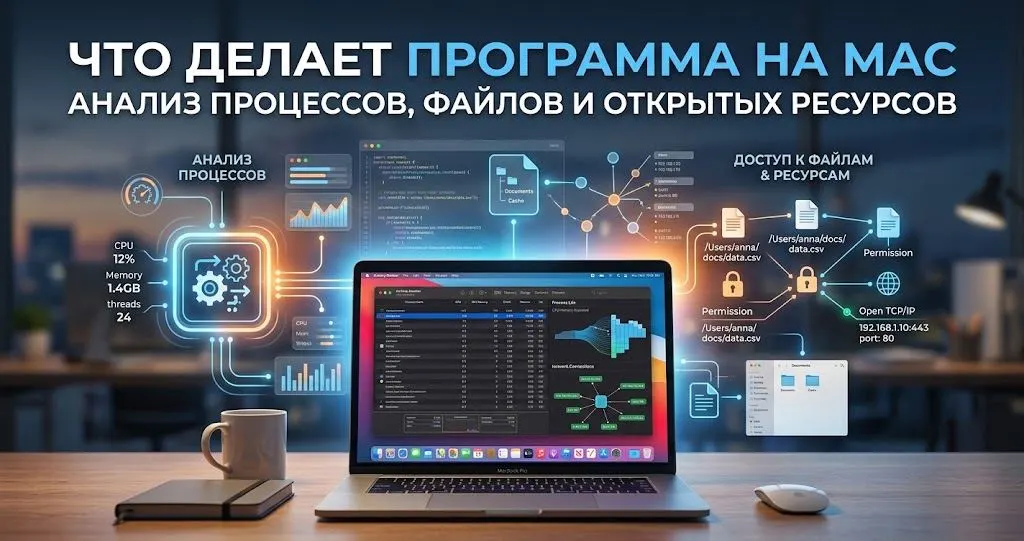
Лучший результат дает сочетание четырех точек зрения. ProcessMonitor фиксирует создание и завершение процессов. FileMonitor связывает файловые события с инициатором. TaskExplorer показывает подробный снимок выбранного процесса, его библиотеки, файлы и соединения. Sloth дает удобный интерфейс к открытым ресурсам системы. Вместе они позволяют перейти от общего события к конкретному объекту.
Формулируем проверяемый сценарий
Перед запуском запишите, что именно должна делать программа. Например: открыть локальный документ, преобразовать его и сохранить результат; подключиться к учетной записи и синхронизировать одну папку; показать список файлов без изменения. Чем точнее сценарий, тем легче объяснить наблюдаемые события.
Разделите эксперимент на фазы: запуск без действий, выполнение одной основной функции, ожидание в фоне и штатное завершение. Не нажимайте сразу все кнопки. Если смешать импорт, обновление, авторизацию и экспорт, временная шкала станет шумной, а источник изменения будет неясен.
Используйте тестовые данные без секретов. Создайте отдельный документ, папку и учетную запись, если сервис это допускает. Не открывайте рабочую базу паролей, архив фотографий или корпоративный каталог только ради проверки. Наблюдение снижает неопределенность, но не отменяет последствия ошибочного доступа.
Подготовка чистой точки отсчета
Закройте лишние программы, дождитесь завершения активных обновлений и синхронизации. Фоновые процессы macOS продолжают работать всегда, однако уменьшение лишней активности делает результаты понятнее. Запишите время начала и полный путь к тестируемому приложению.
Снимите базовый список процессов и сетевых дескрипторов штатными командами. Эти файлы являются вспомогательным сравнением; они не заменяют потоковые мониторы, потому что короткоживущий помощник может исчезнуть между двумя снимками.
date
ps -axo pid,ppid,user,etime,command
lsof -n -P -i
Проверьте подпись основного bundle до запуска. Если исследуемый объект уже не проходит проверку целостности, поведенческий тест не должен использоваться как оправдание. Сначала нужна чистая исходная копия.
Поток процессов через ProcessMonitor
ProcessMonitor использует системный механизм событий и выводит сведения о создании и завершении процессов. Запустите монитор до приложения, отметьте точное время, затем выполните одну фазу сценария. В результате интересны путь исполняемого файла, PID, родительский процесс, аргументы и подпись, если она доступна в событии.
Постройте дерево причин. Основное приложение может запустить XPC-службу, утилиту обновления или привилегированного помощника. Родительский PID помогает связать короткоживущий процесс с инициатором. Если исполняемый файл стартует из временного каталога, Downloads или скрытого места в домашней папке, выясните, почему он не находится внутри проверенного bundle.
Аргументы командной строки иногда содержат пути к файлам, режим работы или адрес службы. Не публикуйте журнал без очистки: в аргументах могут оказаться токены, имена документов и другие чувствительные данные. Для локального анализа храните журнал в папке с ограниченным доступом.
Один неизвестный процесс не доказывает угрозу. Проверьте подпись его файла, родительскую связь и повторяемость. Системные компоненты могут запускаться по запросу приложения, а обновлятор - появляться только в начале сеанса.
Файловые изменения через FileMonitor
FileMonitor показывает создание, изменение и удаление файлов с привязкой к процессам. Начните запись до запуска тестируемой программы и поставьте метки времени для каждой фазы. Смотрите прежде всего на постоянные изменения, а не на поток чтения системных библиотек.
Ожидаемые места включают контейнер приложения, Preferences, Caches и Application Support в пользовательском Library. Контекст важнее имени каталога: редактор закономерно пишет настройки и историю недавних файлов, но не должен без объяснения создавать LaunchDaemon или менять конфигурацию оболочки.
Сгруппируйте события по пути и типу операции. Повторяющаяся запись в лог менее значима, чем однократное создание исполняемого файла с последующим запуском. Отдельно отметьте изменения в LaunchAgents, LaunchDaemons, PrivilegedHelperTools, системных расширениях, профилях и общих каталогах всех пользователей.
Монитор может показывать события других процессов. Фильтруйте по имени, PID и времени, но не делайте фильтр слишком узким: дочерний помощник будет иметь другое имя. Сначала сохраните полный короткий захват, затем создайте рабочую выборку.
Снимок процесса через TaskExplorer
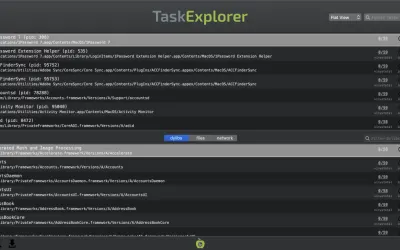
Когда поток событий выявил интересный PID, откройте его в TaskExplorer. Изучите путь исполняемого файла, подпись, иерархию, загруженные библиотеки, открытые файлы, сетевые соединения и другие доступные свойства. Это снимок текущего состояния, поэтому короткоживущий процесс лучше исследовать сразу после воспроизведения.
Сравните библиотеки с назначением программы. Системные фреймворки ожидаемы. Компонент из каталога другого приложения, временной папки или неподписанный модуль требует объяснения. Не каждая инъекция является атакой: средства доступности, оверлеи и отладчики могут легитимно взаимодействовать с процессами. Но на чистом тестовом профиле таких исключений должно быть меньше.
Открытые соединения сопоставляйте с фазой. Проверка обновлений при запуске, синхронизация после входа и локальный сокет помощника имеют разные причины. Если приложение заявлено как полностью автономное, сетевой процесс следует изучить глубже.
TaskExplorer может показывать внешние результаты проверки для некоторых объектов, но такой рейтинг не заменяет локальный контекст. Новый или редкий файл может не иметь достаточных данных, а известная подпись не гарантирует, что конкретная функция нужна.
Открытые ресурсы через Sloth
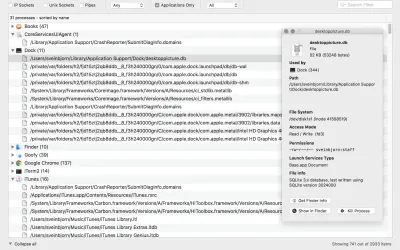
Sloth представляет данные об открытых файлах, каталогах, устройствах, каналах и сетевых сокетах. Инструмент особенно удобен для вопроса «кто держит этот файл» или «какой процесс использует этот порт». Найдите основное приложение, затем его помощников и сравните набор ресурсов до и после выполнения функции.
Открытый файл означает текущую связь процесса с объектом, но не доказывает чтение всего содержимого. Режим дескриптора и тип ресурса дают дополнительный контекст. База данных может оставаться открытой весь сеанс, а конфигурационный файл - читаться кратко и исчезать из снимка.
Используйте Sloth и системную команду lsof для взаимной проверки. Интерфейс помогает фильтровать и сортировать, а команда удобна для сохранения ограниченного результата по PID.
lsof -n -P -p PID
lsof -n -P -a -p PID -i
Замените PID фактическим числом процесса. Не копируйте PID из старого запуска: система повторно использует идентификаторы, и команда может показать другой процесс.
Корреляция событий в единую временную шкалу
| Время | Действие пользователя | Процесс | Файловое событие | Открытый ресурс | Предварительное объяснение |
|---|---|---|---|---|---|
| T0 | запуск | основной bundle | чтение настроек | контейнер пользователя | инициализация |
| T1 | открытие тестового файла | основной процесс | чтение документа | дескриптор документа | ожидаемая функция |
| T2 | экспорт | дочерний помощник | создание результата | временный файл | этап преобразования |
| T3 | ожидание | обновлятор | запись журнала | сетевой сокет | проверить политику обновлений |
| T4 | выход | помощник | изменение plist | файл настроек | сохранение состояния |
Заполняйте таблицу фактическими данными, не пытайтесь заранее подогнать события под шаблон. Для каждого необъяснимого действия сформулируйте следующий тест. Например, отключите автоматическую проверку обновлений и повторите фазу ожидания; запустите без открытия документа; отзовите сетевой доступ и сравните поведение.
Повторяемость важна. Однократное событие может относиться к первичной миграции, а постоянное - к обычной работе. Сделайте второй запуск после очистки только тестовых данных, не удаляя системные журналы и чужие файлы.
Как сравнить поведение двух версий
Перед обновлением сложной программы выполните короткий эталонный сценарий и сохраните сводку, а не бесконечный сырой журнал. Достаточно дерева основных процессов, ключевых каталогов записи, постоянных помощников и сетевых сокетов. После обновления повторите те же действия с теми же тестовыми данными.
Сравнивайте смысловые изменения. Другой PID, новый временный файл и смещенное время нормальны. Новый постоянно работающий помощник, запись за пределами прежнего контейнера, загрузка библиотеки от другого издателя или доступ к дополнительным документам требуют объяснения. Учитывайте миграцию настроек при первом запуске: она может появиться только один раз.
Если новая версия ведет себя шире, вернитесь к ее примечаниям и настройкам. Не откатывайте bundle поверх измененной базы данных без резервной копии: формат данных мог обновиться. Поведенческий аудит должен сохранять возможность восстановления, а не создавать второй источник повреждения.
Признаки, требующие углубления
- Исполняемый файл создается в неожиданном каталоге и сразу запускается.
- Дочерний процесс подписан другим неизвестным издателем без объяснения.
- Простая функция приводит к созданию LaunchAgent или LaunchDaemon.
- Приложение читает каталоги, не связанные с выбранными файлами и разрешениями.
- После штатного выхода остается постоянный процесс, которого нет в настройках.
- Помощник открывает сетевое соединение, хотя продукт заявлен как автономный.
- Временный файл перемещается в постоянный системный путь.
- Изменяются профили оболочки, настройки прокси или доверенные сертификаты.
- Удаление приложения не прекращает созданную службу.
Каждый признак - основание для вопроса, а не автоматический диагноз. Сначала подтвердите владельца события и повторяемость. Затем сравните с документированной функцией и подписью компонента.
Troubleshooting: слишком много событий или ничего не видно
Журнал заполнен системным шумом. Сократите эксперимент, закройте лишние приложения и фильтруйте после сохранения исходного захвата. Используйте PID основного процесса и найденные дочерние PID как опорные точки.
Короткий помощник исчезает до открытия TaskExplorer. Найдите его путь и аргументы в ProcessMonitor, затем воспроизведите действие с уже открытым инструментом. Не запускайте файл отдельно: вне родительского контекста он может вести себя иначе.
FileMonitor не показывает ожидаемую запись. Убедитесь, что наблюдение началось до действия и у инструмента есть необходимые системные разрешения. Программа может писать через отдельный помощник или использовать базу, которая уже открыта.
Sloth не видит системный процесс. Некоторые сведения требуют повышенных прав или ограничены защитой macOS. Не отключайте системную защиту ради обычного теста. Используйте доступные события и проводите анализ в пределах поддерживаемых разрешений.
Повторный запуск дает другой набор действий. Отделите первичную настройку от штатной работы. Сбросьте только тестовую конфигурацию, повторите одинаковые шаги и отметьте, какие события исчезли после первого запуска.
Итоговый чек-лист наблюдения
- Сценарий и ожидаемые результаты записаны до запуска.
- Используются тестовые файлы без личных данных.
- Зафиксирован базовый список процессов и время.
- Поток процессов начат раньше исследуемого приложения.
- Файловые события связаны с PID и фазой действия.
- Короткоживущие помощники проверены по пути и подписи.
- Для интересного процесса изучены библиотеки, файлы и сокеты.
- Отдельно проверено состояние после штатного выхода.
- Необъяснимые действия воспроизведены во втором контролируемом запуске.
- Журналы очищены от секретов перед передачей другому человеку.
- Мониторинг не использовался как причина ослабить системную защиту.
- Решение об установке основано на подписи, разрешениях и поведении вместе.
Вывод
Глубокий анализ программы строится как расследование с временной шкалой. ProcessMonitor отвечает на вопрос, какой код запускался, FileMonitor - какие файлы менялись, TaskExplorer - что находится внутри живого процесса, а Sloth - какие ресурсы он держит открытыми. Согласованная картина полезнее любого одиночного индикатора.
Цель не в том, чтобы объявить каждое фоновое действие подозрительным. Нужно доказательно связать его с функцией или выделить несоответствие для следующего теста. Такой подход позволяет исследовать неизвестную программу, не превращая основную систему и личные данные в материал эксперимента.



Комментарии (0)