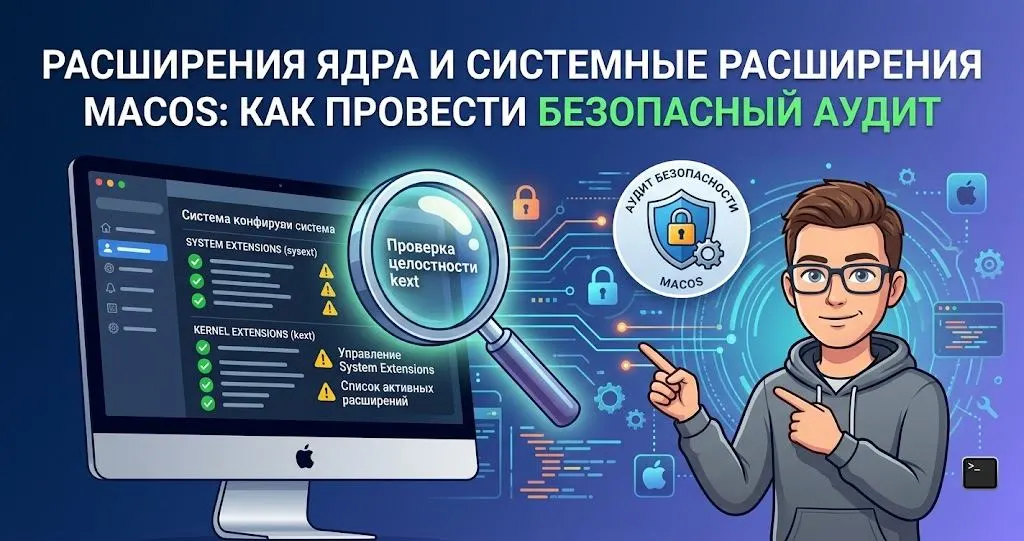
Почему расширения требуют особой осторожности
Компонент, работающий в ядре или через системный механизм расширений, получает больше возможностей, чем обычное приложение. Драйверы устройств, сетевые фильтры, средства защиты и виртуализации могут нуждаться в таком уровне интеграции, но ошибка или уязвимость увеличивает последствия. Поэтому macOS постепенно переводит многие задачи от традиционных kernel extensions к System Extensions и DriverKit.
Пользователю важно не смешивать эти технологии. Старое расширение ядра обычно имеет суффикс kext и загружается в привилегированный контекст. Современное системное расширение находится внутри приложения и управляется отдельной подсистемой, оставаясь более изолированным. Одно и то же коммерческое название может включать приложение, демон, системное расширение и старый kext для совместимости.
Аудит должен ответить на четыре вопроса: какой компонент активен, кто его подписал, зачем он нужен и как его корректно удалить. Прямое удаление каталога из Library не является безопасным первым действием: компонент может быть зарегистрирован, использоваться системой или требовать штатной деинсталляции.
Сначала инвентаризация, потом изменения
Не начинайте аудит с выгрузки или удаления. Запишите состояние, активные задачи и недавно установленное оборудование. Если Mac использует VPN, внешнюю аудиокарту, файловую систему стороннего диска, антивирус, средство виртуализации или корпоративный агент, системный компонент может быть критичен для работы.
Соберите версии приложений из их интерфейса, но не делайте вывод по возрасту одной записи. Разработчик мог обновить основное приложение, оставив совместимый помощник с отдельной версией. Важнее подпись, путь, статус загрузки и связь с текущей функцией.
Перед любыми изменениями нужна актуальная резервная копия. Если речь идет о драйвере хранилища или сети, подготовьте альтернативный способ доступа к данным и подключения. Не экспериментируйте перед важной работой или в ситуации, когда невозможно восстановить систему.
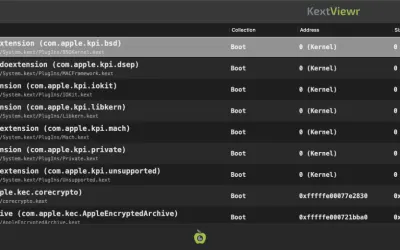
Просмотр kext через KextViewr
KextViewr показывает загруженные расширения ядра и помогает отделить компоненты Apple от сторонних. Для каждой записи изучите bundle identifier, путь или происхождение, архитектуру, размер и доступные сведения о подписи. Сортировка по сторонним объектам уменьшает шум.
Сам факт стороннего kext не означает угрозу. Вопрос в актуальной необходимости. Если давно удаленная программа оставила загруженный компонент, нужно найти штатный деинсталлятор или актуальную процедуру разработчика. Если расширение принадлежит используемому драйверу, сначала проверьте совместимость его новой версии с установленной macOS.
Особое внимание уделите записям с неизвестным издателем, непонятным идентификатором или путем, который не соответствует стандартному месту установки. Сравните TeamIdentifier приложения и компонента. Название bundle можно подделать, поэтому подпись важнее строки бренда.
KextViewr отражает загруженное состояние. Компонент, который установлен, но сейчас не активен, может не попасть в основной список. Поэтому аудит дополняют проверкой файлов и механизмов закрепления.
Системные команды для двух поколений расширений
Для просмотра загруженных компонентов ядра используйте поддерживаемую утилиту kmutil. Современные системные расширения перечисляет systemextensionsctl. Эти команды читают состояние и не изменяют его.
kmutil showloaded
systemextensionsctl list
В выводе системных расширений полезны статус, TeamIdentifier и bundle identifier. Статусы могут отражать ожидание одобрения, активацию, прекращение или другие этапы жизненного цикла. Не интерпретируйте незнакомую формулировку как заражение: сопоставьте ее с недавней установкой и настройками безопасности.
Команды могут показывать много системных записей. Сохраните результат до и после штатной установки на тестовой машине, если нужно понять происхождение нового компонента. Сравнение двух контролируемых снимков надежнее поиска имени в длинном списке.
Где искать связанные файлы и автозапуск
Традиционные расширения могли размещаться в каталогах Library, а современные обычно поставляются внутри bundle приложения. Кроме самого расширения продукт может установить LaunchDaemon, привилегированный помощник и элемент входа, которые управляют активацией.
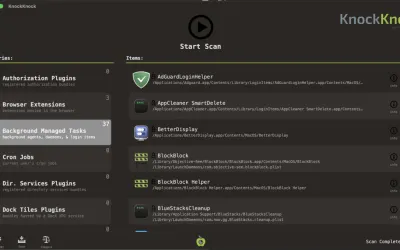
KnockKnock помогает собрать обзор постоянных компонентов и связать расширение с другими точками закрепления. Если один продукт представлен сразу несколькими записями, составьте карту: основное приложение, агент пользователя, системный демон, помощник и расширение. У каждой части должно быть назначение.
Не удаляйте plist только потому, что имя выглядит техническим. Сначала откройте его как данные и проверьте путь Program или ProgramArguments, условия запуска и владельца файла. Затем проверьте подпись указанного исполняемого объекта.
plutil -p "/Library/LaunchDaemons/пример.plist"
codesign -dv --verbose=4 "/путь/к/исполняемому/файлу"
Как оценивать необходимость компонента
| Тип продукта | Возможная системная часть | Проверочный вопрос |
|---|---|---|
| драйвер устройства | DriverKit или старый kext | работает ли устройство без него и есть ли современная сборка |
| VPN или фильтр трафика | Network Extension | понятен ли издатель и какие режимы фильтра включены |
| антивирус или аудит | Endpoint Security System Extension | соответствует ли доступ заявленной защите |
| виртуализация | системный или привилегированный компонент | нужен ли он для текущего гипервизора и архитектуры |
| файловая система | драйвер и фоновая служба | есть ли резервный доступ к данным при сбое |
| обычный редактор или плеер | обычно не требуется | почему приложение просит системное расширение |
Оценивайте не только первоначальную установку, но и жизненный цикл. Понятно ли, как компонент обновляется? Получает ли он обновления вместе с приложением? Останется ли активным после удаления GUI? Можно ли отключить функцию без удаления всего продукта?
Если разработчик предлагает снизить общую политику безопасности загрузки системы ради функции, оцените цену. Некоторые старые рабочие процессы действительно зависят от особых настроек, но это должно быть осознанное исключение на выделенной машине, а не универсальная инструкция.
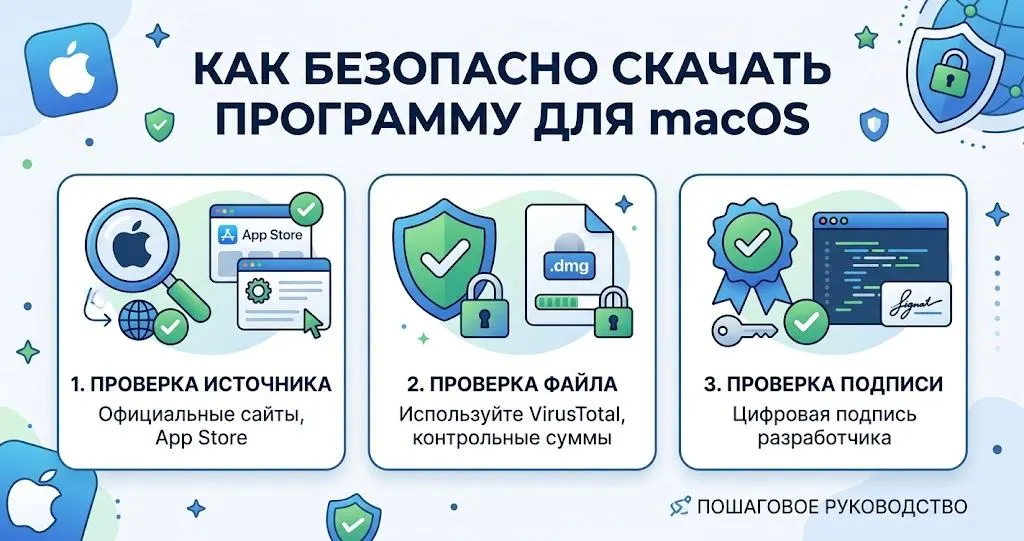
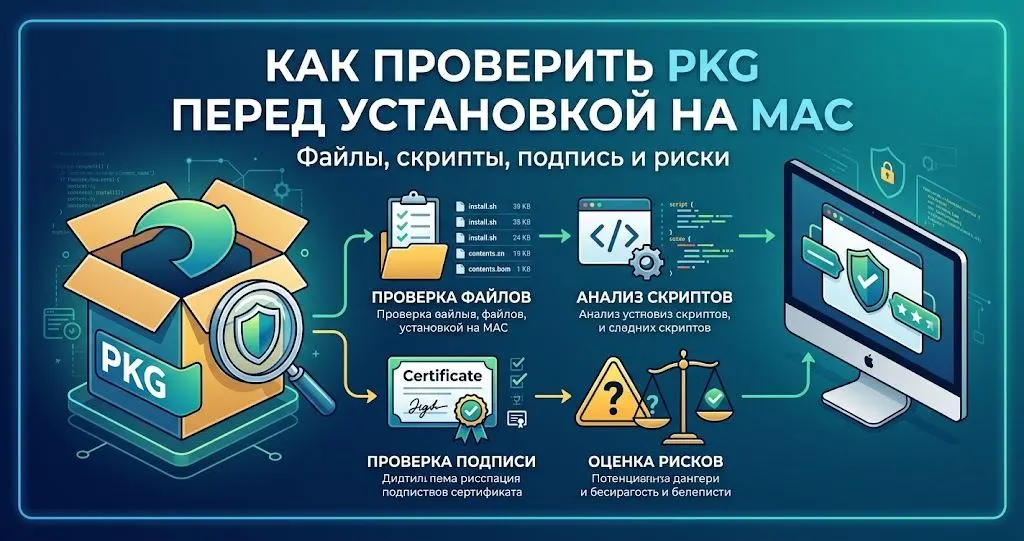
Проверка подписи и согласованности издателя
Установите путь к bundle расширения или управляющему приложению и проверьте подпись. TeamIdentifier должен согласовываться между компонентами одного издателя либо иметь документированное объяснение для сторонней зависимости.
codesign --verify --deep --strict --verbose=2 "/Applications/Программа.app"
codesign -dv --verbose=4 "/Applications/Программа.app"
Для системного расширения внутри приложения изучите подпись его bundle отдельно. Не меняйте содержимое приложения и не переподписывайте его для устранения ошибки. Нарушенная подпись означает, что сначала нужна чистая копия.
Сертификат устанавливает издателя, но не необходимость драйвера. Легитимный компонент старой программы может больше не использоваться и увеличивать поверхность атаки. Поэтому после идентификации всегда возвращайтесь к вопросу функции.
Безопасное обновление или удаление
Предпочтительный путь - штатный деинсталлятор или функция удаления внутри приложения. Она может корректно деактивировать системное расширение, выгрузить службу, удалить регистрационные записи и попросить перезагрузку. Простое перетаскивание GUI в Корзину часто недостаточно.
Перед удалением экспортируйте настройки, если они нужны, и зафиксируйте текущее состояние командами просмотра. После штатной процедуры перезагрузите Mac, если это прямо требуется, затем снова проверьте KextViewr, kmutil, systemextensionsctl и точки закрепления через KnockKnock.
Не выполняйте команды принудительной выгрузки, найденные для другой версии macOS. Механизмы загрузки, защищенный системный том и правила подтверждения менялись. Неподходящая команда может не сработать, оставить частично удаленный продукт или нарушить загрузку связанного оборудования.
Аудит после обновления macOS
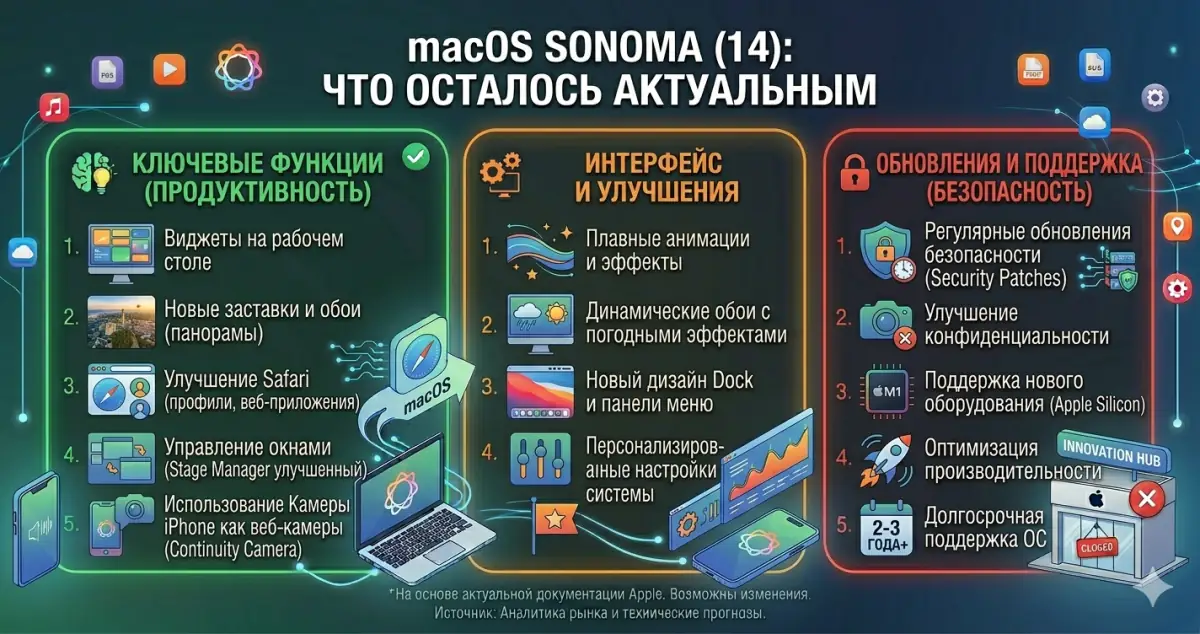
Системное обновление может изменить правила загрузки, совместимость драйверов и состояние одобрения расширений. После обновления сначала проверьте, работают ли связанные устройства и функции, затем соберите новые списки kmutil и systemextensionsctl. Не переустанавливайте старый драйвер автоматически только потому, что он пропал из активного списка.
Сравните статус с документацией установленного продукта и доступной ему штатной проверкой обновлений. Если управляющее приложение предлагает новый системный компонент, проверьте подпись и TeamIdentifier до подтверждения. Устаревший kext может быть заменен System Extension; в таком случае старый компонент должен удаляться поддерживаемой процедурой, а не оставаться параллельно без необходимости.
Обратите внимание на повторные запросы одобрения. Они могут быть закономерны после изменения компонента, но пользователь должен видеть ожидаемого издателя. Запрос, появившийся без установки или обновления знакомого продукта, требует остановки и поиска инициатора через KnockKnock.
Если функция перестала работать, соберите факты до снижения настроек безопасности: активный статус расширения, подпись, журналы продукта и архитектуру Mac. Переход в особый режим загрузки или ослабление политики допустим только как документированное требование доверенного профессионального инструмента, с пониманием цены и плана возврата. Для обычной утилиты безопаснее дождаться совместимой версии.
Проверьте и обратный сценарий: функция работает, но старый компонент все еще загружен. Это бывает при миграции, когда новая системная часть уже активна, а прежний kext не удален. Две реализации увеличивают сложность и могут конфликтовать. Не выбирайте вручную, какую стереть; подтвердите по управляющему приложению и штатной процедуре, какой компонент считается устаревшим.
На Mac с несколькими загрузочными томами убедитесь, что анализируете активную систему. Путь на неиспользуемом томе не означает, что компонент загружен сейчас, а запись в текущем списке может ссылаться на кэш или зарегистрированное состояние. Сопоставляйте путь, активный том и результат после перезагрузки.
Итог аудита оформляйте по продуктам, а не по случайным именам файлов. Для каждого продукта перечислите основное приложение, управляющую службу, расширение, издателя, текущий статус и выбранное действие. Так легче заметить компонент без владельца и не принять две части одного драйвера за независимые угрозы. Отчет также пригодится после следующего системного обновления для сравнения состояния.
Храните отчет локально и обновляйте после каждого существенного изменения системы.
Чек-лист аудита расширений
- Сохранен исходный список kmutil и systemextensionsctl.
- В KextViewr отделены сторонние загруженные расширения.
- Для каждой записи известны продукт, издатель и функция.
- TeamIdentifier согласуется с управляющим приложением.
- Проверены связанные LaunchDaemons, помощники и элементы входа.
- Устаревшие приложения не оставили активные компоненты.
- Понятен способ обновления и деинсталляции.
- Перед удалением драйвера подготовлен альтернативный доступ к устройству или данным.
- Не отключались SIP, Gatekeeper и другие общие защиты ради инвентаризации.
- После штатного удаления выполнена повторная проверка и перезагрузка, если требовалась.
- Непонятный компонент не удален вручную до установления зависимости.
- Результаты сохранены без публикации серийных данных и личных путей.
Troubleshooting: список не совпадает с ожиданиями
KextViewr не показывает установленный драйвер. Он может быть системным расширением, не быть загруженным в текущем сеансе или использовать другой механизм. Проверьте systemextensionsctl, управляющее приложение и связанные службы.
После удаления приложения расширение осталось. GUI мог быть удален без деинсталлятора. Восстановите приложение из доверенного источника той же продуктовой линии и используйте штатное удаление, если это предусмотрено. Не стирайте bundle расширения наугад.
Системное расширение ожидает одобрения. Проверьте, что запрос относится к только что установленному доверенному продукту и издатель совпадает. Одобряйте через Системные настройки, а не путем отключения защиты.
После обновления перестало работать устройство. Сравните активные компоненты до и после, проверьте совместимость приложения и архитектуры. Вернитесь к поддерживаемой версии штатным способом только при наличии резервной копии и понятного плана.
Неизвестный kext подписан известным издателем. Возможно, это остаток старого продукта. Подпись отвечает на вопрос «кто», но не «зачем сейчас». Найдите связанное приложение, дату установки и документированный деинсталлятор.
Вывод
Аудит расширений macOS требует точной классификации. KextViewr дает наглядный список загруженных kext, системные команды показывают состояние разных механизмов, а KnockKnock помогает увидеть связанные точки постоянного запуска. Только совокупность данных позволяет отличить нужный драйвер от забытого компонента.
Главное правило - не удалять привилегированный код до понимания его роли. Сначала инвентаризация, подпись и зависимость, затем резервная копия и штатная процедура. Такой порядок уменьшает риск не только вредоносного вмешательства, но и собственной ошибки, способной нарушить сеть, накопитель или загрузку Mac.

Комментарии (0)