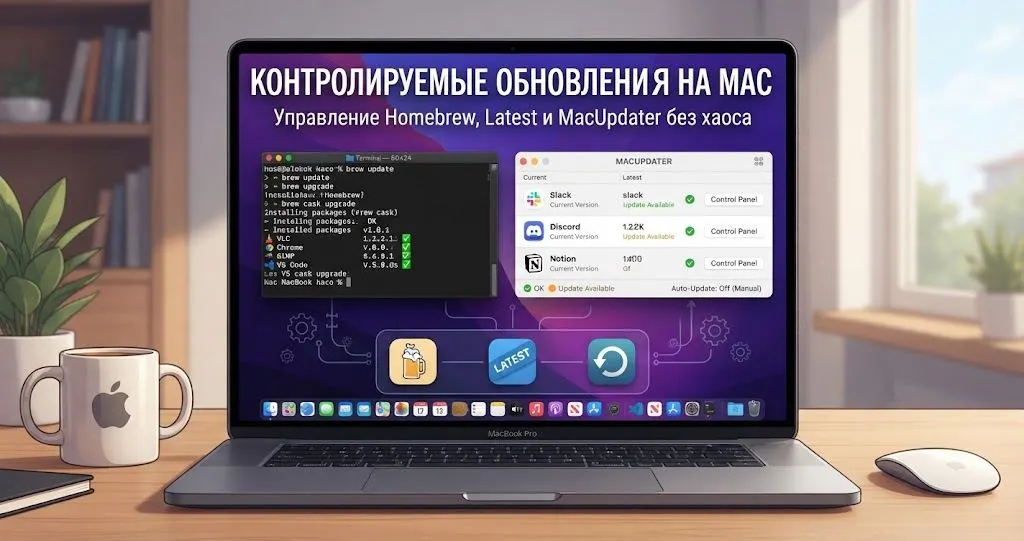
Контролируемые обновления программ на Mac
Проблема обновлений не в недостатке кнопок. На одном Mac приложения приходят из App Store, с сайтов разработчиков, через Casks, Formulae и корпоративные профили. Одно приложение обновляет себя, второе требует ручной загрузки, третье зависит от библиотек. Если запускать все доступные обновления одной большой волной, после сбоя трудно понять причину и невозможно быстро оценить радиус изменений.
Homebrew, Latest и MacUpdater полезны в разных ролях. Homebrew управляет собственными Formulae и Casks. Latest помогает увидеть обновления приложений из нескольких поддерживаемых каналов. MacUpdater ориентирован на инвентаризацию и обновление широкого набора приложений. Надежная схема не заставляет все три инструмента обновлять одно и то же.
1. Составьте карту каналов
Для каждого важного приложения запишите текущий источник установки и основной канал обновления. Источником может быть App Store, Homebrew Cask, ручной пакет, корпоративный каталог или встроенный updater. Для Formula каналом почти всегда остается Homebrew. Для Cask нужно учитывать собственное автообновление приложения.
Минимальная таблица:
| Программа | Источник | Основной updater | Критичность | Проверка после обновления |
|---|---|---|---|---|
| командный инструмент | Formula | Homebrew | высокая | версия и рабочий проект |
| графический редактор | ручная установка | встроенный механизм | высокая | открыть проект и экспортировать |
| обычная утилита | Cask | Homebrew | средняя | запуск и разрешения |
| App Store-приложение | App Store | системный канал | средняя | запуск и вход |
Если источник неизвестен, не назначайте updater наугад. Сначала найдите фактическое приложение, проверьте его сведения и список brew list --cask. Два канала для одного пакета создают расхождение версий и непредсказуемый откат.
2. Разделите обнаружение и установку
Сканирование доступных версий безопаснее самой установки. В Homebrew сначала обновляются метаданные, затем выводится список устаревшего:
brew update
brew outdated
brew update обращается к источникам метаданных и меняет локальное состояние Homebrew, поэтому запускайте его при нормальной сети и не прерывайте без причины. brew outdated только показывает кандидатов относительно полученных метаданных.
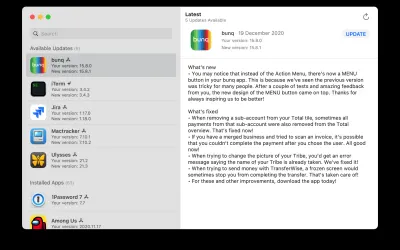
Latest полезен как единое окно наблюдения: он помогает заметить, что часть приложений отстала. MacUpdater выполняет похожую инвентаризационную роль для более широкого парка. Но обнаружение одной программой не означает, что именно она должна устанавливать пакет. Сопоставьте кандидата с картой каналов.
3. Сделайте контрольную точку
Перед большой волной убедитесь, что Time Machine или другой локальный бэкап завершился, а критичные проекты закрыты и сохранены. Для базы данных нужен штатный экспорт или снимок согласованного состояния. Для Homebrew полезно записать текущие версии:
brew list --versionsСохраните вывод в журнал обновления разрешенным для вашей системы способом. Для декларации набора можно использовать Brewfile, но не перезаписывайте существующий файл без просмотра:
brew bundle dump --file=Brewfile.before-updateЕсли файл уже существует, команда без force должна остановиться, что защищает ручные изменения. Brewfile фиксирует состав, но не гарантирует доступность старых бутылок и не является полноценным механизмом отката.
4. Просмотрите план Homebrew
Homebrew 6.0.16 поддерживает dry-run для upgrade:
brew upgrade --dry-runЧтобы разделить типы, используйте:
brew upgrade --dry-run --formula
brew upgrade --dry-run --cask
Просмотрите, какие пакеты и зависимости изменятся. Большое обновление языка, базы, контейнерного окружения или сетевого инструмента лучше вынести в отдельное окно. Не добавляйте --greedy автоматически: эта опция включает Casks с особыми моделями версий и автообновления, которые по умолчанию могут пропускаться.
Dry-run не предсказывает все побочные эффекты. Приложение может запросить новые разрешения при первом запуске, формат проекта может мигрировать, служба - потребовать перезапуск. Поэтому план дополняется проверкой конкретного рабочего сценария.
5. Обновляйте волнами
Первая волна - низкорисковые независимые утилиты. Вторая - обычные графические приложения. Третья - инструменты разработки, службы, драйверы и программы с рабочими базами. После каждой волны выполняйте короткую проверку и только затем продолжайте.
Для одного пакета команды имеют явный вид:
brew upgrade --formula имя
brew upgrade --cask имя
По умолчанию Homebrew 6.0.16 работает в режиме запроса подтверждения, а --no-ask отключает вопросы. Для ручного обслуживания не используйте --no-ask без необходимости: пауза дает шанс увидеть неожиданный план. Не запускайте обновление Cask, пока приложение сохраняет документ.
Последовательность важнее скорости. Если после первой волны возникла проблема, список подозреваемых ограничен несколькими пакетами. После одновременного обновления пятидесяти приложений остается только угадывать.
6. Роль Latest
Latest удобно использовать как наблюдатель и диспетчер поддерживаемых каналов. Он сокращает время ручной проверки встроенных updater и системных источников. Перед применением обновления смотрите, откуда оно будет установлено и совпадает ли этот источник с вашей картой.
Не считайте отсутствие приложения в списке подтверждением актуальности. Утилита может не поддерживать конкретный способ распространения, приложение может публиковать версию нестандартно, а корпоративная сборка - намеренно отставать. Для критичного софта сохраняйте собственный контрольный процесс.
Если Latest предлагает обновить приложение, которым управляет Homebrew Cask, выберите один канал. Установка поверх Cask другим способом может оставить Homebrew с устаревшей записью или вызвать конфликт при следующем upgrade.
7. Роль MacUpdater
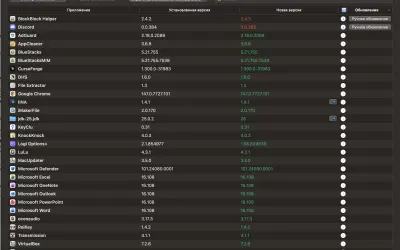
MacUpdater полезен для широкого обзора Applications, особенно если программы устанавливались годами разными способами. Он помогает выявить забытые и отставшие экземпляры. Это хороший источник инвентаря для первого этапа наведения порядка.
Перед массовой автоматизацией разделите приложения на управляемые MacUpdater, Homebrew, App Store, встроенным механизмом и вручную. Исключите рабочие программы, для которых обновление требует отдельной проверки совместимости. Не используйте сканер как основание удалить «дубликат», пока не сопоставлены путь и архитектура.
Если MacUpdater видит версию иначе, чем само приложение, проверьте номер сборки, канал beta/stable и фактический путь к пакету. На Mac могут существовать копии в /Applications и ~/Applications, а запускается одна из них через Dock.
8. Formulae: зависимости и pin
Обновление Formula может затронуть зависимые инструменты. Перед критичной формулой посмотрите дерево и пользователей:
brew deps --tree --installed имя
brew uses --installed имя
Если пакет временно нельзя обновлять из-за подтвержденной несовместимости, Homebrew предоставляет pin для Formula:
brew pin имя-формулы
brew unpin имя-формулы
Pin - временная мера, а не постоянная стратегия безопасности. Запишите причину, владельца решения и дату пересмотра. Закрепленная старая версия может накапливать исправленные уязвимости и блокировать обновление зависимостей.
Не применяйте pin к Cask как универсальный прием: назначение команды в справке относится к Formula. Для графического приложения управляйте каналом, отключением автообновления или исключением в соответствующем инструменте.
9. Проверка после обновления
Проверка должна отражать работу, а не только запуск. Для редактора откройте копию проекта и выполните экспорт. Для базы подключитесь к тестовому набору. Для командного инструмента запросите версию и выполните безопасную операцию в репозитории. Для сетевой утилиты проверьте соединение без изменения боевых данных.
Сравните разрешения macOS. После обновления подписи или состава приложения система может снова запросить доступ к диску, сети, автоматизации или записи экрана. Выдавайте только ожидаемое разрешение и фиксируйте изменение.
Просмотрите brew outdated повторно после волны. Пакет может остаться в списке из-за pin, auto_updates, ошибки установки или другого канала. Не повторяйте upgrade циклически без чтения причины.
10. Откат как заранее подготовленное решение
Homebrew не обещает простой универсальный откат любого пакета на прежнюю версию. Старые артефакты могут исчезнуть, зависимости - измениться. Поэтому для критичной среды важны резервная копия данных, декларация версий проекта и тест перед обновлением. Не используйте произвольное копирование старого Cellar как штатный rollback.
Для графического приложения сохраните совместимую копию данных и выясните, допускает ли формат проекта открытие старой версией. Иногда откат программы невозможен после миграции базы. Тогда правильное восстановление - вернуть и приложение, и данные из согласованной контрольной точки.
Если обновление сломало только один пакет, остановите следующие волны, соберите версию, архитектуру, сообщение и журнал. Не очищайте кэш и старые данные до принятия решения: они могут помочь диагностике.
Назначьте для обновлений регулярное окно, соразмерное риску. Повседневные утилиты можно просматривать еженедельно, критичные рабочие программы - в отдельный заранее выбранный день, когда есть время на проверку. Долгое игнорирование обновлений тоже опасно: разрыв версий растет, миграции становятся крупнее, а исправления безопасности не применяются. Контроль означает предсказуемый ритм, а не вечную заморозку.
Для домашнего Mac достаточно журнала из даты, списка обновленных программ, результата проверки и отложенных проблем. Для рабочего компьютера добавьте владельца решения и зависимые проекты. Не записывайте в журнал токены или приватные данные из вывода. Через несколько месяцев эта история покажет, какой канал регулярно создает сбои и где стоит изменить политику.
Отдельно планируйте обновления перед поездкой, презентацией или сдачей проекта. Не ставьте крупную версию вечером перед событием, если текущая система работоспособна и нет срочного исправления безопасности. После события вернитесь к очереди, чтобы временная отсрочка не превратилась в постоянную.
11. Cleanup после стабильного периода
Не совмещайте обновление и агрессивную очистку в один непрозрачный шаг. Homebrew сам выполняет часть cleanup после операций по своим правилам, но ручной просмотр доступен:
brew cleanup --dry-runЗапускайте фактический cleanup после того, как обновленные инструменты прошли проверку и потребность в диагностических артефактах снизилась:
brew cleanupОчистка кэша не откатывает приложение и не удаляет пользовательские настройки. Она освобождает устаревшие загрузки и версии по правилам Homebrew. Не подменяйте ей разбор дубликатов в Applications.
12. Автоматизация без потери контроля
Полностью автоматические обновления допустимы для ограниченной группы низкорисковых программ, если их сбой не блокирует работу и есть наблюдаемый отчет. Не начинайте автоматизацию с языков, баз данных, сетевых фильтров, средств виртуализации и редакторов, которые меняют формат проектов. Сначала несколько циклов выполните вручную и убедитесь, что проверка действительно обнаруживает проблему.
Автоматическая задача должна иметь окно запуска, понятный журнал и запрет параллельных экземпляров. Она не должна обновлять программу во время открытого документа или активной службы без согласованной остановки. Отчет обязан разделять «обновлений нет», «обновление успешно» и «проверка не выполнена»: это три разных состояния.
Не передавайте автоматическому сценарию избыточные права. Homebrew работает в пользовательском контуре, а системный запрос конкретного Cask требует отдельного решения. Если автоматизация начинает обходить вопросы подтверждения и ошибки, она скрывает важную часть контроля.
Раз в месяц выполняйте ручной обзор исключений и закрепленных Formulae. Автоматизация уменьшает рутину, но не принимает решение о совместимости проекта. При повторяющемся сбое удалите пакет из автоматической волны, соберите причину и верните только после успешного ручного цикла.
13. Troubleshooting
Если upgrade сообщает о конфликтующем файле, определите владельца пути. Не используйте force, пока не ясно, является ли файл частью другой установки. Если приложение после Cask-обновления не запускается, проверьте архитектуру, системные разрешения и фактическую копию в Dock.
Если Formula обновилась, а команда показывает старую версию, выполните type -a для имени и проверьте PATH. Если brew outdated продолжает показывать Cask, изучите brew info: пакет может иметь собственное автообновление или особое обозначение версии.
Если Latest и MacUpdater дают разные версии, не выбирайте большую цифру автоматически. Сопоставьте stable/beta, номер сборки, источник и путь приложения. Если после массового обновления непонятно, что сломалось, восстановите журнал контрольной точки и проверяйте волны в обратном порядке, не удаляя пользовательские данные.
14. Чек-лист цикла обновлений
- [ ] У каждого важного приложения указан основной канал.
- [ ] Обнаружение отделено от установки.
- [ ] Бэкап и экспорт критичных данных завершены.
- [ ] Текущие версии Formulae записаны.
- [ ] План Homebrew просмотрен через dry-run.
- [ ] Критичные обновления вынесены в отдельную волну.
- [ ] Latest и MacUpdater не обновляют Cask параллельно с Homebrew.
- [ ] Pin имеет причину и дату пересмотра.
- [ ] После каждой волны выполнен рабочий сценарий.
- [ ] Cleanup отложен до подтверждения стабильности.
Управляемое обновление - это короткий цикл «инвентарь, контрольная точка, план, малая волна, проверка». Homebrew хорошо управляет собственными пакетами, Latest помогает видеть поддерживаемые обновления, MacUpdater расширяет обзор Applications. Порядок появляется, когда каждый инструмент знает свою зону и ни один не обновляет весь Mac без разбора.

Комментарии (0)