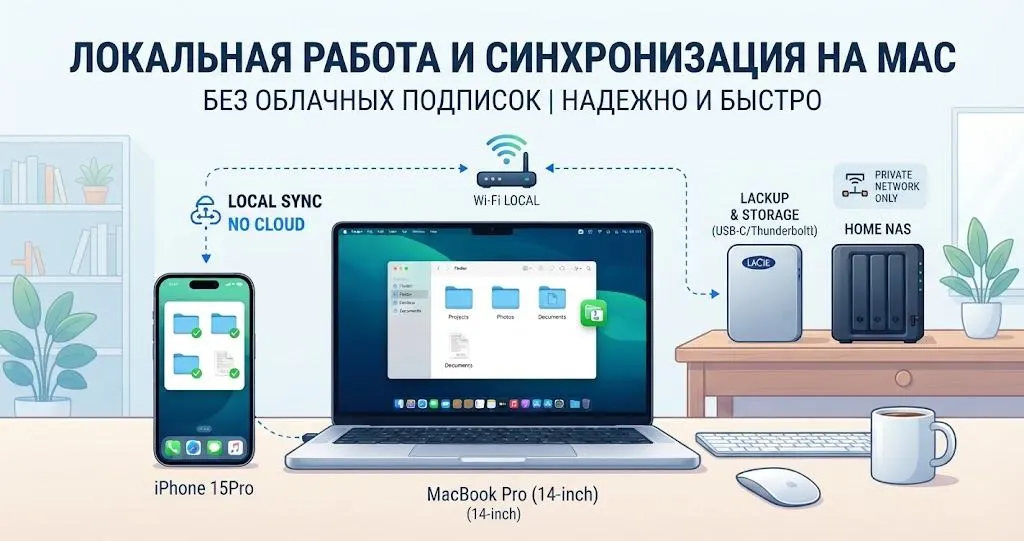
Работа без обязательной облачной подписки - это не один переключатель «локально». Нужно отдельно решить, где создаются документы, как они переносятся между устройствами, что происходит при одновременной правке, где лежат пароли, как шифруются чувствительные архивы и из какой копии восстанавливаться после удаления файла. Если все эти роли отдать одной синхронизируемой папке, ошибка быстро размножится на все компьютеры.
Правильная схема содержит минимум три независимых механизма: рабочее хранилище, синхронизацию и резервное копирование. Передача одного файла - четвёртая задача, а шифрование - свойство данных, но не копия. Набор ниже помогает построить локальную систему на Mac и других совместимых устройствах, сохранив возможность работать в домашней или офисной сети без покупки места у облачного провайдера.
1. Синхронизация не равна резервной копии
Синхронизация поддерживает согласованное содержимое нескольких папок. Если пользователь удалит документ или зашифрующий вредоносный процесс изменит множество файлов, синхронизация может распространить новое состояние. Версионирование способно помочь в отдельных случаях, если оно настроено и проверено, но не заменяет отдельную резервную копию с понятным сроком хранения.
Резервное копирование создаёт точки восстановления и должно переживать потерю рабочего Mac. Передача через LocalSend просто доставляет выбранный файл получателю. Unison согласует изменения между двумя каталогами. Syncthing поддерживает постоянную синхронизацию между устройствами. BorgBackup, Restic и Duplicati создают разные варианты резервного процесса. Нельзя объявлять один каталог на внешнем диске одновременно «зеркалом», «архивом» и «единственной копией» без понимания, что произойдёт при удалении или повреждении.
2. Таблица состава
| Задача | Программа | Роль в схеме |
|---|---|---|
| Постоянная синхронизация | Syncthing | Прямой обмен папками между доверенными устройствами |
| Разовая передача | LocalSend | Отправка выбранных файлов в локальной сети |
| Согласование каталогов | Unison | Двусторонняя синхронизация двух папок |
| Локальные заметки | Joplin | Заметки и вложения с возможностью выбранной синхронизации |
| Пароли | KeePassXC | Локальная зашифрованная база учётных данных |
| Зашифрованный контейнер | VeraCrypt | Защита выбранного набора файлов в контейнере |
| Документы | LibreOffice | Локальные тексты, таблицы и презентации |
| Архивные копии | BorgBackup | Дедуплицируемое резервное копирование через CLI |
| Ещё один CLI-вариант | Restic | Зашифрованные резервные репозитории и восстановление |
| Графический вариант | Duplicati | Плановые резервные задания через интерфейс |
3. Проектирование папок и границ
Создайте рабочую папку с подкаталогами «Документы», «Заметкиэкспорт», «Обмен» и «Архивпроектов». Не помещайте внутрь целиком домашнюю папку пользователя: там есть кэши, библиотеки приложений, базы, сокеты и другие данные, которые не предназначены для файловой синхронизации. Синхронизируйте только понятные пользовательские документы.
Отдельно создайте каталог резервных копий на другом носителе или другом доверенном компьютере. Он не должен находиться внутри синхронизируемой папки, иначе архивы начнут копироваться обратно и расходовать пространство. Для каждого каталога запишите владельца, направление, программу и правило удаления. Например: «Документы - двусторонняя синхронизация», «Обмен - очищается вручную после подтверждения», «Резерв - изменяется только программой копирования».
4. Syncthing: постоянная папка между устройствами
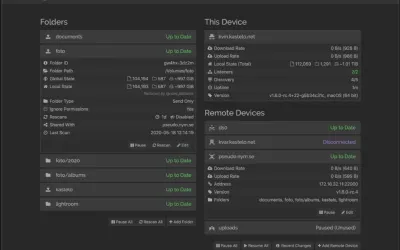
Syncthing синхронизирует файлы напрямую между доверенными устройствами и не требует облачного диска для хранения самих данных. Начните с новой тестовой папки и двух устройств. Добавьте один текстовый файл, дождитесь появления на второй стороне, измените его, затем проверьте обратное направление. После этого испытайте одновременную правку копий, чтобы увидеть, как система обозначает конфликт.
Только поняв поведение конфликтов, подключайте реальные документы. Не синхронизируйте открытую базу данных приложения без подтверждения, что такой сценарий поддерживается: файловая передача не знает о внутренних транзакциях. Для строгой локальной схемы изучите настройки обнаружения и соединений по документации, ограничьте систему требуемой сетью и проверьте поведение при отключённом интернете. Не считайте локальность доказанной только потому, что оба компьютера стоят на одном столе.
5. LocalSend: передать, подтвердить, удалить из обмена
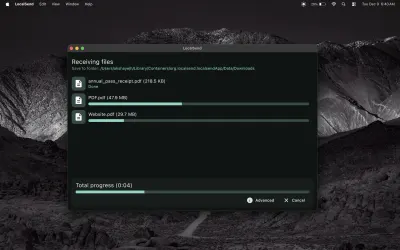
LocalSend удобен для разовой отправки файла или папки между устройствами в локальной сети. Он не обязан постоянно следить за изменениями и не создаёт историю версий. Это преимущество для одноразовых материалов: пользователь явно выбирает отправку и получателя.
Рабочий сценарий: поместить копию материалов в «Обмен», упаковать при необходимости, отправить сначала небольшой тест, затем основной набор. Получатель открывает несколько файлов и подтверждает целостность. После этого отправитель удаляет временную копию из «Обмен», но оригинал и резерв остаются на своих местах. Если устройства не видят друг друга, проверьте доступ к локальной сети, сетевую изоляцию клиентов и активность приложения. Не переключайтесь на публичную открытую сеть ради удобства передачи чувствительных документов.
6. Unison для контролируемого согласования
Unison двусторонне синхронизирует каталоги и согласует изменения в обеих копиях. Он подходит пользователю, который хочет запускать сравнение осознанно и видеть предлагаемые действия. До реальных данных создайте две тестовые папки на одном Mac, внесите разные изменения, выполните предварительный просмотр и изучите направления операций.
Затем перенесите один тестовый каталог между устройствами или дисками согласно поддерживаемой схеме. Версии Unison на сторонах должны быть совместимы, а пути - однозначны. Не подтверждайте массовое удаление, если оно появилось неожиданно. Остановитесь и выясните, какая сторона считается исходной и почему файл отсутствует. Для одностороннего зеркала двусторонний инструмент может быть лишним; выбирайте его, когда изменения действительно разрешены с обеих сторон.
7. Joplin и локальные заметки
Joplin хранит заметки, блокноты и вложения и может работать в локальном процессе. Сначала создайте отдельный тестовый профиль или несколько заметок, экспортируйте их предусмотренным способом и выполните восстановление на копии. Нельзя считать заметки защищёнными только потому, что они видны офлайн: база приложения всё равно может потеряться вместе с диском.
Если выбирается синхронизация Joplin, используйте поддерживаемую целью схему и не пытайтесь параллельно синхронизировать внутреннюю базу приложения обычным файловым инструментом без документации. Это два разных механизма, которые могут конфликтовать. Важные записи периодически экспортируйте в переносимом формате, сохраняя структуру и вложения настолько, насколько это нужно. Чувствительные заметки требуют отдельной оценки: шифрование синхронизации и защита разблокированного Mac решают разные задачи.
8. KeePassXC и база паролей
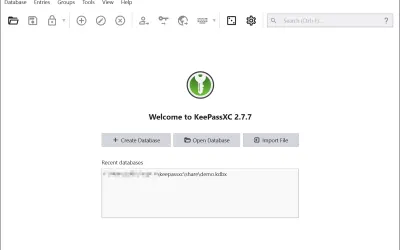
KeePassXC хранит учётные данные в зашифрованной локальной базе. Создайте длинный уникальный главный пароль и тестовую базу, закройте её и восстановите доступ. Затем настройте отдельную резервную копию файла. Ключевой файл, если он используется, нельзя хранить рядом с базой как единственное условие доступа.
Синхронизация базы возможна только после теста конфликтов. Не редактируйте одну и ту же запись одновременно на двух устройствах. Перед большим импортом создайте копию. Браузерная интеграция должна подключаться к ожидаемой базе и проверять соответствие записи сайту. Если главный пароль потерян, бесплатность и локальность не создадут скрытый способ восстановления, поэтому продумайте безопасный организационный план доступа заранее.
9. VeraCrypt: шифрование не создаёт вторую копию
VeraCrypt создаёт зашифрованные контейнеры для выбранных файлов. Используйте контейнер только там, где понятна угроза и порядок работы. Слишком большой постоянно открытый контейнер может быть неудобен для синхронизации и резервного копирования: даже небольшое внутреннее изменение способно влиять на внешний файл контейнера.
Создайте маленький тестовый контейнер, смонтируйте, добавьте неважный файл, корректно отключите и снова откройте. Затем проверьте резервное копирование и восстановление контейнера. Не извлекайте носитель, пока том подключён и выполняется запись. Пароль храните отдельно по продуманной схеме. Потеря пароля или повреждение единственного контейнера может означать потерю данных; шифрование специально затрудняет доступ без ключа и не является ремонтом диска.
10. LibreOffice как локальное рабочее ядро
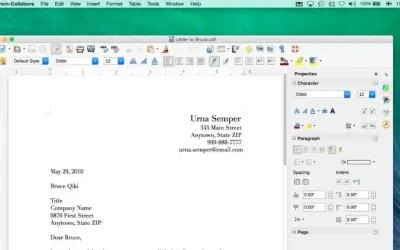
LibreOffice создаёт документы, таблицы и презентации без обязательного облачного хранения. Сохраняйте редактируемый файл в рабочей папке, а финальный PDF - в каталоге экспорта. Если документ синхронизируется, не открывайте и не сохраняйте его одновременно на нескольких компьютерах. Перед началом работы убедитесь, что получена последняя версия.
Для совместного процесса без облачного редактора договоритесь о владельце текущей версии. Один человек редактирует, остальные комментируют отдельным способом или получают контрольный PDF. Передача владения фиксируется именем версии или записью в журнале. Это менее мгновенно, чем параллельное веб-редактирование, зато уменьшает риск тихого объединения несовместимых изменений. Сложные офисные форматы проверяйте после каждого обмена.
11. BorgBackup, Restic или Duplicati
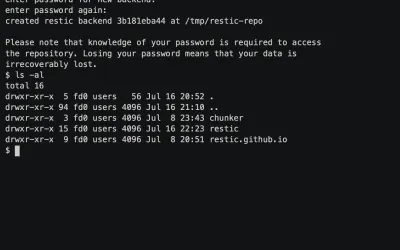
BorgBackup и Restic подходят пользователям, готовым работать с командной строкой и репозиториями резервных копий. Duplicati предлагает графический подход к плановым заданиям. Не запускайте все три на одну папку только ради количества. Выберите один основной механизм, который совместим с вашей macOS, понятен и реально восстанавливает файлы.
Сначала создайте тестовый репозиторий на отдельном носителе, сохраните маленькую папку, удалите её копию из тестового рабочего каталога и выполните восстановление в новое место. Проверьте содержимое, имена и даты. Затем настройте расписание и политику хранения согласно доступному месту и ценности данных. Пароль репозитория должен быть доступен в аварийном сценарии, но не лежать единственным файлом внутри самого резервного набора.
12. Готовые связки
Документы на двух Mac: LibreOffice хранит рабочие файлы, Syncthing переносит закрытые документы, отдельная программа резервного копирования сохраняет версии на другом носителе. LocalSend используется для разовой передачи финального PDF человеку вне постоянной папки.
Личный архив и заметки: Joplin ведёт заметки через поддерживаемый механизм, KeePassXC хранит пароли, Duplicati либо CLI-инструмент делает резерв. Не помещайте внутренние базы обоих приложений в произвольное двустороннее зеркало.
Проект на внешнем диске: Unison предварительно сравнивает рабочую папку и переносную копию, пользователь подтверждает направления, а BorgBackup или Restic создаёт исторический архив отдельно. VeraCrypt защищает только выбранные чувствительные файлы и имеет собственную проверенную копию.
13. Ограничения и модель отказа
Локальная схема требует, чтобы хотя бы два устройства или носителя не выходили из строя одновременно. Пожар, кража, скачок напряжения или ошибка пользователя могут затронуть технику в одном помещении. Полностью автономная система должна учитывать физически отдельную копию, но место и способ выбираются по риску и допустимым правилам, а не по универсальному рецепту.
Syncthing и Unison распространяют изменения, LocalSend не хранит историю, VeraCrypt не спасает от удаления, а резервная программа бесполезна без успешного восстановления. Совместимость BorgBackup и Restic с конкретной macOS нужно проверить заранее; опубликованные сборки могут требовать современную систему. Не устанавливайте устаревший бинарник из неизвестного источника ради старого компьютера.
14. Чек-лист локальной системы
- [ ] Рабочие папки отделены от кэшей и внутренних баз приложений.
- [ ] Для каждой папки записано направление синхронизации.
- [ ] Конфликт Syncthing воспроизведён на тестовых файлах.
- [ ] Unison сначала показывает ожидаемый предварительный план.
- [ ] LocalSend передаёт копию, а не единственный оригинал.
- [ ] Joplin экспортируется и восстанавливается на тесте.
- [ ] База KeePassXC имеет независимую резервную копию.
- [ ] VeraCrypt-контейнер корректно отключается и восстанавливается.
- [ ] LibreOffice не редактирует один файл одновременно на двух Mac.
- [ ] Выбран один основной инструмент резервного копирования.
- [ ] Тестовое восстановление завершено и проверено.
- [ ] Пароли аварийного доступа доступны по отдельному безопасному плану.
15. Troubleshooting
Появились конфликтные копии Syncthing. Остановите правку, сравните версии вручную, выберите содержимое и сохраните объединённый файл под новым именем. Не удаляйте все конфликты до разбора.
Unison предлагает неожиданное массовое удаление. Не подтверждайте. Проверьте корневые пути, доступность носителя, направление и предыдущую синхронизацию.
Joplin показывает дубликаты. Остановите параллельные механизмы синхронизации, сделайте экспорт текущего состояния и изучите поддерживаемую схему, прежде чем удалять заметки.
VeraCrypt-контейнер занят. Закройте файлы и приложения, дождитесь завершения записи и отключите том штатно. Не выдёргивайте носитель.
Резервное задание успешно, но файл не восстанавливается. Считайте это отказом проверки. Изучите журнал, целевой репозиторий, пароль и целостность, затем исправьте схему до доверия к следующим копиям.
16. Итоговый сценарий
Документы создаются локально в LibreOffice, заметки - в Joplin, пароли - в KeePassXC. Закрытые файлы синхронизируются через Syncthing или осознанный запуск Unison. Разовая передача выполняется LocalSend. Чувствительный набор при необходимости хранится в проверенном контейнере VeraCrypt. Один выбранный инструмент - BorgBackup, Restic или Duplicati - создаёт независимую историю на отдельном носителе, а пользователь регулярно восстанавливает тестовую папку.
Так отказ от облачной подписки не превращается в отказ от надёжности. Система остаётся локальной и понятной, но каждое изменение, конфликт и восстановление имеют отдельный механизм. Это сложнее одной общей папки только при настройке, зато значительно яснее в момент настоящего сбоя.
Комментарии (0)