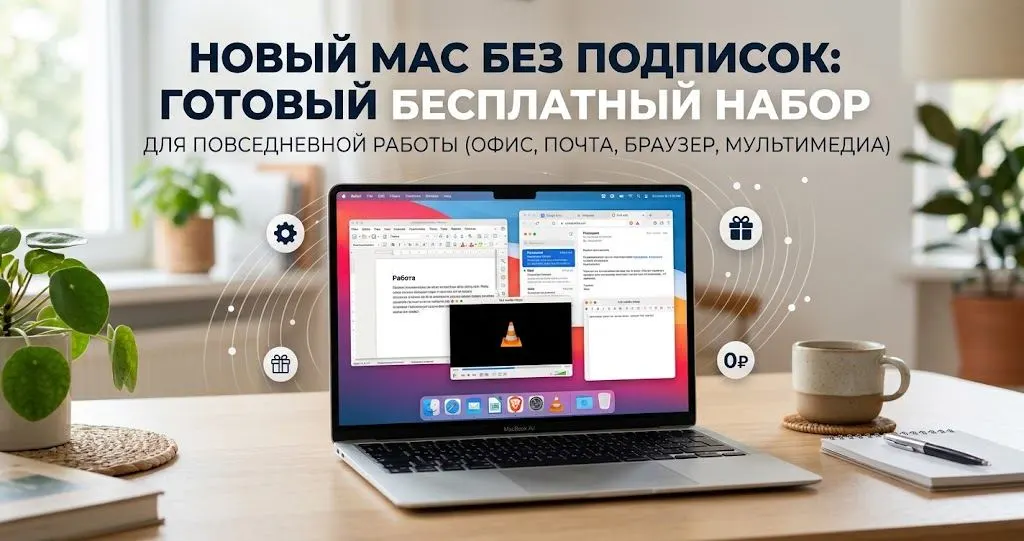
Новый Mac легко превратить в витрину подписок: отдельная оплата за документы, хранение паролей, конвертацию файлов, управление окнами и даже простое воспроизведение видео. Для обычной работы это необязательно. Ниже собран законченный бесплатный комплект, в котором каждая программа отвечает за понятный участок, а вместе они закрывают типичный день владельца Mac: открыть документ, привести в порядок файлы, безопасно хранить учётные данные, посмотреть видео, передать материалы на другой компьютер и удалить ненужное приложение.
Смысл набора не в том, чтобы установить всё бесплатное сразу. Правильнее собрать минимальную основу, проверить её на своих форматах и только затем добавлять инструменты для реальных задач. Все ссылки в материале ведут на опубликованные карточки программ mac-soft.ru.
1. Что должен уметь Mac после настройки
Базовый рабочий Mac должен открывать офисные файлы, обычные изображения, распространённые аудио- и видеоматериалы, архивы и веб-страницы. Он также должен позволять быстро раскладывать окна, переносить файлы между устройствами в одной сети и удалять ненужные приложения вместе с найденными служебными данными. Отдельный пункт - пароли: хранить их в заметке, браузерном текстовом файле или повторять один пароль на разных сайтах нельзя считать рабочим процессом.
В этот набор сознательно не включены программы «на всякий случай». Редактор видео, среда разработки или профессиональная графика нужны не всем и только усложнят первый день. Здесь важна предсказуемость: один основной инструмент для документов, один локальный сейф паролей, два взаимодополняющих медиаплеера и несколько небольших утилит. Такой подход упрощает обновление, резервное копирование и поиск причины, если какой-то тип файла открывается неправильно.
2. Таблица состава
| Задача | Программа | Роль в наборе |
|---|---|---|
| Документы, таблицы, презентации | LibreOffice | Основной офисный пакет |
| Веб и отдельный профиль работы | Mozilla Firefox | Свободный браузер с профилями и расширениями |
| Локальное хранение паролей | KeePassXC | Зашифрованная база учётных данных |
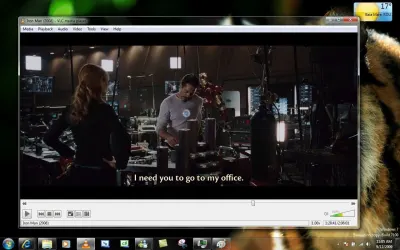
| Универсальное воспроизведение | VLC media player | Аудио, видео, дорожки и субтитры |
| Нативный просмотр видео | IINA | Удобный плеер, ориентированный на macOS |
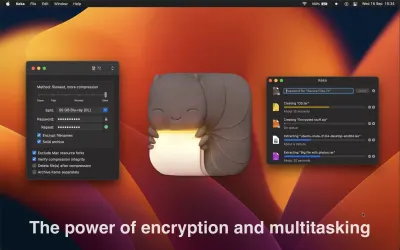
| Архивы | Keka | Упаковка и распаковка файлов |
| Корректное удаление приложений | AppCleaner | Поиск связанных служебных файлов |
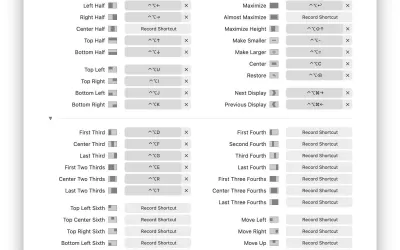
| Раскладка окон | Rectangle | Позиционирование окон горячими клавишами |
| Передача в локальной сети | LocalSend | Обмен файлами между своими устройствами |
| Подготовка изображений | ImageOptim | Оптимизация размера графических файлов |
3. Подготовка до установки
Сначала откройте меню Apple и зафиксируйте модель Mac, тип процессора и версию macOS. Это важнее списка рекомендаций: текущая сборка программы может требовать более новую систему, чем установлена на компьютере. На Apple Silicon выбирайте нативную сборку, если карточка и установщик предлагают архитектуры отдельно. На Intel нужен соответствующий вариант. Не пытайтесь обходить несовместимость случайным старым установщиком из неизвестного архива.
Создайте две папки: «Входящие» для временно полученных файлов и «Работа» для текущих документов. Внутри «Работа» заведите хотя бы каталоги «Документы», «Медиа» и «Передача». Это простое решение заранее определяет, что именно откроет LibreOffice, что можно передать через LocalSend и какие изображения допустимо оптимизировать. До экспериментов с AppCleaner и архивами убедитесь, что важные файлы сохранены отдельно. Бесплатность приложения не отменяет риск ошибочного удаления или перезаписи данных пользователем.
4. Порядок установки и первый запуск
Начните с LibreOffice, Mozilla Firefox и KeePassXC. Это рабочее ядро. Затем поставьте Keka, VLC media player и IINA, чтобы сразу проверить свои архивы и медиатеку. В конце добавьте Rectangle, LocalSend, ImageOptim и AppCleaner.
После каждого запуска выдавайте только понятные разрешения. LocalSend нужен доступ к локальной сети, если macOS его запросит. Rectangle может запросить доступ, необходимый для управления окнами. Не подтверждайте разрешение автоматически: прочитайте системный диалог и сопоставьте его с назначением программы. После установки не удаляйте исходные тестовые документы. Откройте копию файла, внесите малое изменение, экспортируйте результат под новым именем и сравните его с оригиналом. Этот короткий приём обнаруживает проблемы совместимости раньше, чем вы перенесёте весь рабочий архив.
5. Документы без обязательной офисной подписки
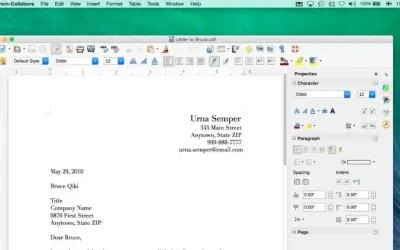
LibreOffice объединяет текстовый редактор, таблицы, презентации, рисунки, формулы и инструменты баз данных. Для домашней бухгалтерии, учебного отчёта, письма, резюме или простой презентации этого обычно достаточно. Но совместимость с чужими документами не следует понимать как математическое равенство отображения. Сложные макросы, редкие шрифты, необычные диаграммы и тщательно свёрстанные шаблоны могут вести себя иначе.
Рабочий сценарий такой: исходный файл от коллеги оставьте неизменным, откройте копию, проверьте шрифты, переносы, формулы и область печати. Для отправки финальной версии, которую не должны редактировать, экспортируйте PDF и просмотрите его перед передачей. Для совместного редактирования заранее договоритесь о формате. Если важнее сохранение структуры внутри LibreOffice, используйте родной открытый формат; если файл должен вернуться в чужой офисный пакет, сохраните копию в требуемом формате и снова откройте её для контрольной проверки.
6. Браузер и пароли как одна связка
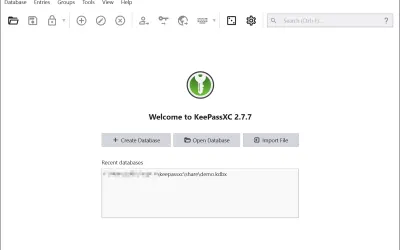
Mozilla Firefox удобно выделить в самостоятельный рабочий профиль, не смешивая личную историю и служебные вкладки. Однако браузер не должен становиться единственным местом, где существуют пароли. KeePassXC хранит базу локально и позволяет построить независимый от обязательной облачной подписки процесс. Главный пароль должен быть длинным и уникальным; его нельзя класть рядом с файлом базы в обычной заметке.
Создайте тестовую базу KeePassXC, добавьте несколько неважных записей, закройте программу и убедитесь, что база снова открывается. Затем определите место для основной базы и место для её резервной копии. Копия должна пережить потерю или поломку Mac, поэтому хранить оба экземпляра в соседних папках одного диска бессмысленно. Интеграцию с браузером включайте только после того, как поняли, где находится база и как восстанавливается доступ. Автозаполнение экономит время, но не заменяет проверку домена и названия записи перед входом.
7. Архивы, изображения и чистая передача файлов
Keka нужна не только для распаковки. Перед отправкой проекта удобно собрать связанные файлы в один архив, сохранив структуру папок. Если архив защищается паролем, передайте пароль другим каналом, а не в том же сообщении. После упаковки обязательно распакуйте архив в тестовую папку: только так можно убедиться, что внутрь попали нужные документы и получатель не увидит пустую или неполную структуру.
ImageOptim полезен перед публикацией или отправкой большой серии изображений, но оптимизировать нужно копии. Утилита может изменять сами файлы, поэтому исходники фотографий, макеты и материалы с важными метаданными должны лежать отдельно. Практическая связка выглядит так: экспортировать изображения из редактора в папку «Передача», обработать эту папку ImageOptim, открыть несколько результатов и только затем упаковать их Keka. Это сокращает объём передачи без риска потерять единственный оригинал.
8. Два плеера без дублирования хаоса
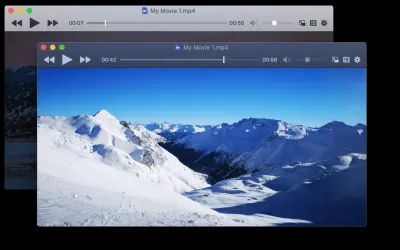
VLC media player берите как универсальный инструмент для разных контейнеров, звуковых дорожек и субтитров. IINA оставьте основным плеером для повседневного просмотра в интерфейсе, хорошо вписанном в macOS. Два приложения здесь оправданы: одно служит широким «контрольным» проигрывателем, второе - удобным ежедневным.
Не назначайте оба плеера обработчиками всех форматов одновременно. Выберите основной, а второй запускайте через команду «Открыть в программе», когда нужно проверить спорный файл. Если видео есть, а звука нет, сначала посмотрите выбранную аудиодорожку и устройство вывода. Если субтитры отображаются неверно, проверьте, что открыт правильный файл и выбрана подходящая кодировка. Не начинайте с конвертации: повторное кодирование может ухудшить качество, а проблема часто заключается лишь в выбранной дорожке или настройке вывода.
9. Окна и обмен в локальной сети
Rectangle превращает большой экран в рабочую поверхность: документ можно поставить слева, браузер справа, а окно файлов оставить поверх только на время переноса. Начните с трёх действий - левая половина, правая половина и разворачивание. Не назначайте десятки сочетаний сразу, иначе они начнут конфликтовать с командами редакторов и браузера. Через несколько дней добавьте только те позиции, которые действительно повторяются.
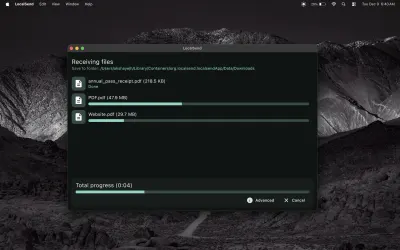
LocalSend закрывает разовую передачу между устройствами в одной локальной сети. Он не является резервным копированием и не поддерживает постоянное зеркало рабочей папки. Оба устройства должны видеть друг друга в сети, приложение должно быть запущено, а получатель - подтвердить приём согласно выбранным настройкам. Передавайте сначала один небольшой файл. После успешного теста отправляйте архив проекта и сверяйте имя, размер и возможность открытия у получателя.
10. Полезные связки программ
Первая связка - Firefox, KeePassXC и LibreOffice. Вы находите материал в браузере, сохраняете итоговые данные в документ, а учётные записи держите отдельно в зашифрованной базе. В документ не попадают пароли, а в менеджер паролей не складываются рабочие заметки. Такое разделение упрощает резервное копирование и снижает ущерб от случайной отправки не того файла.
Вторая связка - ImageOptim, Keka и LocalSend. Сначала готовятся копии изображений, затем проверенные файлы упаковываются, после чего архив передаётся на другой компьютер. Третья - Rectangle, LibreOffice и Firefox: окна занимают фиксированные половины экрана, поэтому перенос данных остаётся контролируемым. Четвёртая - IINA и VLC: основной просмотр выполняется в IINA, а VLC используется для независимой проверки проблемного медиафайла. AppCleaner не входит в ежедневную цепочку; это инструмент завершения, когда приложение осознанно удаляется.
11. Ограничения набора
Этот комплект не заменяет специализированную издательскую систему, профессиональную цветокоррекцию, видеомонтаж, корпоративное управление устройствами или централизованный облачный офис. LibreOffice может иначе отображать сложные документы. KeePassXC требует дисциплины резервного копирования базы. LocalSend работает как передача, а не как долговременная синхронизация. ImageOptim не должен применяться к единственным оригиналам. AppCleaner показывает связанные файлы, но решение об удалении всё равно принимает пользователь.
Также «бесплатно» не означает «одна сборка подходит любой macOS». Перед загрузкой каждой программы сверяйте требования в карточке и на странице разработчика, доступной из карточки. На управляемом рабочем Mac установка может быть ограничена политикой организации. Не отключайте системную защиту целиком ради запуска неизвестной сборки. Если программа не поддерживает установленную систему, безопаснее выбрать совместимую опубликованную версию из надёжного источника или отказаться от установки, чем обходить проверку происхождения файла.
12. Чек-лист готовности
- [ ] Версия macOS и архитектура Mac записаны до загрузки программ.
- [ ] LibreOffice открывает копию реального документа и корректно экспортирует PDF.
- [ ] База KeePassXC закрывается, повторно открывается и имеет отдельную резервную копию.
- [ ] Firefox настроен без смешивания личного и рабочего профилей.
- [ ] Keka создаёт архив, который успешно распаковывается в тестовую папку.
- [ ] IINA выбран основным плеером, а VLC оставлен для контрольного открытия.
- [ ] Rectangle использует только несколько понятных сочетаний клавиш.
- [ ] LocalSend передал тестовый файл между нужными устройствами.
- [ ] ImageOptim применяется к копиям, а не к исходникам.
- [ ] AppCleaner используется только после просмотра списка найденных объектов.
- [ ] Установщики удалены из «Загрузок» после успешной проверки и фиксации источника.
13. Troubleshooting: типичные проблемы
Приложение не запускается. Сначала сопоставьте версию macOS, архитектуру и системные требования. Проверьте происхождение файла. Не выполняйте случайные команды из обсуждений и не выключайте защиту системы полностью.
Документ выглядит иначе. Проверьте отсутствующие шрифты, поля, разрывы страниц и формулы. Работайте с копией, экспортируйте PDF и согласуйте формат с получателем.
LocalSend не видит устройство. Убедитесь, что оба устройства находятся в одной доступной сети, приложение открыто, а доступ к локальной сети не запрещён в настройках macOS. Гостевая сеть может изолировать клиентов друг от друга.
Нет звука или субтитров. Выберите правильную дорожку в плеере, проверьте устройство вывода и откройте файл во втором проигрывателе. Если второй плеер воспроизводит файл нормально, проблема почти наверняка в настройке первого.
После удаления остались данные или пропали нужные настройки. AppCleaner не следует использовать механически. Восстановите файл из резервной копии, если она есть, и перед следующим удалением внимательно просмотрите пути найденных объектов.
14. Итоговый рабочий сценарий
Утром пользователь открывает рабочий профиль Firefox и базу KeePassXC, затем размещает браузер и LibreOffice по половинам экрана через Rectangle. Документы редактируются в копиях, а окончательная версия проверяется в PDF. Изображения для отправки экспортируются в отдельную папку и оптимизируются ImageOptim. Папка упаковывается Keka, тестово распаковывается и передаётся через LocalSend. Видео сначала открывается в IINA, а спорный файл проверяется в VLC. Ненужные приложения удаляются не в процессе работы, а во время отдельной уборки с просмотром каждого пункта AppCleaner.
Так новый Mac становится рабочим без обязательной цепочки ежемесячных платежей. Главное преимущество комплекта - не количество установленных значков, а ясные границы ответственности, проверяемые промежуточные результаты и возможность заменить один инструмент, не перестраивая весь процесс.


Комментарии (0)