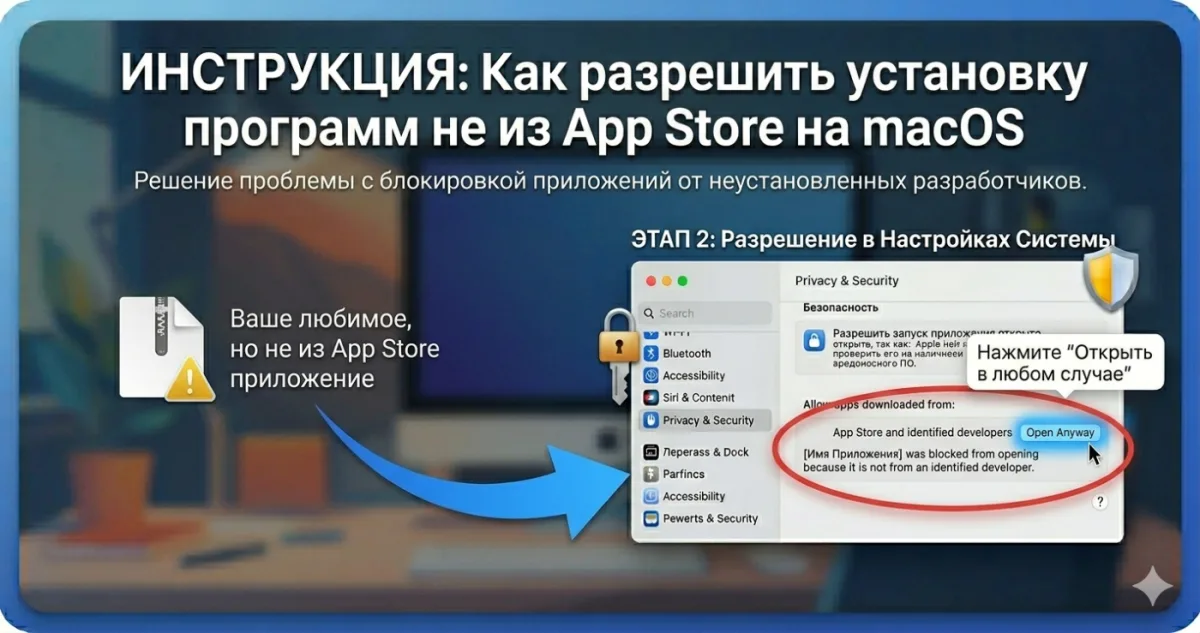
Как разрешить установку программ не из App Store на macOS
Бывает такая ситуация: скачали программу со стороннего сайта, пытаетесь запустить, а macOS выдаёт:
"X" нельзя открыть. Ваши параметры безопасности разрешают установку только программ из App Store.
Это значит что в настройках Mac включена максимально строгая защита - запуск только программ купленных в App Store. Рассказываю как это изменить и какие есть риски.
Почему так происходит
macOS имеет три уровня контроля за источниками программ (их называют политиками Gatekeeper):
- Только App Store - самый строгий. Разрешены только программы установленные через Mac App Store.
- App Store и установленные разработчики - разрешены программы из App Store плюс подписанные сертификатом Apple Developer.
- В любом месте - разрешены любые программы (этот вариант Apple убрала из GUI с macOS Sierra, но включается командой в Терминале).
По умолчанию настройка - вторая, "App Store и установленные разработчики". Но иногда пользователи или корпоративные администраторы переключают её на первый вариант. После этого любая программа не из App Store блокируется.
Как изменить настройку
- Откройте Системные настройки (меню Apple - Системные настройки)
- Перейдите в "Конфиденциальность и безопасность"
- Прокрутите до раздела "Безопасность"
- В пункте "Разрешить загрузки программ из" выберите "App Store и установленные разработчики"
- Если нужно, введите пароль администратора для подтверждения
Всё. Теперь можно устанавливать любые программы подписанные сертификатом Apple Developer. Это большинство программ на неофициальных каталогах, включая mac-soft.ru.
А если пункта "App Store и установленные разработчики" нет
В очень редких случаях этот пункт отсутствует - обычно у корпоративных Mac с профилями MDM (Mobile Device Management), где администратор компании ограничил настройки безопасности.
Проверить наличие профиля MDM:
- Системные настройки
- "Конфиденциальность и безопасность"
- Прокрутите до раздела "Профили"
- Если там есть какой-то профиль управления - это MDM
В этом случае изменить настройку вы не сможете. Только через IT-отдел вашей компании. Они могут либо разрешить установку других программ, либо установить нужную программу через корпоративный канал.
Разрешить программу "В любом месте" через Терминал
Самый мягкий уровень защиты Apple убрала из GUI в macOS Sierra (2016), но опция осталась в Терминале. Если хотите полностью отключить проверку источника:
sudo spctl --master-disableВведите пароль администратора. После этого в Системных настройках появится третий пункт "В любом месте". Выберите его.
Я не рекомендую это делать. Объясню почему.
Почему лучше не отключать Gatekeeper полностью
Даже у "неофициальных" программ не с App Store обычно есть сертификат разработчика. Когда такая программа запускается, macOS проверяет через интернет не отозван ли сертификат. Если сертификат отозван (например, разработчик использовал его для вирусов и Apple его заблокировала), программа не запустится. Это дополнительный слой защиты.
Если вы выключите Gatekeeper полностью - этот слой не работает. Даже программа со свежеотозванным сертификатом запустится. Звучит мелочью, но эта проверка ловит реальные угрозы в реальном мире.
Моя рекомендация: оставьте настройку "App Store и установленные разработчики". Если конкретная программа не запускается несмотря на это - разблокируйте её индивидуально через правый клик или через Системные настройки (см. другие статьи про Gatekeeper).
Включить Gatekeeper обратно
Если всё-таки отключили и теперь хотите включить:
sudo spctl --master-enableНастройка в Системных настройках автоматически вернётся к "App Store и установленные разработчики".
Что делать если программа без сертификата
Иногда встречаются программы вообще без цифровой подписи - обычно это open source, которые разработчики собирают сами и не хотят платить Apple за сертификат. Такие программы будут блокироваться даже при мягких настройках Gatekeeper.
Для них работает другой путь:
- Скачайте программу
- Попытайтесь запустить - получите блокировку
- Откройте Системные настройки - Конфиденциальность и безопасность
- Прокрутите до раздела Безопасность
- Увидите сообщение про заблокированную программу
- Нажмите "Открыть всё равно"
- При следующем запуске программы будет окошко с кнопкой "Открыть" - нажмите её
- Всё, программа запустилась и больше не будет блокироваться
Частые вопросы
Безопасно ли ставить "App Store и установленные разработчики"?
Да, это стандартная настройка Apple по умолчанию. На миллиардах Mac она работает без проблем. Риск заражения через такие программы минимальный.
Может ли программа с неотозванным сертификатом оказаться вирусом?
Теоретически да, если злоумышленник каким-то образом получил сертификат Apple Developer. Но такое случается редко, и Apple быстро отзывает скомпрометированные сертификаты.
Нужно ли делать что-то особое для программ из Homebrew?
Нет, Homebrew устанавливает программы в /usr/local/bin или /opt/homebrew/bin, которые не контролируются Gatekeeper. Проверка работает только для .app файлов в Applications.
А если мне нужно установить программу от российского разработчика, у которого нет Apple Developer?
Такие программы обычно не имеют цифровой подписи. Используйте путь "Конфиденциальность и безопасность - Открыть всё равно" или команду xattr -rd com.apple.quarantine из Терминала.
Настройку изменили, программа установлена. Другие частые ошибки при установке разобраны в подробной инструкции.

Комментарии (0)