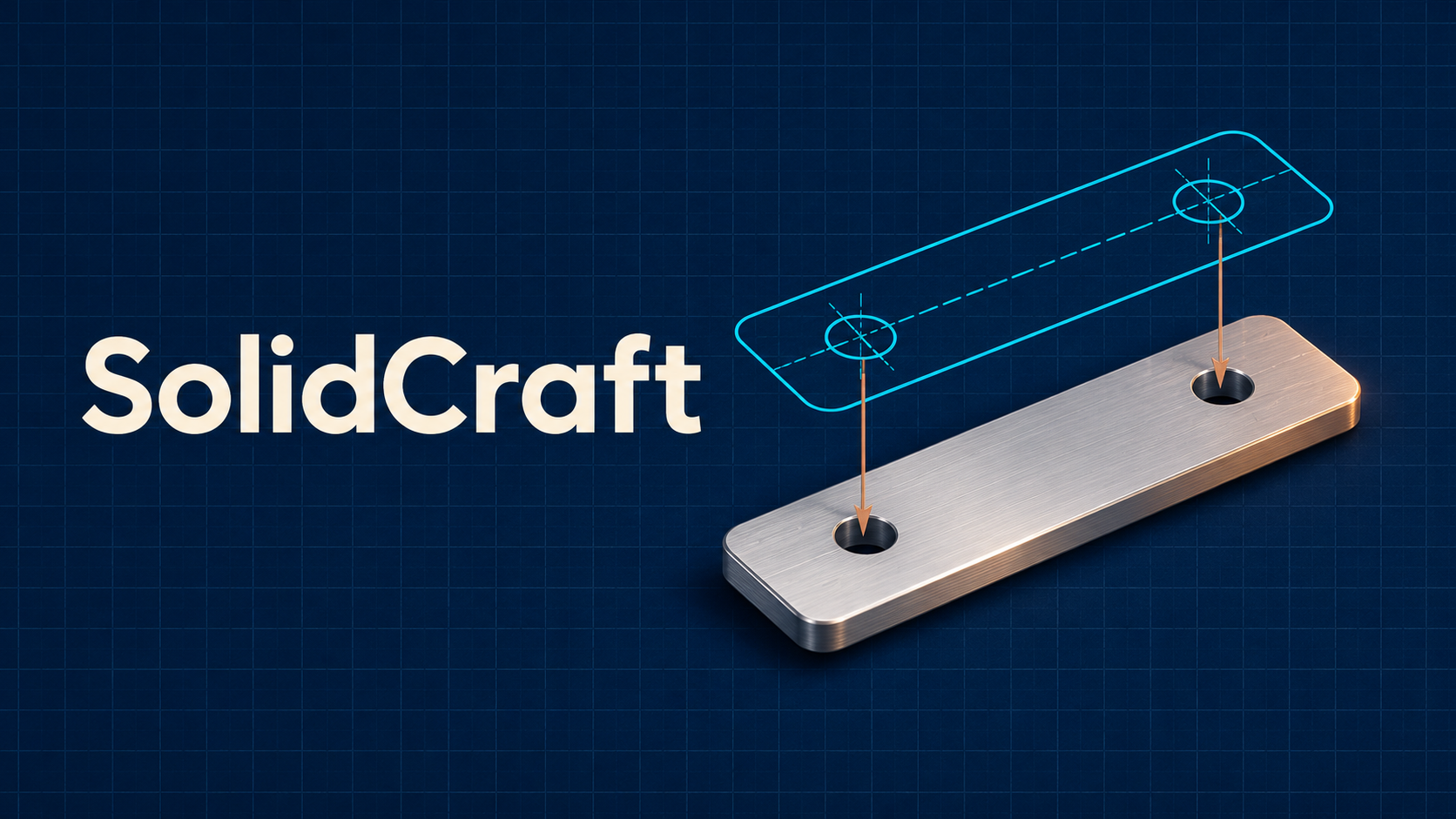
Когда проектируешь вещь для мастерской, первый вариант редко оказывается последним. У корпуса меняется высота, у ручки хочется сделать толще основание, к уже готовой крышке просят добавить бортик. Я попробовал SolidCraft именно с такими правками в уме. Это бесплатная система трёхмерного проектирования для Mac. В ней удобно задавать размеры детали, связывать их между собой и возвращаться к ранним решениям, когда уже виден результат в объёме.
На стартовом экране у меня программа открылась на русском языке. Кроме пустого проекта, там есть образцы, в том числе пластиковый корпус, кронштейн из листового металла и сборка шарнира. По этой подборке довольно легко понять назначение SolidCraft. Его я бы открыл, чтобы спроектировать крепление, механический узел или оболочку прибора. Для иллюстрации, где вещь достаточно убедительно нарисовать с одной стороны, такой способ работы требует больше усилий, чем нужно.
Эскиз, у которого есть размеры
Основа детали в SolidCraft часто совсем простая: замкнутый контур на плоскости. Его можно составить из отрезков и дуг, начать с прямоугольника, окружности или прорези. На этом этапе я решаю, какие размеры заслуживают отдельных имён. У круглой проставки таким размером для меня стала высота. Вынес её в параметр, чтобы потом менять длину детали, не вспоминая, в каких операциях я использовал одно и то же число.
У эскиза есть и второй набор инструментов, геометрические связи. Отрезки можно оставить параллельными, окружностям задать общий центр, а дугу плавно сопрячь с прямой по касательной. Это особенно к месту в симметричных деталях. Например, у ручки окна внешний обвод должен остаться по центру крепления, даже если ручку сделали шире. Зависимость между элементами описывает эту идею точнее, чем две координаты, когда-то введённые как одинаковые числа.
В начале мне удобнее обозначить ось или линию симметрии и только затем заниматься подробностями контура. Вспомогательная геометрия помогает выставлять центры и расстояния. При этом можно оставить свободу там, где пропорции ещё предстоит подобрать. Строго определять каждый изгиб на первом эскизе имеет смысл лишь тогда, когда перед глазами чертёж с готовыми размерами. Если рисуешь рукоятку под свою ладонь, радиус закругления как раз интересно попробовать в нескольких вариантах.
Есть ещё один выбор, с которого я бы начинал проект, полученный от коллеги. На стартовой странице отдельно предлагается новый проект в дюймах. Условные «два» из бумажной схемы могут означать очень разные размеры. Лучше выяснить единицы до того, как по этой схеме появятся профиль, объём и подходящие друг к другу детали. Внутри собственного проекта мне проще подписать понятный параметр вместе с единицей, чем держать перевод в голове до самого экспорта.
Каким способом получить объём
У SolidCraft есть несколько хороших ответов на этот вопрос. Прямой профиль можно вытянуть на заданную длину. Для корпуса с постоянным сечением это самый понятный старт, сразу появляются передняя, задняя и боковые грани. Второй профиль можно использовать для выреза. Именно так я сделал внутренний канал в проставке: сначала получил наружный цилиндр, затем убрал материал по окружности внутри. После этого в модели есть настоящая внутренняя стенка, которую можно увидеть с торца.
Для тел вращения мне понравился другой подход. Я нарисовал сечение сбоку от оси и повернул его на полный оборот. Получилась полая круглая деталь. Плюс такого построения особенно заметен, когда у втулки появляется ступенька или кромка: форму удобно задать одной линией профиля. При вытягивании тот же предмет пришлось бы представлять себе как несколько цилиндров разного диаметра. Оба способа полезны, и в SolidCraft можно выбрать тот, в котором проще объяснить будущую правку.
Есть и более сложные формы. Протягивание ведёт профиль вдоль траектории, а построение по нескольким сечениям связывает контуры разной формы или размера. Первый вариант уместен, когда важна линия изгиба, например у направляющей. Второй пригодится для переходника между двумя разными выходами. Для завершения детали есть оболочка, скругления и фаски. Мне нравится иметь эти операции отдельно от исходного контура. Внешний габарит корпуса можно уже согласовать, пока толщина стенки или обработка края ещё обсуждаются.
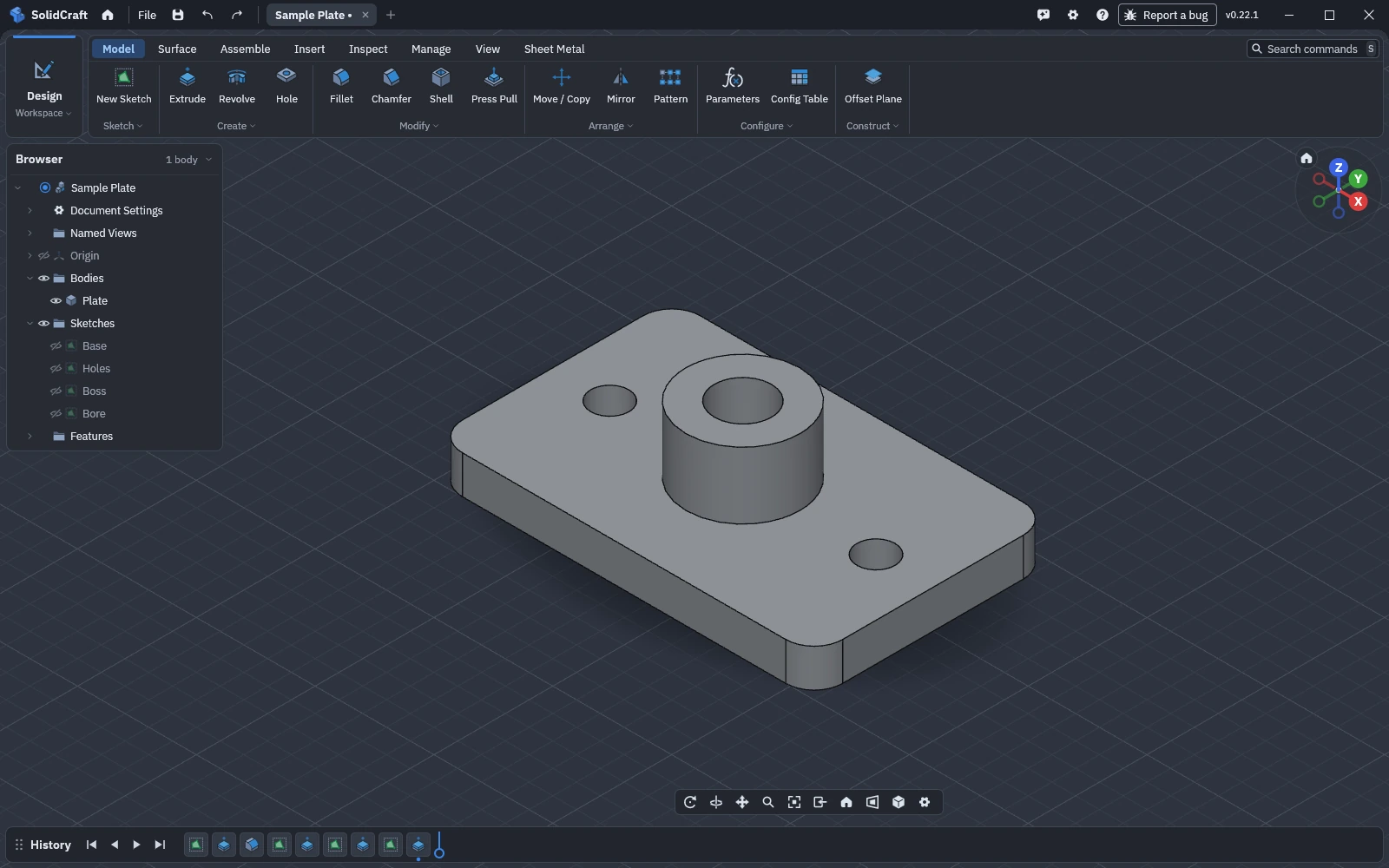
История построения после первой правки
Законченную вещь в SolidCraft можно читать в двух направлениях. В окне модели видно, что получилось. В истории видно, из какого эскиза выросло основание, когда появился вырез и какие операции пошли за ним. Я оценил это уже после того, как закрыл и снова открыл собственный проект. Можно вернуться к прежним построениям, хотя на готовой модели от вспомогательных контуров уже почти ничего не осталось.
У проставки наружное вытягивание и глубина внутреннего канала ссылались на один параметр. Когда я увеличил высоту в сохранённом проекте, перестроились оба элемента. Наружный диаметр остался прежним, отверстие по-прежнему проходило насквозь. Здесь хорошо видно, за что я выбираю параметрический редактор. Если бы канал должен был доходить только до определённой глубины, я дал бы ему собственный размер. В одном случае изменения должны следовать друг за другом, в другом их как раз нужно разделить.
В длинной последовательности полезны переименование операций и временное подавление отдельного элемента. У сложного кожуха бывает трудно понять, почему перестало получаться скругление. Возврат к стадии до обработки края позволяет посмотреть, осталась ли там грань, к которой оно привязывалось. Сама история помогает сузить поиск. Выбор того, какая кромка после переделки должна заменить исчезнувшую, всё равно остаётся за конструктором.
С повторяющимися элементами похожая логика. Вместо ручного копирования каждого выступа в программе есть массивы и зеркальное отражение. Для ручки с насечкой важно не столько получить много одинаковых зубцов, сколько иметь возможность позже изменить их количество. Если описать повтор одной операцией, историю удастся прочитать и через месяц. Это же облегчает передачу работы: другой человек сразу видит, что должен поменяться весь ряд.
Когда деталей несколько
У отдельной детали важны размеры и форма. У сборки появляется ещё и вопрос, как один предмет расположен относительно другого и что ему позволено делать. В SolidCraft для этого предусмотрены компоненты и соединения. Пример шарнира на главной странице удачно объясняет разницу. У двух его половин должна совпасть ось, но при этом одной нужно оставить возможность поворота. Для неподвижной крышки требования совсем другие, хотя внешне обе задачи сводятся к размещению двух предметов рядом.
Программа предлагает проверку пересечений. Я бы пользовался ею, например, при размещении платы в корпусе, когда снаружи крышка закрывает все интересующие места. Внешний вид аккуратной коробки мало что говорит о том, не вошла ли внутренняя стойка в разъём. Здесь полезно также посмотреть сечение модели. В нём проще понять, где именно встретились две стенки и какой размер имеет смысл поправить в исходной детали.
Для сборок предусмотрены и массовые характеристики. У такого результата есть понятное условие: масса зависит от указанной плотности материала. Если корпус спроектирован пластиковым, а ручка металлической, я сначала уточнил бы материалы обеих частей. Геометрически похожие варианты могут весить по-разному. Для сравнения размеров хватает модели с правильными единицами; для разговора о весе нужны ещё и сведения о том, из чего вещь будет изготовлена.
Какой файл передать дальше
Редактируемый проект SolidCraft я сохраняю в формате .sc. После повторного открытия у моей детали осталось имя параметра высоты и сохранились построения, которые от него зависят. В проекте, который надо будет переделывать, это ценнее готовой картинки. Заодно имеет смысл записать версию программы. Я работал в SolidCraft 0.30.1. Эта версия сохраняет проекты в формате 48, который более ранние сборки вплоть до 0.30.0 не открывают.
Для обмена с другой CAD-системой я попробовал STEP. Из SolidCraft выгрузил круглую деталь и открыл полученный файл заново. Программа увидела замкнутое тело с внутренней и наружной цилиндрическими поверхностями. В STEP удобно отдать коллеге форму для размещения в его сборке. А если ему нужно продолжать именно мой проект, например выбирать высоту по имени и перестраивать от неё вырез, я передам также родной файл. У этих двух файлов разная ценность, даже если снаружи они показывают одинаковую деталь.
Для печати можно выгрузить STL. Это сетка, которой уже занимается слайсер. Круглая поверхность здесь складывается из плоских треугольников, поэтому для крупной видимой ручки я посмотрел бы, насколько гладким вышел контур при увеличении. В самом проекте одновременно удобно хранить две вещи: редактируемый исходник и экспорт того варианта, который действительно ушёл в печать. Тогда следующую доработку можно начать с параметров, а старую отправку при необходимости легко опознать.
Кому я бы посоветовал SolidCraft на Mac
Мне программа показалась наиболее полезной для небольших механических проектов, где ценна возможность постепенно уточнять размеры. Начать можно с переходника или ручки, позже добавить к ней соседнюю деталь и разобраться в сборках. Для такого роста здесь уже есть эскизы с ограничениями, полноценные объёмные операции, история и обмен через STEP. На Mac доступно настольное приложение. Через ArtCraft Launcher распространяется проект сообщества, а разработкой SolidCraft занимаются Tangency Labs и сообщество SolidCraft.
Выбирая редактор для совместной работы, я бы сначала выяснил, какой результат нужен следующему человеку. Для просмотра и установки детали в чужую сборку мне подошёл STEP. Для собственных повторных правок я оставил .sc. Если команда годами ведёт изделия в другой CAD-системе, одного удачного обмена отдельным телом мало, чтобы судить о переносе её сборок, зависимостей и рабочего архива. Зато для своей мастерской я могу сразу воспользоваться тем, что здесь действительно работает: связать размеры, собрать объём, вернуться к первому эскизу и увидеть исправленную деталь целиком.
Скачать SolidCraft для macOS можно на mac-soft.ru.




Комментарии (0)