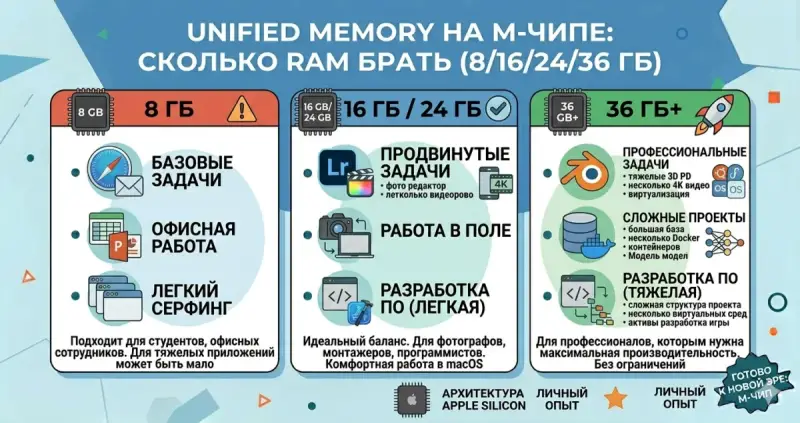
Самый частый вопрос при покупке Mac: «сколько памяти брать»? Apple продаёт 8, 16, 24, 36 или 48 ГБ (зависит от модели чипа), и разница в цене между ними от 15 000 до 50 000 рублей. Ошибка тут стоит дорого: Unified Memory припаяна к чипу, её нельзя докупить. Что взяли - с тем и живёте весь срок службы Mac.
В этой статье разбираемся, что такое Unified Memory, почему обычные сравнения с Intel не работают, и какая конфигурация подходит под какие задачи.
Что такое Unified Memory
На Intel-Mac память (RAM) - это отдельная планка DDR4/DDR5, которая находится рядом с процессором. CPU обращается к ней через контроллер памяти, а GPU имеет свою видеопамять (VRAM).
На Apple Silicon всё по-другому. Unified Memory - это единый пул памяти, расположенный прямо на чипе (на подложке SoC). К нему имеют прямой доступ:
- CPU (все ядра)
- GPU (все ядра)
- Neural Engine (ML-ускоритель)
- Media Engine (декодер видео)
- Секьюрити-ядро
Все компоненты работают с одной памятью без копирования. Например, при монтаже видео GPU не копирует данные из RAM в VRAM - просто читает из общего пула.
Почему 8 ГБ на M1 ~ 16 ГБ на Intel
Apple утверждает, что 8 ГБ Unified Memory работает примерно как 12-16 ГБ на Intel. Это не маркетинг, а следствие архитектуры:
- Нет дублирования - на Intel одни и те же данные часто копируются в RAM и в VRAM. На M-чипе этого не происходит
- Быстрая память - Unified Memory работает на скорости в 4-8 раз выше чем стандартная DDR4/DDR5 у Intel-ноутбуков
- Жесткое сжатие в macOS - macOS очень агрессивно сжимает неиспользуемые страницы памяти
- Фантастически быстрый swap - SSD в Apple Silicon читается на ~5-7 ГБ/с, swap на нём почти незаметен
Реальный опыт: MacBook Air M1 с 8 ГБ справляется с тем, что на Intel-ноуте требовало 16 ГБ. Но не бесконечно - есть потолок.
Почему 8 ГБ это всё равно мало в 2026
Даже с магией Unified Memory 8 ГБ - это на грани в современных задачах:
- Браузер с 20+ вкладками + Slack + Telegram + VS Code = уже 7-8 ГБ, swap активен всё время
- Современные игры требуют минимум 8 ГБ только на свою работу
- Apple Intelligence (ИИ в macOS 15+) требует минимум 8 ГБ и работает заметно лучше с 16+
- Локальные LLM (Ollama, LM Studio) требуют 10-16 ГБ минимум
- Xcode + симуляторы iOS - съедают быстро 10+ ГБ
Swap на SSD - главная причина, почему 8 ГБ Mac работает дольше чем 8 ГБ Windows-ноут. Но это сокращает срок жизни SSD: частый swap = много записей = деградация NAND быстрее.
По статистике, MacBook Air M1 8/256 у разработчиков часто начинает терять SSD через 3-4 года активной работы. У M1 16/512 - такой проблемы нет.
Сколько памяти под разные задачи
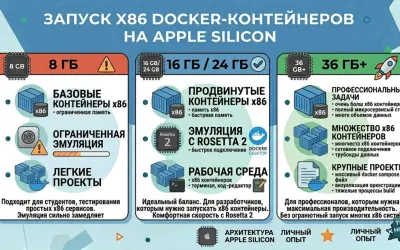
8 ГБ - только для очень базовых задач
Подходит для:
- Студент: учёба, Word/Pages, браузер (5-10 вкладок), YouTube
- Пенсионер / ребёнок: почта, сайты, Safari
- Чисто кассовый аппарат, или киоск-компьютер
Не подходит для:
- Любой разработки
- Видеомонтажа
- Дизайна в Photoshop/Figma
- Игр
- ИИ-задач
В 2026 году я бы не рекомендовал 8 ГБ даже базовому пользователю. Лучше взять 16 ГБ и не думать об этом 5-7 лет.
16 ГБ - золотой стандарт
Подходит для:
- Разработка веб, мобайл, бэкенд (без тяжёлого Docker-стека)
- Офисная работа любой сложности
- Дизайн в Figma, Sketch, Photoshop (средние файлы)
- Монтаж 1080p, лёгкий 4K
- Игры 1080p
- Учёба в любом вузе
- Apple Intelligence без компромиссов
Это минимум, который я бы брал в 2026 году. Цена добавки к 8 ГБ - около 20 000 рублей ($200), и эти деньги окупают себя в первый же год.
24 ГБ - для разработчиков и фотографов
Подходит для:
- Разработка со сложным Docker-стеком (несколько контейнеров + база + frontend/backend)
- Xcode с несколькими симуляторами одновременно
- Фотомонтаж больших файлов (RAW-обработка, ретушь 50+ MP)
- Монтаж 4K H.264 без прокси
- Виртуальные машины (Parallels с Windows 11)
- Локальные LLM 7-13B параметров
Цена добавки к 16 ГБ - около 15 000 рублей ($150). Имеет смысл для профессионалов.
32-36 ГБ - серьёзная работа
(32 ГБ доступно на M4 базовом, 36 ГБ - на M3 Pro/Max и M4 Pro).
Подходит для:
- Монтаж 4K/6K с эффектами (Final Cut, DaVinci Resolve)
- 3D в Blender / Cinema 4D
- Data Science - работа с большими датасетами
- Локальные LLM 30+ B параметров
- Несколько VM одновременно
- Профессиональная разработка (сложный фронтенд + бэкенд + база + моки + тесты параллельно)
48 ГБ и больше - только для профи
(Доступно на M-Max и M-Ultra)
Подходит для:
- Киноматография - 8K с эффектами
- 3D-рендеринг крупных сцен
- Машинное обучение - тренировка моделей
- Работа с огромными базами данных локально
Для большинства даже разработчиков это перебор. Но для узких задач (LLM 70B, тренировка моделей) - необходимо.
Таблица рекомендаций по задачам
| Сценарий | Минимум | Комфорт | Роскошь |
|----------|---------|---------|---------|
| Учёба, офис, браузер | 8 ГБ | 16 ГБ | 16 ГБ |
| Студент-разработчик | 16 ГБ | 16 ГБ | 24 ГБ |
| Коммерческий разработчик | 16 ГБ | 24 ГБ | 36 ГБ |
| iOS/macOS разработка с Xcode | 16 ГБ | 24 ГБ | 36 ГБ |
| Дизайнер в Figma | 16 ГБ | 24 ГБ | 32 ГБ |
| Фоторедактор | 16 ГБ | 24 ГБ | 36 ГБ |
| Видеомонтажёр 4K | 24 ГБ | 36 ГБ | 48+ ГБ |
| 3D / VFX / ML | 36 ГБ | 48 ГБ | 64+ ГБ |
| Локальные LLM | 24 ГБ | 36 ГБ | 64+ ГБ |
Как проверить, сколько вам реально нужно
Если у вас уже есть Mac и вы думаете об апгрейде - измерьте использование памяти:
Через Activity Monitor:
- Открыть Activity Monitor → вкладка Memory
- Внизу видно:
- Поработайте день в обычном режиме и посмотрите цифры
Если Memory Pressure постоянно жёлтое/красное, и Swap Used > 2-3 ГБ - вам критически не хватает памяти.
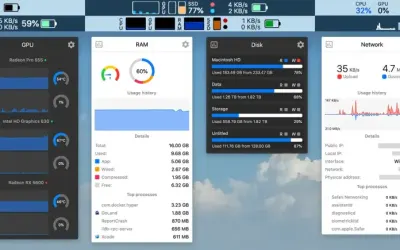
Через утилиту Stats:
Поставьте в menu bar, она покажет использование памяти всегда перед глазами. Удобно заметить пиковые нагрузки во время работы.
Практические хитрости для экономии памяти
Если уже купили Mac с меньшим объёмом, чем хотелось бы:
- Закрывайте приложения, которые не нужны - Mac, в отличие от iPhone, не "замораживает" фоновые приложения. Safari с 50 вкладками жрёт всё время.
- Используйте Safari вместо Chrome - жрёт на 30-40% меньше RAM на тех же вкладках.
- Удаляйте старые приложения через AppCleaner - особенно те, у которых есть фоновые агенты.
- Отключайте автозапуск для мессенджеров, которые не нужны постоянно - System Settings → General → Login Items.
- Следите за утечками памяти - в Activity Monitor отсортируйте по Memory и найдите процесс с аномально большим потреблением. Часто это какое-то одно приложение, которое висит месяцами и течёт.
Частый миф: "macOS сама съедает всю память"
Вы откроете Activity Monitor и увидите: используется 14 из 16 ГБ. Начинается паника. Это нормально!
macOS активно кэширует файлы, дисковые операции, оперирует с файловой системой. Это не утечка, это оптимизация. Свободная память - это "мёртвая" память; macOS использует её под кэши.
Смотрите на Memory Pressure (давление), не на абсолютное использование. Пока график зелёный - всё нормально, даже если используется 90%.
Итог и главная рекомендация
На 2026 год минимум для покупки нового Mac - 16 ГБ памяти. 8 ГБ в 2026 году - это экономия, которая очень быстро станет дорогой (swap убивает SSD).
Для большинства пользователей идеал: 16 ГБ. Для разработчиков, работающих с Docker/Xcode/тяжёлым стеком: 24 ГБ. Для видеомонтажа 4K+ и ML: 32-36 ГБ.
Помните главное: память нельзя докупить. Решение принимаете один раз. Переплата +10-20 000 рублей за память окупается в первый же год: быстрее работает, дольше живёт SSD, меньше раздражения. Ставьте себе вопрос не "сколько я могу сэкономить", а "сколько я буду работать на этом Mac". Если 5+ лет - берите с запасом.

Комментарии (0)