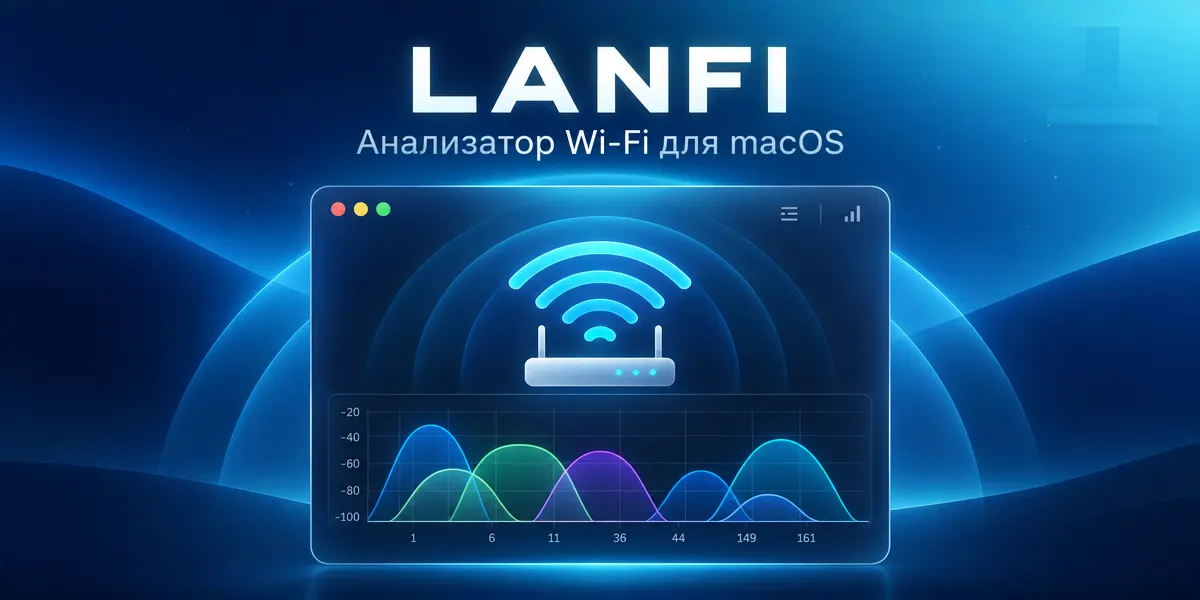
Решил попробовать LanFi после того, как встроенная диагностика Apple в очередной раз не сказала ничего внятного про мою домашнюю сеть. Скачал LanFi, перетащил в Applications и запустил. Сразу всплыло окно с запросом Location Services, без него macOS просто не отдаёт SSID и BSSID приложению. Разрешил, и через пару секунд таблица заполнилась сетями.
Дальше расскажу, как прошёл первый вечер с приложением: что понял про оценку качества, как выбирал канал, что увидел в аудите безопасности и почему в итоге оставил LanFi в автозапуске.
Что вообще такое LanFi
LanFi это нативный анализатор Wi-Fi для macOS, который раньше назывался WiFA. Написан на SwiftUI и AppKit, без Electron, без аккаунта и без облака. Сканирование идёт через публичный фреймворк Apple CoreWLAN, так что приложение не лезет в приватные API и не парсит вывод airport из терминала. Лицензия FSL-1.1-ALv2, то есть исходники открыты, но предлагать программу как коммерческий продукт нельзя. Для меня это скорее плюс: проект живёт на GitHub, видно коммиты и changelog.
Системные требования простые: macOS 13 Ventura или новее, Apple silicon или Intel. У меня M1, версия универсальная, работает шустро. Единственное, о чём стоит помнить заранее, это то, что сборки подписаны ad-hoc, но не нотаризованы. Gatekeeper при первом запуске ругнулся, я открыл через правый клик и пункт «Открыть», и больше предупреждение не появлялось. Если что, то же самое можно сделать через System Settings, раздел Privacy & Security.
Первый экран и оценка качества
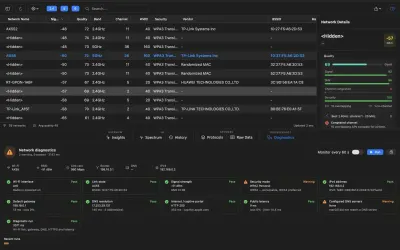
Первое, что бросилось в глаза, это не столбцы с RSSI, а колонка с оценкой от 0 до 100. Моя сеть получила 78, соседская за стеной 61, а гостевая, которую я когда-то поднял на старом роутере, вообще 34. Рядом висела пометка про устаревший WPA и подсказка, что стоит перейти на WPA2 или WPA3.
Полез за документацией разобраться, как считается эта цифра. Оказалось, оценка складывается из пяти компонентов: сигнал (45%), SNR (15%), перегрузка каналов (25%), утилизация (10%) и безопасность (10%). Если каких-то данных нет, например CoreWLAN не отдал шум, вес перераспределяется на остальные. Сами правила лежат в Services/NetworkAnalyzer.swift и покрыты тестами, что для меня признак нормального проекта, а не «нарисовали красиво».
На практике это значит, что сеть с идеальным сигналом, но на забитом канале получит среднюю оценку, а слабая, но свободная, выше, чем ожидаешь. Для быстрой диагностики «почему вечером всё тормозит» это удобнее, чем самому сверять пять столбцов.
Каналы и спектр
Под таблицей открылась панель с вкладками Overview, RF, Network и Troubleshoot. Во вкладке RF нашёл рекомендации по каналам: для 2,4 ГГц мне предложили перейти с 6-го на 1-й, потому что на шестом скопилось три соседских точки. Для 5 ГГц всё было спокойнее, там LanFi предложил пару вариантов с 80 МГц и пометил один канал как DFS.
Отдельно понравился график спектра по диапазонам: видно, как сети накладываются друг на друга, и сразу понятно, почему 6-й канал такой шумный. Рядом трёхминутная история сигнала. У меня роутер стоит в коридоре, и по графику было видно, что при переходе на кухню сигнал проседает, но не критично.
Тут важно помнить: рекомендации это эвристика. LanFi честно пишет, что не видит не-Wi-Fi помехи, трафик от клиентов и данные спектроанализатора. Так что воспринимать это как полноценный site survey не стоит. Но для домашней сети, где нужно просто выбрать канал поспокойнее, самое то.
Аудит безопасности
Дальше я открыл раздел безопасности. Тут LanFi показал неприятное: на гостевой сети включён WPS. Приложение подсветило это отдельным уровнем серьёзности и дало текст с рекомендацией. Там же нашлось отсутствие PMF (802.11w), защиты управляющих кадров. Для дома это не критично, но знать полезно.
Отдельно приложение проверяет открытые сети, WEP, устаревший WPA и наличие WPA3 или OWE. У меня основная сеть на WPA2, так что замечаний не было, а вот гостевая собрала два пункта. Зашёл в настройки роутера и выключил WPS, минут пять, зато спокойнее.
Диагностика и протоколы
Вкладка Troubleshoot оказалась ближе к тому, чем я обычно пользуюсь в терминале. LanFi проверяет Wi-Fi-линк, IPv4 и IPv6, пингует шлюз через ICMP, смотрит DNS, captive portal, HTTPS и задержки. Есть мониторинг на 60 секунд, удобно, когда сеть вроде работает, но что-то подозрительно медленно грузит.
Ещё одна штука, которую я не ожидал увидеть в бесплатном приложении, это таблица сырых информационных элементов 802.11. Там раскрываются поля RSN, WPS, HT/VHT/HE, страна, BSS Load и другие. Если раньше для такого я открывал Wireshark, то теперь можно глянуть прямо в LanFi. Плюс есть блочно-ориентированный разбор протоколов: PHY, безопасность, роуминг, спектр, формат и вендоры, по каждой сети видно, какие возможности она заявляет.
Вендор определяется по офлайн-базе OUI на 58 тысяч префиксов от IEEE и Wireshark, с longest-prefix matching на 24, 28 и 36 бит. Работает без интернета, что приятно.
Что ещё попробовал
- Строка меню. Добавил пункт в menu bar, удобно глянуть уровень сигнала, не переключаясь в окно. Настраивается в preferences.
- Экспорт. Выгрузил список сетей в CSV и сравнил с тем, что видел месяц назад на старом ноутбуке. Есть ещё JSON и синтетический PCAP beacon, последний пригодится, если захочу разобрать кадры в Wireshark.
- Офлайн-анализ. Через Data и Analyze Packet Capture открыл старый pcapng с radiotap. LanFi показал SSID, BSSID, канал, RSSI, безопасность и наличие EHT, без обращения к сети.
- Удалённые сенсоры. Пока не пробовал, но в меню Data и Remote Sensors есть возможность подключить другой Mac по SSH с авторизованным ключом. Пароль не поддерживается, только ключи, разумно.
- Группировка и аннотации. Можно группировать сети по SSID, диапазону, вендору или типу безопасности, ставить теги и заметки. Для дома избыточно, а вот в офисе, думаю, зайдёт.
- Тепловая карта. Survey-lite: импорт плана этажа, RSSI по клику и наложение heatmap с учётом затухания стен. Полноценным site survey это не назовёшь, но для быстрой проверки «где у меня плохо ловит» нормально.
Командная строка и автоматизация
Отдельно отмечу lanfi-cli, утилиту, которая собирается вместе с приложением и публикуется как отдельный релизный файл. Она умеет выводить сводку по сохранённому сканированию, профиль протоколов и разбор pcapng, в том числе в JSON. Мне как человеку, который любит скрипты, это зашло: можно раз в неделю прогонять сканирование и складывать историю в файл.
Ещё есть глубокие ссылки вида lanfi://tab/interfaces, lanfi://search?q=AX55 и lanfi://diagnostics/run, можно вешать на ярлыки или автоматизацию в Shortcuts.
Что стоит знать перед установкой
- Location Services обязательны. Без разрешения macOS скрывает SSID и BSSID, и таблица будет полупустой.
- Нотаризации пока нет. Сборки подписаны ad-hoc. Если Gatekeeper блокирует, открывайте через правый клик и пункт «Открыть».
- Оценка это не истина в последней инстанции. Это эвристика, а не замена спектроанализатору. Не видит не-Wi-Fi помехи и трафик клиентов.
- Тепловая карта это survey-lite. Не ждите от неё того же, что от NetSpot.
- Лицензия FSL-1.1-ALv2. Исходники открыты, но коммерческое использование как конкурирующего продукта запрещено. Через два года каждый релиз переходит на Apache-2.0.
Итог
Пока оставил LanFi в автозапуске и пользуюсь вместо стандартной диагностики. Для дома хватает: быстро посмотреть, кто шумит на канале, проверить, не открыта ли гостевая сеть, глянуть, что с DNS, когда что-то странно грузится. Для офиса, думаю, пригодится группировка, аннотации и SSH-сенсоры, можно собрать картину с нескольких точек.
Дальше хочу попробовать экспорт в PCAP и сравнить с тем, что показывает Wireshark, а ещё посмотреть, как ведёт себя CLI на большой истории сканирований. Если что-то найду интересное, напишу отдельный пост.
Скачать LanFi для macOS можно на mac-soft.ru.



Комментарии (0)