Как обновлять приложения на Mac без хаоса и простоев
На одном Mac программы могут приходить из нескольких каналов: встроенного магазина, сайта разработчика, собственного механизма обновления, корпоративного каталога и пакетного менеджера. Из-за этого кнопка «Обновить всё» редко учитывает весь парк программ. Ещё сложнее то, что новая версия не всегда нужна немедленно: рабочий плагин может не поддерживать её, приложение может требовать более новую macOS, а обновлённая командная утилита - изменить поведение сценария.
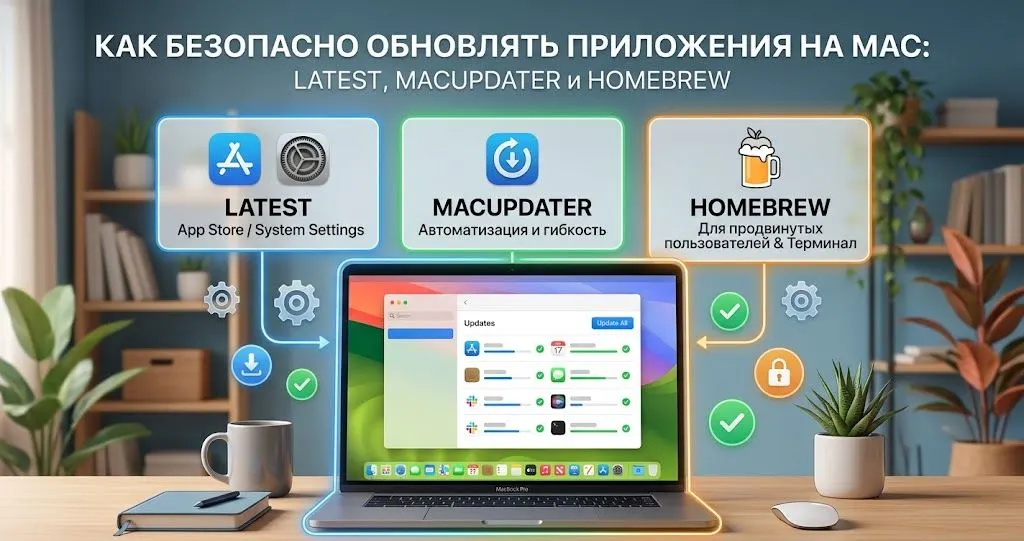
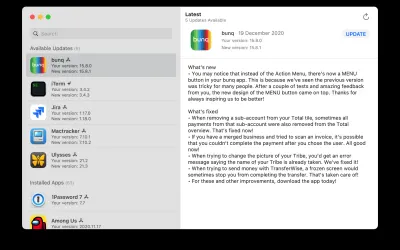
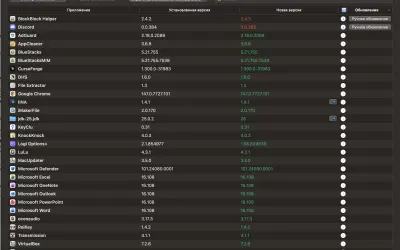
Latest помогает увидеть обновления для совместимых приложений в понятном списке. MacUpdater ориентирован на более широкую инвентаризацию установленного ПО и централизованный контроль версий. Homebrew управляет формулами и cask-пакетами, установленные через его собственную базу. Безопасная стратегия не выбирает одного победителя, а закрепляет за каждым инструментом свою область ответственности.
Почему список обновлений у разных инструментов не совпадает
Приложение из магазина обычно обновляется через магазин. Та же программа, скачанная напрямую, может использовать встроенный механизм и иметь другой номер сборки. Homebrew знает о пакете только в рамках установленной формулы или cask-записи. Latest опирается на поддерживаемые механизмы приложений, а MacUpdater сопоставляет локальные версии со своей базой.
Различие не означает, что один инструмент ошибается. Возможны поэтапный выпуск, отдельные ветки для Intel и Apple Silicon, разные каналы stable и beta, региональная задержка, корпоративная фиксация версии или ручная установка нестандартной сборки. Сначала нужно определить происхождение пакета, а затем выбирать обновляющий механизм.
Одна программа должна иметь одного владельца обновления. Если пакет установлен через Homebrew, но регулярно заменяется встроенным обновлятором, база менеджера и фактические файлы могут расходиться. Это не всегда ломает работу, но усложняет аудит и откат.
Матрица каналов обновления
| Источник программы | Основной контроль | Что проверить до обновления | Типичная ошибка |
|---|---|---|---|
| Встроенный магазин | Раздел обновлений магазина | Учётная запись и требования macOS | Ожидание другой магазинной учётной записи |
| Прямая установка приложения | Latest или встроенный механизм | Подпись, канал stable/beta, заметки версии | Параллельные копии приложения |
| Разнородный парк программ | MacUpdater | Источник каждого пакета и лицензия | Замена нестандартной сборки |
| Формулы и cask-пакеты | Homebrew | Зависимости, зафиксированные версии | Обновление критичной зависимости |
| Корпоративный Mac | Управляющий каталог организации | Политика и окно обслуживания | Ручное обновление конфликтует с политикой |
Инвентаризация должна фиксировать не только номер версии, но и канал. Иначе через месяц будет непонятно, чем обновлять программу и где искать предыдущую сборку.
Подготовка: резервная копия и окно обслуживания
Перед большой серией обновлений завершите важную работу и проверьте актуальность резервной копии. Для критичных приложений отдельно сохраните проекты, профили, плагины, лицензии и настройки экспорта. Резервная копия системы полезна, но быстрый доступ к конкретному проекту сокращает простой.
Выберите окно, когда можно перезагрузить Mac и проверить основные рабочие сценарии. Не обновляйте всё за минуту до встречи, сдачи проекта или поездки. На ноутбуке подключите питание, обеспечьте стабильную сеть и оставьте достаточно свободного места для временных файлов.
Запишите текущие версии критичных программ. Для аудио, видео, разработки и виртуализации проверьте совместимость плагинов, драйверов, расширений и форматов проектов. Даже полностью подписанное обновление может быть несовместимо с вашей рабочей цепочкой.
Шаг 1. Аудит через Latest
- Откройте Latest и дождитесь завершения проверки.
- Отсортируйте список по важности: сначала знакомые небольшие утилиты, отдельно - рабочие редакторы и системные инструменты.
- Откройте сведения о версии и прочитайте, что изменилось. Обратите внимание на требования к macOS и прекращение поддержки старых форматов.
- Убедитесь, что приложение находится в ожидаемой папке «Программы» и представлено одной копией.
- Обновляйте одну-две программы за раз, затем запускайте их и проверяйте основные функции.
- Если Latest только сообщает о версии, используйте штатный механизм самого приложения.
- После обновления повторите аудит и убедитесь, что новая версия корректно распознана.
Latest удобен как спокойный список и не должен превращаться в повод устанавливать каждую новинку в день выпуска. Для критичного рабочего ПО разумна пауза, если обновление не исправляет вашу конкретную проблему безопасности или совместимости.
Шаг 2. Широкая инвентаризация в MacUpdater
MacUpdater полезен, когда приложений много и они установлены из разных источников. Начните со сканирования и найдите расхождения: неизвестная версия, несколько копий, устаревший пакет, приложение вне стандартной папки.
Проверьте каждую критичную позицию перед автоматическим действием. Если на Mac стоит специальная корпоративная, бета- или архивная сборка, централизованная замена может быть нежелательна. Исключите такую программу из массового обновления и зафиксируйте причину.
Обновляйте партиями по назначению: сначала небольшие автономные утилиты, затем коммуникации, затем рабочие приложения, в конце - компоненты, требующие перезагрузки. После каждой партии проверяйте запуск, открытие документа, сохранение, экспорт и доступ к сети. Такой порядок локализует ошибку.
Не предоставляйте дополнительные разрешения автоматически. Если обновлённая версия впервые запрашивает полный доступ к диску, запись экрана или управление другими приложениями, сопоставьте запрос с функцией. Обновление не отменяет принцип минимальных привилегий.
Шаг 3. Контроль Homebrew без автоматического массового апгрейда
Homebrew может управлять библиотеками, командными инструментами и графическими cask-пакетами. Перед изменениями получите список и оцените зависимости. Следующие команды являются диагностическими: они ничего не удаляют и не запускают массовое обновление пакетов.
brew list --versions
brew outdated
brew outdated --cask
brew doctor
brew leaves
brew list --versions фиксирует установленные версии, brew outdated показывает кандидатов, brew doctor проверяет конфигурацию, а brew leaves помогает увидеть верхнеуровневые формулы. Предупреждение doctor не всегда требует немедленного исправления: прочитайте его и оцените влияние на вашу установку.
Для рабочей среды сначала обновляйте некритичный пакет и тестируйте. Если формула используется проектом, зафиксируйте версии зависимостей в самом проекте доступным ему способом. Не запускайте массовое обновление без списка, резервной копии и времени на проверку.
Пошаговый безопасный цикл обновления
- Создайте список критичных программ, их версий, источников и связанных плагинов.
- Проверьте резервную копию и откройте один файл из неё.
- Получите отчёты Latest, MacUpdater и Homebrew, но пока ничего не меняйте.
- Удалите из очереди бета-сборки, корпоративные пакеты и программы с неподтверждённой совместимостью.
- Выберите одну небольшую партию и закройте обновляемые приложения.
- Выполните обновление штатным владельцем канала.
- Запустите контрольный сценарий: создание, открытие, сохранение, экспорт, синхронизация.
- Зафиксируйте результат и только затем переходите к следующей партии.
- Перезагрузите Mac после компонентов, которые этого требуют, и повторите проверку объектов входа и расширений.
- Сохраните итоговый список версий как новую базовую линию.
Такой цикл масштабируется: для домашнего Mac список займёт несколько строк, для рабочей станции - отдельную таблицу. Главное - не смешивать обнаружение, изменение и проверку в один непрозрачный клик.
Как поступать с критичными приложениями
Критичным считается не самое дорогое приложение, а то, без которого остановится конкретная работа. Для него нужен тестовый документ, понятный способ экспорта настроек и план возврата к предыдущей версии. Перед обновлением сохраните копию проекта в формате, который открывает текущая версия.
Если программа использует плагины, проверьте их архитектуру и совместимость. Переход между Intel-компонентом и нативной версией для Apple Silicon может изменить доступность расширений. Не удаляйте старую рабочую копию до теста новой, если лицензия и формат установки позволяют безопасно держать архив вне папки «Программы».
Не открывайте единственный экземпляр важного проекта новой версией без копии. Некоторые приложения обновляют формат документа при первом сохранении, после чего старая версия уже не сможет его прочитать.
Сценарии ошибок после обновления
Приложение не запускается. Перезагрузите Mac, проверьте требования новой версии и наличие второй копии пакета. Не удаляйте настройки сразу. Сначала попробуйте открыть тестовый документ и посмотрите сообщение об ошибке.
Latest или MacUpdater продолжает показывать старую версию. Возможно, обновилась одна копия, а сканируется другая. Найдите все экземпляры через Finder, сравните пути и запускайте пакет из папки «Программы».
Homebrew сообщает о конфликте или предупреждении. Сохраните текст, выполните только диагностический brew doctor и проверьте владельца проблемного файла. Не меняйте права и не удаляйте каталоги по первой подсказке без понимания происхождения.
После обновления пропал плагин. Не переустанавливайте все компоненты подряд. Проверьте архитектуру, папку плагинов и совместимость с новой основной версией. Вернитесь к резервной копии проекта или предыдущей рабочей сборке по подготовленному плану.
Приложение снова просит лицензию. Найдите данные покупки и проверьте, не установлена ли другая редакция. Не удаляйте лицензионные файлы как «остатки» и не запускайте чистильщик до восстановления активации.
Обновление зависло. Дайте процессу время, особенно при распаковке большого пакета. Проверьте свободное место и сеть. Не выключайте Mac во время системной установки; для обычного приложения действуйте через его штатный интерфейс и сообщение об ошибке.
Что нельзя делать ради «актуальности»
Нельзя обновлять все приложения, формулы, драйверы и плагины одним пакетом перед важной работой. Нельзя одновременно использовать несколько автоматических обновляторов для одного пакета. Нельзя удалять системные каталоги Homebrew, менять права наугад, стирать настройки и кэши только потому, что новая версия не запустилась.
Опасна и обратная крайность - годами не обновлять браузеры, средства связи и защитные компоненты. Приоритет определяется риском: исправления безопасности и совместимости тестируются раньше, косметические функции могут подождать.
Рабочая схема проста: Latest даёт удобный обзор поддерживаемых обновлений, MacUpdater помогает контролировать широкий парк приложений, а Homebrew отвечает за пакеты из своей системы. Инвентаризация, один владелец канала, небольшие партии и обязательный контрольный сценарий делают обновления обслуживанием, а не лотереей.
Ежемесячный регламент без лишней автоматизации
Раз в месяц достаточно выполнить три действия: получить списки доступных версий, выделить обновления безопасности и совместимости, запланировать небольшие партии. Ежедневная ручная проверка создаёт шум, а полностью автоматическое ночное обновление может изменить рабочую среду перед началом дня.
Для каждой отложенной критичной программы запишите причину и дату следующей проверки. Например: ожидание совместимого плагина, завершение проекта или необходимость теста на отдельной копии. Тогда «не обновлять» становится управляемым решением, а не забытым долгом.
После стабильной недели можно удалить сохранённый установщик предыдущей версии, если он не нужен для отката и есть проверенная резервная копия. Не очищайте архивы и кэши обновления в тот же день: сначала убедитесь, что все редкие функции и форматы документов работают.


Комментарии (0)